

編輯:關於 Android 程式設計
某天突然發現自己的應用被 Google Play 標示為「不支援 Google Nexus 7」,著實讓人有些苦惱。經過一番排查,歸納出以下幾種常見的可能原因,記錄下來供遇到類似問題的開發者參考。
Nexus 7 只有前置攝像頭。如果你的應用在清單中申請了相機權限:
<uses-permission android:name="android.permission.CAMERA"/>
那麼為了讓 Nexus 7 也能安裝,需要明確告訴系統相機並非必要特性,透過 uses-feature 將 required 設為 false:
<uses-feature android:name="android.hardware.camera" android:required="false" />
如果你在清單中透過 <compatible-screens> 明確列舉了支援的螢幕尺寸與密度組合,那麼只要某個裝置的 dpi 不在你列出的清單中,它就會被過濾掉。例如清單中涵蓋了 normal、large、xlarge 三種尺寸搭配 ldpi、mdpi、hdpi、xhdpi 等密度:
<compatible-screens>
    <screen android:screenSize="normal" android:screenDensity="mdpi"/>
    <screen android:screenSize="normal" android:screenDensity="hdpi"/>
    <screen android:screenSize="large"  android:screenDensity="mdpi"/>
    <!-- ... 其餘組合 ... -->
</compatible-screens>
問題就在於,Nexus 7 的 dpi 並非上述清單中的任何一項——它的 dpi 值約為 213(介於 tvdpi 與 xhdpi 之間)。既然不在列舉範圍內,自然也就被 Google Play 判定為不支援而過濾掉了。
最直接的辦法,是不要使用 <compatible-screens> 去硬性限定支援清單,讓系統依據 <supports-screens> 或預設規則來判斷;或者,在設定 compatible-screens 時把 Nexus 7 對應的密度(約 213)一併補上。一般來說,除非有明確理由,否則不建議輕易使用 compatible-screens 鎖定裝置範圍,以免無端流失潛在使用者。
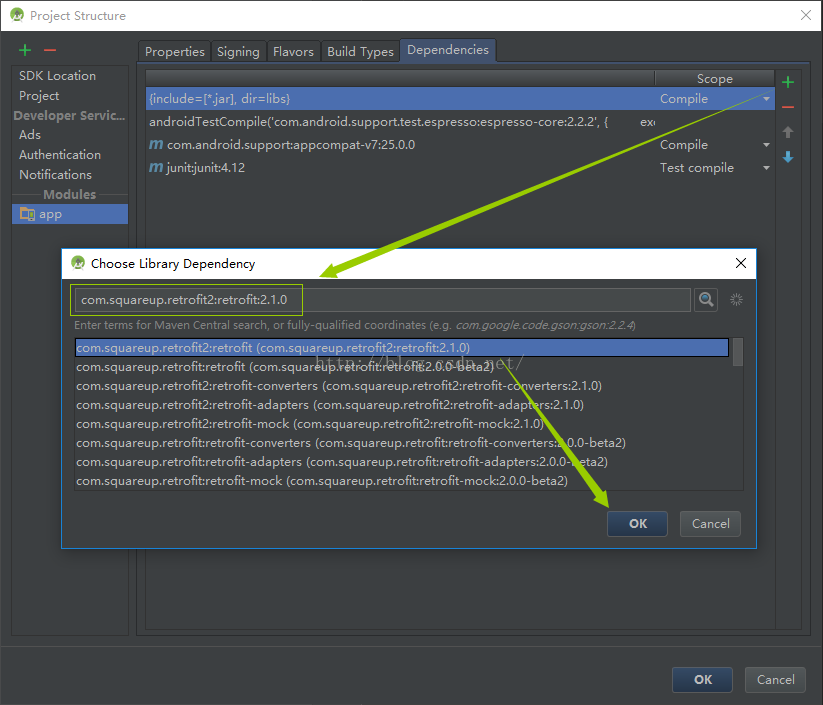 Retrofit 入門實作:用 Android Studio 抓取並解析百度首頁
如果已經熟悉這套庫,建議直接看官方範例:https://github.com/square/retrofit 這裡用最簡單的例子開個頭——抓百度首頁的 HTML 並顯示出
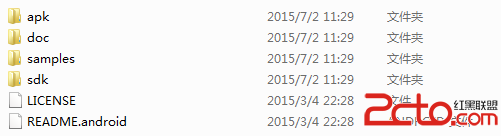 Android Studio 配置與使用 OpenCV 的完整流程
在 Android 專案中整合 OpenCV,常用於影像處理、人臉檢測、特徵比對與機器視覺等場景。本文整理在 Android Studio 中導入 OpenCV、設定 G
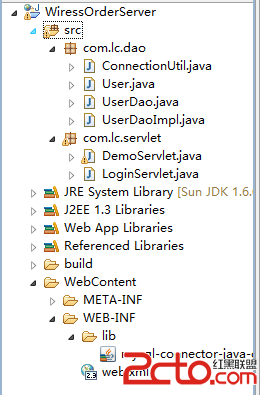 無線點餐系統:使用者登入的客戶端與伺服器端實作
無線點餐系統的登入功能,需要同時設計伺服器端與 Android 客戶端。伺服器端負責驗證帳號密碼,客戶端則透過 HTTP 送出請求並顯示結果。 伺服器端 可使用 Jav
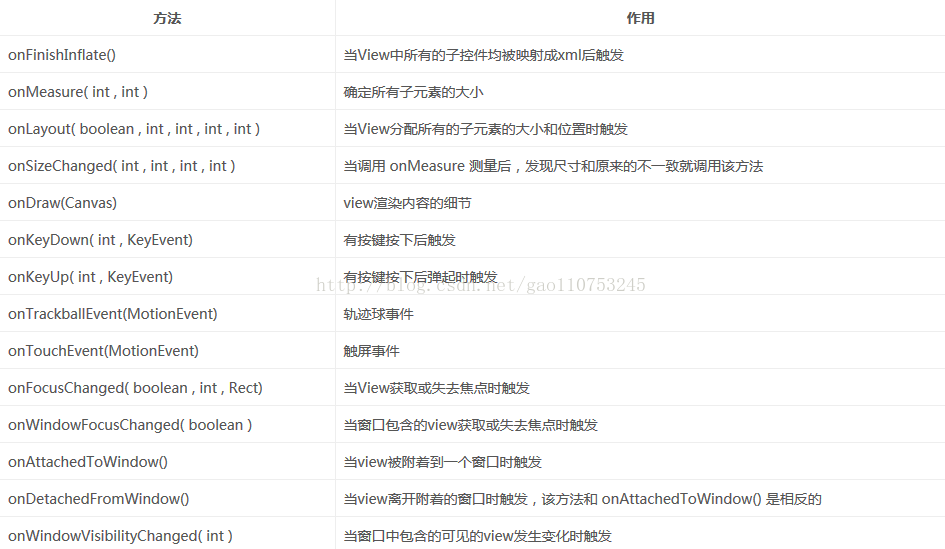 自定義 ViewGroup 生命週期執行順序全解析
為什麼要搞清執行順序 自定義 ViewGroup 時,最容易犯的錯誤就是把邏輯寫在了錯誤的回調裡——比如在構造方法中獲取寬高(此時必然是 0),或者在 onMeasure