

編輯:關於 Android 程式設計
這是三種播放方案中最費工但也最靈活的一種。之所以需要這麼多零件,根源在於 MediaPlayer 的一個特性:它只負責播放,本身並不提供任何影像輸出的介面。
MediaPlayer 主要用於播放音訊,它能解碼影片資料流,卻沒有地方把畫面畫出來。
SurfaceView 提供一塊可供繪製的區域。
兩者結合,就能達到影片輸出的效果。可以這樣理解分工:如果 SurfaceView 是「畫布」,那麼 SurfaceHolder 就是管理這塊畫布的物件——它負責監控底層狀態的變化。
四個步驟:
mMediaPlayer.setDataSource(path);        // 1. 指定要播放的影片
mMediaPlayer.setDisplay(mSurfaceHolder); // 2. 指定輸出畫面
mMediaPlayer.prepareAsync();             // 3. 解碼準備(非同步)
mMediaPlayer.start();                    // 4. 開始播放
注意第 3 步用的是 prepareAsync() 而非 prepare()。解碼是相當耗時的操作,同步執行會直接卡住 UI 執行緒。搭配 OnPreparedListener 監聽器,就能讓它在背景完成、準備好時再回呼通知你。這是唯一正確的做法——只有準備工作真正完成後,才能開始播放。
透過 addCallback(this) 註冊後,SurfaceHolder.Callback 介面的三個方法會在不同時機被呼叫:
surfaceCreated():SurfaceView 建立完成surfaceChanged():寬高或其他參數變動surfaceDestroyed():SurfaceView 被銷毀在 surfaceCreated() 中設定 display 並呼叫 prepareAsync,是標準做法——因為要輸出的畫面必須先存在。
public class MainActivity extends Activity implements
        OnCompletionListener, OnErrorListener, OnInfoListener, OnPreparedListener,
        OnSeekCompleteListener, OnVideoSizeChangedListener, SurfaceHolder.Callback {

    private SurfaceView mSurfaceView;
    private SurfaceHolder mSurfaceHolder;
    private Display mDisplay;
    private MediaPlayer mMediaPlayer;
    int videoWidth = 0;
    int videoHeight = 0;

    @Override
    public void onCreate(Bundle savedInstanceState) {
        super.onCreate(savedInstanceState);
        setContentView(R.layout.main);

        mDisplay = getWindowManager().getDefaultDisplay();
        mSurfaceView = (SurfaceView) findViewById(R.id.surfaceView);
        mSurfaceHolder = mSurfaceView.getHolder();

        mSurfaceHolder.addCallback(this);
        mSurfaceHolder.setType(SurfaceHolder.SURFACE_TYPE_PUSH_BUFFERS);

        mMediaPlayer = new MediaPlayer();
        mMediaPlayer.setOnCompletionListener(this);
        mMediaPlayer.setOnErrorListener(this);
        mMediaPlayer.setOnInfoListener(this);
        mMediaPlayer.setOnPreparedListener(this);
        mMediaPlayer.setOnSeekCompleteListener(this);
        mMediaPlayer.setOnVideoSizeChangedListener(this);

        String path = Environment.getExternalStorageDirectory().getPath()
                + File.separator + "Test_Movie.m4v";
        try {
            mMediaPlayer.setDataSource(path);
        } catch (IllegalArgumentException e) {
            e.printStackTrace(); finish();
        } catch (IllegalStateException e) {
            e.printStackTrace(); finish();
        } catch (IOException e) {
            e.printStackTrace(); finish();
        }
    }

    public void surfaceCreated(SurfaceHolder holder) {
        mMediaPlayer.setDisplay(mSurfaceHolder);
        try {
            mMediaPlayer.prepareAsync();
        } catch (Exception e) {
            e.printStackTrace(); finish();
        }
    }

    public void surfaceChanged(SurfaceHolder holder, int format, int width, int height) { }
    public void surfaceDestroyed(SurfaceHolder holder) { }
    public void onVideoSizeChanged(MediaPlayer mp, int width, int height) { }
    public void onSeekComplete(MediaPlayer mp) { }

    public void onPrepared(MediaPlayer mediaPlayer) {
        videoWidth = mediaPlayer.getVideoWidth();
        videoHeight = mediaPlayer.getVideoHeight();
        // 依螢幕尺寸縮放,見下節
        mediaPlayer.start();
    }

    public void onCompletion(MediaPlayer mp) {
        finish();
    }
}
onPrepared() 是個被低估的時機。此時影片的實際寬高已經確定,可以據此調整 SurfaceView 的尺寸,避免影片被拉伸變形:
videoWidth = mediaPlayer.getVideoWidth();
videoHeight = mediaPlayer.getVideoHeight();

if (videoWidth > mDisplay.getWidth() || videoHeight > mDisplay.getHeight()) {
    float heightRatio = (float) videoHeight / (float) mDisplay.getHeight();
    float widthRatio = (float) videoWidth / (float) mDisplay.getWidth();

    if (heightRatio > 1 || widthRatio > 1) {
        if (heightRatio > widthRatio) {
            videoHeight = (int) Math.ceil((float) videoHeight / heightRatio);
            videoWidth  = (int) Math.ceil((float) videoWidth  / heightRatio);
        } else {
            videoHeight = (int) Math.ceil((float) videoHeight / widthRatio);
            videoWidth  = (int) Math.ceil((float) videoWidth  / widthRatio);
        }
    }
}

mSurfaceView.setLayoutParams(
        new LinearLayout.LayoutParams(videoWidth, videoHeight));
mediaPlayer.start();
邏輯是取兩軸比例中較大者作為縮放依據,確保長寬都不會超出螢幕,同時保持原始比例。用 Math.ceil 而非直接轉 int,是為了避免小數被截掉後產生 1px 的偏差。
OnInfoListener 播放過程中出現特定資訊或警告時觸發,例如 MEDIA_INFO_BAD_INTERLEAVING(影音資料交錯不正確)、MEDIA_INFO_NOT_SEEKABLE(無法正確定位,通常是在線串流)、MEDIA_INFO_VIDEO_TRACK_LAGGING(影片太複雜或碼率過高)、MEDIA_INFO_METADATA_UPDATE(有新中繼資料)。這些常數都以 MEDIA_INFO_ 開頭。
OnErrorListener 只有三種錯誤:MEDIA_ERROR_NOT_VALID_FOR_PROGRESSIVE_PLAYBACK、MEDIA_ERROR_SERVER_DIED、MEDIA_ERROR_UNKNOWN,皆以 MEDIA_ERROR_ 開頭。
OnCompletionListener 播放完畢時呼叫。範例中直接 finish(),實務上更常見的做法是播放下一個片段。
OnVideoSizeChangedListener 與 OnSeekCompleteListener 分別處理影片尺寸變更與跳轉完成,可依需求實作。
坦白說,若只是單純播放,VideoView 一行就能取代上面全部程式碼。走 MediaPlayer 這條路的理由在於控制力:你要自訂播放速率、要精細處理音軌切換、要在特定時間點插入邏輯、要完全掌握資源的配置與釋放時機——這些都只有直接使用 MediaPlayer 才做得到。
另外別忘了:這種低層操作必須自己收尾。在 onDestroy() 中呼叫 release() 釋放 MediaPlayer,否則在多次進入播放頁後會發生資源耗盡。這也是為何多數應用最終仍選擇 VideoView 或成熟函式庫——控制力與複雜度終究要一起買單。
 手機QQ瀏覽器開啟廣告過濾,告別彈窗騷擾
網頁側邊欄的浮動廣告、底部彈窗、突然彈出的促銷浮層,確實很影響閱讀體驗。手機QQ瀏覽器內建了廣告過濾功能,幾步就能開啟。 1. 打開手機QQ瀏覽器,點擊底部工具列的【菜單
 Android 驗證碼倒計時的兩種實現:CountDownTimer 與 Handler+Thread
之前聊過順時針計時器的寫法,那種方式在錄屏、計時類場景裡很常用。這次換個方向,講講倒計時——最典型的落地場景就是「獲取短信驗證碼」按鈕。 本文面向初學者,代碼刻意寫得直白
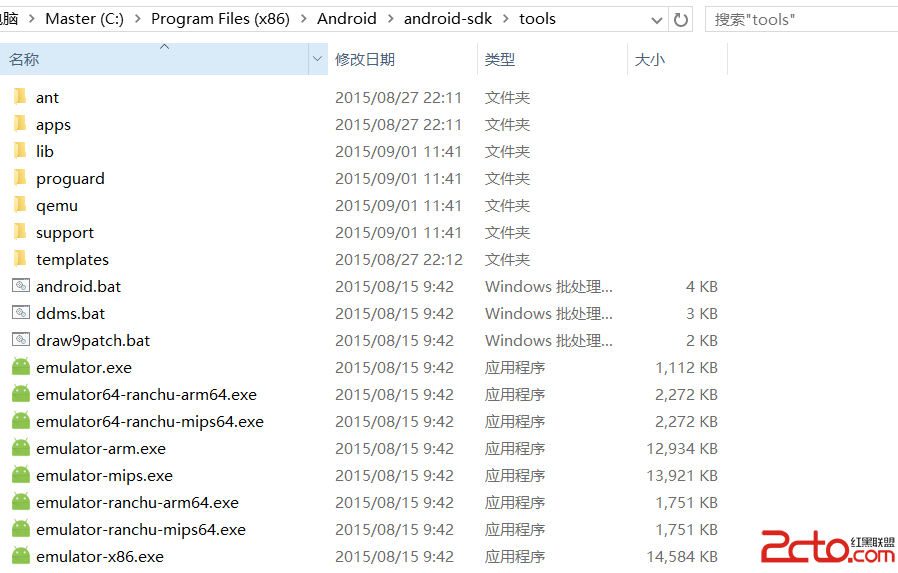 android 命令怎麼用:命令行下的 Android SDK 工具速查
Windows 用戶習慣了圖形界面的便利,但命令行才是圖形界面的根基。很多在 IDE 裡要點好幾層菜單的事情,一行命令就能搞定,值得花點時間熟悉。 進入 tools 目錄
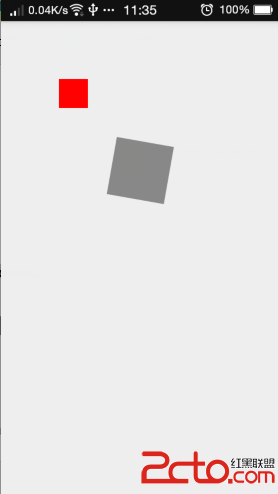 Android 繪圖機制入門:Canvas 初解
Canvas 即「畫布」的意思,在 Android 中用於進行 2D 繪畫。使用 canvas 繪圖時,通常會自定義一個 View 並重寫它的 onDraw 方法: pu