

編輯:關於 Android 程式設計
開機之後,鎖屏界面是使用者看到的第一個畫面。它不是一個普通的 Activity,而是由 WindowManager 直接掛上去的一個特殊視窗。本文依序梳理這條啟動鏈路,說明各個角色的職責與判斷條件。
系統開機後,PhoneWindowManager 負責管理實體按鍵與各種系統事件。它在初始化時會建立 KeyguardViewMediator,這個中介者的角色是「接收 PhoneWindowManager 轉來的事件」,例如螢幕被喚醒、使用者按下電源鍵等,並據此決定要不要顯示鎖屏。
系統啟動完成後會呼叫 systemReady(),其中一行 mKeyguardMediator.onSystemReady() 就是鎖屏流程的起點。同一時間它也會設定 dev.bootcomplete 系統屬性,並更新螢幕方向監聽等設定。
onSystemReady() 會把 mSystemReady 標記為 true,接著呼叫 doKeyguardLocked()。這個方法基本上是一連串的排除判斷,只要命中任一條就直接 return:
其中 SIM 卡狀態是重要環節:程式會檢查是否為 PIN 鎖定或永久停用,並依 keyguard.no_require_sim 屬性決定「是否需要 SIM 卡」;在支援雙卡的機型上,兩張卡都會被檢查,任一異常即視為需要鎖定。全部條件通過後,才會呼叫 showLocked()。
showLocked() 不直接繪製畫面,而是先取得一個 WakeLock 確保在顯示完成前不會睡著,然後用 Handler 送出 SHOW 訊息。這裡有個實務細節:若判定為鬧鐘開機,會刻意延遲數秒才送訊息,避免鎖屏畫面與鬧鐘流程互相干擾。
Handler 收到訊息後進入 handleShow(),它會再次確認 mSystemReady 與 mShowing 狀態、遞增顯示計數(並處理整數溢位),然後呼叫 mKeyguardViewManager.show(),接著調整使用者活動超時與狀態列,關閉系統對話框,播放鎖屏音效,最後釋放 WakeLock。
KeyguardViewManager 是鎖屏的視窗管理者,本身在 KeyguardViewMediator 初始化時就被建立,並注入 LockPatternKeyguardViewProperties 作為「鎖屏界面的工廠」。
它的 show() 做幾件事:建立 KeyguardViewHost;準備一組 WindowManager.LayoutParams,視窗類型為 TYPE_KEYGUARD,並組合 FLAG_SHOW_WALLPAPER、FLAG_KEEP_SURFACE_WHILE_ANIMATING、FLAG_LAYOUT_IN_SCREEN 等旗標;若需要輸入則加上 ALT_FOCUSABLE_IM,在高階圖形裝置上再啟用硬體加速。視窗標題設為 "Keyguard",然後透過 addView() 掛到 WindowManager。
接著依 lockscreen.rot_override 屬性與機型設定決定鎖屏是否跟隨重力旋轉,最後建立 KeyguardView 並設定其 id 與 callback,同時關閉 Back 與 Home 鍵,避免在鎖屏狀態下誤觸。
真正畫面的實例化發生在 LockPatternKeyguardViewProperties.createKeyguardView(),它會 new 出一個 LockPatternKeyguardView,並把 LockPatternUtils(負責查詢解鎖方式設定)與 KeyguardUpdateMonitor(負責 SIM 與裝置狀態)一起帶進去。
建構子中會註冊裝置資訊與電話狀態回呼,並建立一個 KeyguardScreenCallback 匿名類別,實作 goToLockScreen、goToUnlockScreen、forgotPattern、reportFailedUnlockAttempt、takeEmergencyCallAction 等方法。這裡可以看到不少細節設計,例如連續輸錯密碼時依剩餘次數顯示警告或倒數對話框,以及 emergency dialler 的處理邏輯。
建構子最後的關鍵一行是 updateScreen(getInitialMode(), false),它才是真正更新鎖屏畫面的入口。
updateScreen() 依目前模式決定要顯示 LockScreen 還是 UnlockScreen:必要時重建對應畫面(模式改變或 SIM 狀態變動時),先讓即將隱藏的畫面 onPause、即將顯示的畫面 onResume,切換 visibility 後重新 requestFocus。若焦點請求失敗會直接拋出例外,這是刻意的設計,因為鎖屏必須能接收輸入。
recreateLockScreen() 的邏輯很單純:若已有舊的鎖屏畫面就先 onPause、cleanUp 並移除,然後呼叫 createLockScreen() 建立新的,設為 INVISIBLE 後加入。最後再由 show() 讓它顯示出來。
理解這條鏈路之後,要在 framework 層替換系統鎖屏其實並不難:只要提供自己的 KeyguardViewProperties 實作,並讓 createKeyguardView 回傳自訂的畫面類別即可。這也是各家客製 ROM 做出風格迥異鎖屏界面的共同原理。
 Android 自訂控件實作隨手指移動的小球
自訂 View 是理解 Android 繪圖機制的重要練習。本文要做的是一個簡單的紅色小球,會跟隨使用者的手指移動,並在接近畫面邊界時停止,避免跑出畫面。 效果如下:
 Android 畫板實作:使用 SurfaceView 與 Path 繪圖
想製作簡單的 Android 畫板,可以使用 SurfaceView 搭配 Path 與 Paint。它適合需要持續繪圖的場景,能減少主檢視繪製壓力。 核心元件 Sur
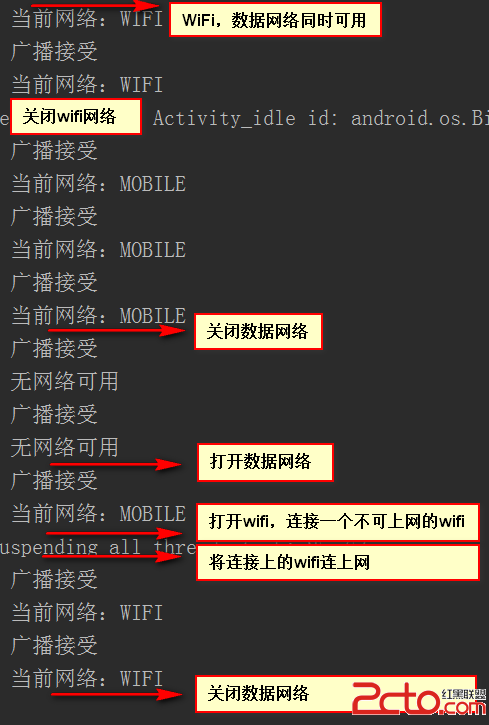 Android ConnectivityManager:網路狀態監聽與連線管理
ConnectivityManager 的功能 ConnectivityManager 是 Android 的網路連線管理類別,可查詢目前網路狀態、判斷 WiFi 或行動
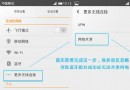 Android 裝置透過藍牙共享網路:WT19i 與 N7 二代設定教學
藍牙也能分享網路除了常見的 Wi-Fi 熱點,Android 裝置也可透過藍牙共享網路。這個方式使用頻率較低,但在某台裝置沒有 Wi-Fi、卻有藍牙時特別有用。以下以 W