

編輯:關於 Android 程式設計
Android 4.0 之後,系統內建了 SearchView 這個搜尋控制項,與 ActionBar 上的放大鏡按鈕搭配起來相當美觀。點一下會展開搜尋框,輸入字元後自動跳出符合的建議清單,選下去就跳到對應的內容頁。本文以官方的 SearchableDictionary 範例為藍本,把整個流程串起來說明。
在 onCreateOptionsMenu() 中取得 SearchManager,再從選單項目取出 SearchView,接上 searchable 設定並讓它預設展開:
SearchManager searchManager = (SearchManager) getSystemService(Context.SEARCH_SERVICE);
SearchView searchView = (SearchView) menu.findItem(R.id.search).getActionView();
searchView.setSearchableInfo(searchManager.getSearchableInfo(getComponentName()));
searchView.setIconifiedByDefault(false);
接著在 onOptionsItemSelected() 中攔截搜尋項目,呼叫 onSearchRequested() 並回傳 true,搜尋功能才會真正啟動。
搜尋流程的重心是 handleIntent(),它會在 onCreate() 與 onNewIntent() 中各被呼叫一次。之所以要寫兩次,是因為第一次啟動時走 onCreate,而應用已在背景時再次搜尋則會走 onNewIntent。
這個方法只處理兩種 Action:
getStringExtra(SearchManager.QUERY) 取出關鍵字,交給 showResults()。getData() 取得後帶到 WordActivity 顯示詳情。searchable.xml 裡的關鍵屬性包括:android:searchSuggestAuthority 指向在 manifest 中註冊的 provider;android:searchSuggestIntentAction 指定點擊建議時要觸發的 action(此處為 VIEW);android:searchSuggestIntentData 決定回傳 URI 的前綴。於是 getData() 拿到的就是「前綴加上該項目 ID」的完整 URI,WordActivity 便能精準定位到單筆資料。
Provider 端則靠 buildUriMatcher() 把 URI 比對成一組自訂的整數常數,再在 query() 中用 switch 判斷:符合 SEARCH_SUGGEST 就回傳建議清單,符合 SEARCH_WORDS 就回傳完整搜尋結果。
自動提示之所以能運作,是因為查詢結果的欄位別名必須使用 SearchManager 定義好的常數,否則畫面只會一片空白:
SearchManager.SUGGEST_COLUMN_INTENT_DATA_ID:決定點擊時附加到 URI 後面的 ID。SearchManager.SUGGEST_COLUMN_TEXT_1:提示文字的第一行。SearchManager.SUGGEST_COLUMN_TEXT_2:提示文字的第二行。寫法上就是在 SELECT 子句中用 AS 取別名,再搭配 LIKE 的模糊比對完成查詢。
顯示結果數量時,英文有單複數差異,Android 以 <plurals> 資源因應。在 strings.xml 中定義:
<plurals name="search_results">
  <item quantity="one">%1$d result for "%2$s": </item>
  <item quantity="other">%1$d results for "%2$s": </item>
</plurals>
程式碼側則用 getResources().getQuantityString(R.plurals.search_results, count, count, query) 傳入數量與查詢字串,%1$d 與 %2$s 會依序被替換。若需要更多變化,也可以自行加上 two、few、many 等修飾詞,中文則通常只需要 other 一種即可。
查到的 Cursor 交給 SimpleCursorAdapter,指定要顯示的欄位與對應的 TextView id,再設定 OnItemClickListener。點擊時用 Uri.withAppendedPath() 把該列的 ID 接在 CONTENT_URI 後面,設定成 Intent 的 data 後啟動 WordActivity,就完成「搜尋 → 列表 → 詳情」的整條路徑。
最後補充一點:這裡的 adapter 完全可以自訂,例如加上高亮關鍵字或多行樣式。範例只是用 SimpleCursorAdapter 求方便,實際專案裡客製化的空間很大。
 扣丁音樂(四):本地音樂加載的完整實現
一、本地音樂加載的本質,其實就是一個 ListView 的應用 先看看扣丁音樂 1.0 前部分的演示效果(受限於 gif 圖大小): 首先是實體類 Mp3Info,封裝
 Unity3d 接入 Android SDK 解析(一):Unity 與 Android 的互相調用
一、前言 論學習心態 每當進入一個新的工作環境、處於一種新的領域時,人總是會變得急功近利,特別是當任務緊急時,總想著不斷地從網上搜尋答案、不斷地去尋問他人,十足的拿來主
 Android 7.0 Binder 通信入門:ServiceManager 的啟動與核心流程
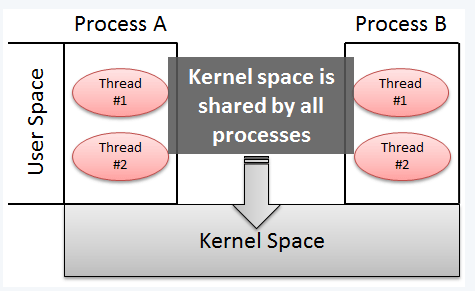
Binder 為何存在 Android 是基於 Linux 的系統,應用與系統服務通常運行於不同進程。為了讓這些進程能高效通信,Android 引入了 Binder 機制
 Android一鍵切換應用主題顏色(二):讓圖標跟隨變色
上一篇我們聊了一鍵切換應用主題顏色,今天接著往下講:如何讓應用裡的一些圖標也跟隨主題色一起變化。比如首頁固定的展示圖標、單選框與複選框的圖標,還有一些功能按鈕的圖標等等。