

編輯:關於 Android 程式設計
這幾天在研究 ViewPager,順手做了一個類似 QQ「最近聯繫人、好友、群組」那樣的分頁切換效果(至於 QQ 本身是否也用它實作,就不得而知了)。
ViewPager 已收錄在 Android SDK 中,位置在 %android_sdk_home%\android-compatibility\v4,其中 %android_sdk_home% 指的就是你的 android-sdk-windows 目錄。
先看成果:
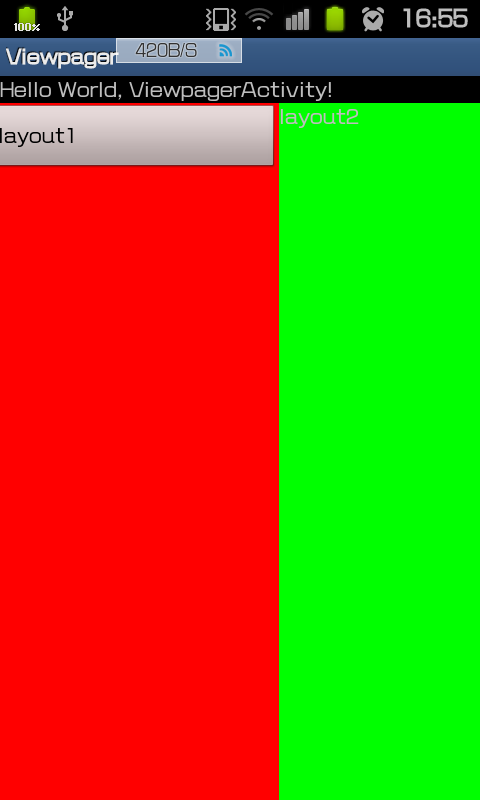
步驟一:新建專案,這裡取名 Viewpager。
步驟二:引入 jar 包。做法是按右鍵開啟 Properties,於左側選擇 Java Build Path,切到右側 Libraries 頁籤,點 Add External Jars 指向上述路徑的 jar 檔後存檔。
步驟三:撰寫主介面,加入 android.support.v4.view.ViewPager 節點。
<?xml version="1.0" encoding="utf-8"?>
<LinearLayout xmlns:android="https://schemas.android.com/apk/res/android"
    android:layout_width="fill_parent"
    android:layout_height="fill_parent"
    android:orientation="vertical" >
    <TextView
        android:layout_width="fill_parent"
        android:layout_height="wrap_content"
        android:text="@string/hello" />
    <android.support.v4.view.ViewPager
        android:id="@+id/mViewPager"
        android:layout_width="fill_parent"
        android:layout_height="wrap_content" />
</LinearLayout>
步驟四:撰寫三個要放進去的頁面,內容刻意寫得很簡單。
<?xml version="1.0" encoding="utf-8"?>
<LinearLayout xmlns:android="https://schemas.android.com/apk/res/android"
    android:layout_width="fill_parent"
    android:layout_height="fill_parent"
    android:background="#ff0000"
    android:orientation="vertical" >
    <Button
        android:layout_width="fill_parent"
        android:layout_height="wrap_content"
        android:text="layout1" />
</LinearLayout>
<?xml version="1.0" encoding="utf-8"?>
<LinearLayout xmlns:android="https://schemas.android.com/apk/res/android"
    android:layout_width="fill_parent"
    android:layout_height="fill_parent"
    android:background="#00ff00"
    android:orientation="vertical" >
    <TextView
        android:layout_width="fill_parent"
        android:layout_height="wrap_content"
        android:text="layout2" />
</LinearLayout>
<?xml version="1.0" encoding="utf-8"?>
<LinearLayout xmlns:android="https://schemas.android.com/apk/res/android"
    android:layout_width="fill_parent"
    android:layout_height="fill_parent"
    android:background="#0000ff"
    android:orientation="vertical" >
    <TextView
        android:layout_width="fill_parent"
        android:layout_height="wrap_content"
        android:text="layout3" />
</LinearLayout>
步驟五:撰寫主類別,這裡命名為 ViewpagerActivity。
package com.carter.viewpager;

import java.util.ArrayList;
import java.util.List;
import android.app.Activity;
import android.app.ActivityGroup;
import android.content.Intent;
import android.os.Bundle;
import android.support.v4.view.PagerAdapter;
import android.support.v4.view.ViewPager;
import android.support.v4.view.ViewPager.OnPageChangeListener;
import android.util.Log;
import android.view.LayoutInflater;
import android.view.View;
import android.view.ViewGroup;

public class ViewpagerActivity extends ActivityGroup {
    /** 能夠支持滑動的組件 */
    ViewPager mViewPager;
    /** ViewPager 需要設置該 Adapter 才能實現添加界面 */
    MyPagerAdapter adapter;
    /** 用於保存三個界面 */
    List<View> list;
    /** 用於生成界面 */
    LayoutInflater mInflater;

    @Override
    public void onCreate(Bundle savedInstanceState) {
        super.onCreate(savedInstanceState);
        setContentView(R.layout.main);
        mInflater = this.getLayoutInflater();

        /** 添加進來三個界面到 List,用於初始化 PagerAdapter */
        list = new ArrayList<View>();
        list.add(this.getLocalActivityManager()
                .startActivity("layout1", new Intent(ViewpagerActivity.this, Layout1Activity.class))
                .getDecorView());
        list.add(mInflater.inflate(R.layout.layout2, null));
        list.add(mInflater.inflate(R.layout.layout3, null));

        mViewPager = (ViewPager) findViewById(R.id.mViewPager);
        adapter = new MyPagerAdapter(list);
        mViewPager.setAdapter(adapter);

        /** 為 ViewPager 添加 PageChangeListener,可在回調中處理標籤切換等事情 */
        mViewPager.setOnPageChangeListener(new OnPageChangeListener() {
            @Override
            public void onPageSelected(int arg0) {
                Log.i("carter", "onPageSelected");
            }

            @Override
            public void onPageScrolled(int arg0, float arg1, int arg2) { }

            @Override
            public void onPageScrollStateChanged(int arg0) { }
        });
    }

    class MyPagerAdapter extends PagerAdapter {
        List<View> mList;

        public MyPagerAdapter(List<View> list) {
            mList = list;
        }

        @Override
        public int getCount() {
            return mList.size();
        }

        @Override
        public boolean isViewFromObject(View arg0, Object arg1) {
            return arg0 == (arg1);
        }

        @Override
        public void destroyItem(View container, int position, Object object) {
            ((ViewPager) container).removeView(mList.get(position));
        }

        @Override
        public Object instantiateItem(View container, int position) {
            ((ViewPager) container).addView(mList.get(position), 0);
            return mList.get(position);
        }

        @Override
        public void finishUpdate(ViewGroup container) {
            super.finishUpdate(container);
        }
    }
}
程式碼重點解讀:
1、覆寫 PagerAdapter 時,最關鍵的是 instantiateItem():
@Override
public Object instantiateItem(View container, int position) {
    ((ViewPager) container).addView(mList.get(position), 0);
    return mList.get(position);
}
至於為何每次都固定 addView 到索引 0 的位置,這個寫法取自網路上的範例,筆者也未深究其必要性。
2、初始化 List 時,裡面的元素都是 View。就目前所知有兩種來源:一是呼叫 Window 的 getDecorView() 取得 View;二是用 LayoutInflater 從 XML 產生 View。要注意的是,第一種做法要求主類別繼承自 ActivityGroup,才能使用 getLocalActivityManager 及相關方法;同時,要被加入的 Activity(例如本例的 Layout1Activity)必須在 AndroidManifest.xml 中宣告。
list = new ArrayList<View>();
list.add(this.getLocalActivityManager()
        .startActivity("layout1", new Intent(ViewpagerActivity.this, Layout1Activity.class))
        .getDecorView());
list.add(mInflater.inflate(R.layout.layout2, null));
list.add(mInflater.inflate(R.layout.layout3, null));
3、如果只打算用 XML 產生 View,那麼 ActivityGroup 的繼承完全可以拿掉。
4、若用 startActivity 的方式啟動,被加入的幾個 Activity 會在加入當下一起初始化——在 onCreate() 裡打 log 就能觀察到這個現象。
附錄:notifyDataSetChanged 失效怎麼辦
Google 在 Android 3.0 SDK 推出的 ViewPager,很大程度上滿足了左右滑動切換頁面的需求,使用起來非常方便。但在刪除或修改資料時會發現,PagerAdapter 無法像 BaseAdapter 那樣,單靠 notifyDataSetChanged() 就通知刷新。
最基本的解法:若每頁結構簡單(只有 TextView、ImageView,沒有 ListView 這類需要展示大量資料的控制項),在自己的 Adapter 中加入:
@Override
public int getItemPosition(Object object) {
    return POSITION_NONE;
}
這樣通常就能達到預期效果。
存在的問題:這並非 PagerAdapter 的 Bug。呼叫 notifyDataSetChanged() 時,ViewPager 會透過 getItemPosition() 遍查所有子 View;一旦全部回傳 POSITION_NONE,就代表所有頁面都不存在,於是 ViewPager 會逐一呼叫 destroyItem() 銷毀並重新產生,系統開銷大幅增加,在較複雜的情境下甚至可能引發邏輯問題。若你只是想更新某個子 View 的內容,這樣做顯然是浪費。
更有效率的做法:因地制宜,依需求自行實作刷新邏輯。例如只需要更新某個 View 的內容時,可以在 instantiateItem() 裡用 View.setTag() 打上標記,需要更新時再以 findViewWithTag() 找到該 View 直接更新,不必驚動整個 ViewPager。
 Android 入門整合實作:節日祝福簡訊群發助手(上)
本節引言 Android 入門系列寫到這裡,理論知識已經累積了不少,總該動手做點東西了。真正進入專案開發後,你會遇到比書本上多得多的問題,而每一次除錯,都是對基礎觀念的一
 ViewPager 與 GridView 實現首頁導航分頁
布局思路首頁導航欄若項目較多,可以使用 ViewPager 承載多頁 GridView。每一頁顯示一部分入口,頁與頁之間可左右滑動,下方再用圓點指示目前頁碼。分頁資料處理
 Android RadioButton 圖片位置與大小實例詳解
在 Android 中,RadioButton 常用於底部導覽或單選群組。若要調整圖示位置與大小,可透過 drawableTop、button 與 setCompound
 Android 登入介面佈局實作:比例排版與隱藏標題列、全螢幕覆蓋
在打造 Android 登入介面時,有幾個實務上經常踩到的細節值得先記住:圖片資源盡量放在 drawable 一級目錄下,且檔案命名只能使用小寫字母、數字與底線;此外,若