

編輯:關於 Android 程式設計
某些應用場景會需要在不顯示明顯預覽畫面的情況下拍照。雖然這類需求牽涉使用者隱私與系統限制,但從技術角度看,可以透過極小的預覽區域與 Camera API 來完成。
相機通常需要一個 SurfaceView 作為預覽,但可以把這個預覽檢視的寬高設為 1x1,讓使用者幾乎看不到畫面,同時仍能满足 Camera 的運作需求。
mPreview = new CameraPreview(this);
setContentView(R.layout.main);
addContentView(mPreview, new LayoutParams(1, 1));
接著在選單或事件中觸發拍照:
mCamera.takePicture(shutterCallback, null, jpegCallback);在 jpegCallback 中可取得影像位元組,判斷格式後存檔:
public void onPictureTaken(byte[] data, Camera camera) {
    Parameters ps = camera.getParameters();
    if (ps.getPictureFormat() == PixelFormat.JPEG) {
        String path = save(data);
        Uri uri = Uri.fromFile(new File(path));
        Intent intent = new Intent();
        intent.setAction("android.intent.action.VIEW");
        intent.setDataAndType(uri, "image/jpeg");
        startActivity(intent);
    }
}
存檔時,可先檢查外部儲存空間是否已掛載,並確認剩餘空間是否足夠,避免寫入失敗。
在 surfaceChanged 中,若嘗試設定過大的預覽尺寸,可能會出現:
java.lang.RuntimeException: setParameters failed因此,setPreviewSize 的寬高不能超過目前裝置支援的預覽尺寸。較穩妥的做法是先取得 parameters.getPreviewSize(),再決定是否調整。
無預覽拍照在部分 Android 版本中可能受到系統限制,且涉及隱私議題。實際開發時,應明確告知使用者拍攝行為,並遵循平台政策與使用者期待。
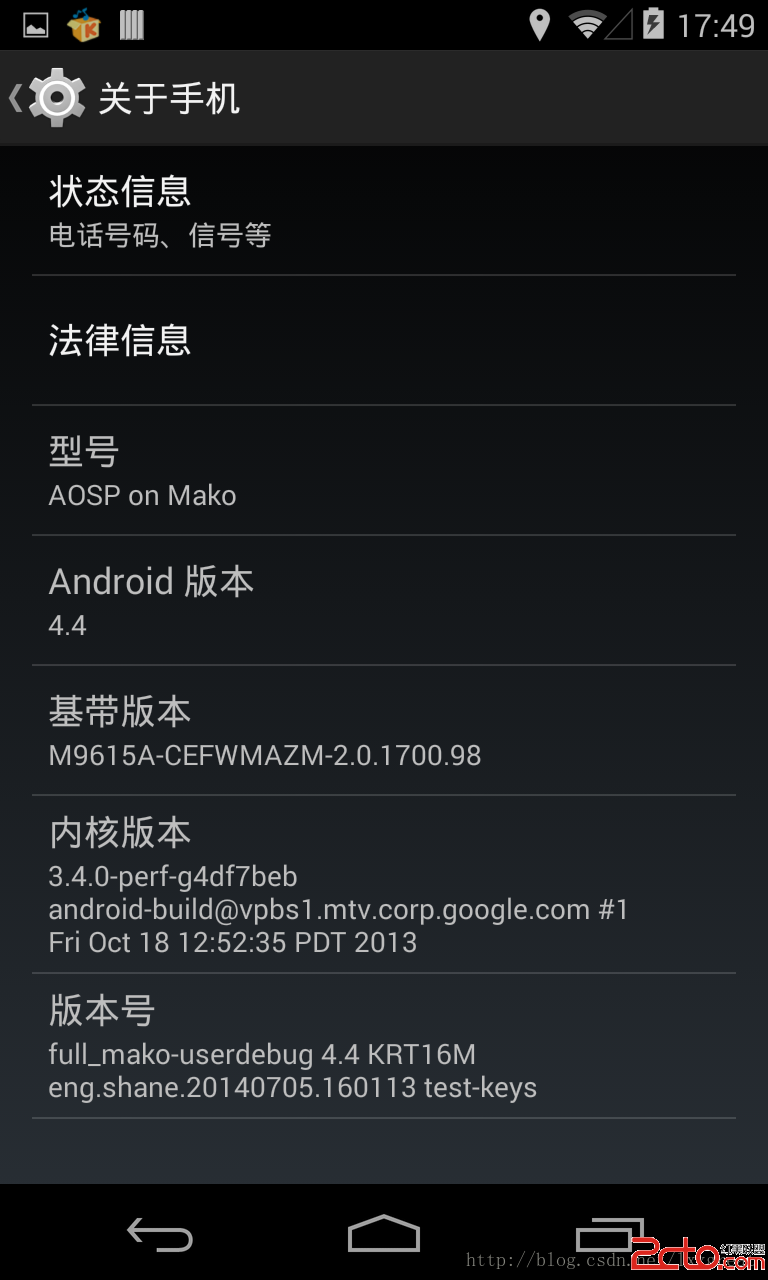 在 Nexus 4 上編譯並刷入 Android 4.4 源碼(AOSP on Mako)
把 AOSP 源碼編出映像檔並刷進自己的 Nexus 4(代号 mako),是理解 Android 系統很好的一課。整個過程可以分成取得源碼、設定環境、補上驅動、編譯、刷
 Android Tinyalsa 音頻介面解析
tinyalsa 位於 Android 源碼的 external/tinyalsa 位置。 關於 tinyalsa,它是 Google 在 Android 4.0 之後推
 Android 版面配置技巧:用 include 標籤消除重複程式碼
撰寫版面配置時,難免會遇到某些區塊在每個畫面都要重複出現,例如標題列或頁尾。最直白的做法当然是複製貼上,但這會讓後續維護變成噩夢——改一個地方要改十個檔案。 includ
 Android 資料儲存:SharedPreferences 用法詳解
本文將介紹如何使用 SharedPreferences 儲存與讀取資料,並說明三種取得物件的方式與檔案的存放位置。 簡介 SharedPreferences 是資料儲存中