

編輯:關於 Android 程式設計
當 App 的介面遲遲沒有反應、資料遲遲不出來,僅靠日誌往往看不出所以然。這時候把整段網路流量錄下來,用圖形化的封包分析工具逐條檢視,是最快也最直接的方式。在 Android 上,最經典的組合就是 tcpdump 負責抓、Wireshark 負責看。
tcpdump 需要以 root 權限操作網路介面,因此這套流程適用於已 root 的真機、工程機,或是任何你能取得高權限的模擬器。
先確認手上的 tcpdump 是對應裝置 CPU 架構(arm/x86)編譯的版本,然後推送並開放權限:
adb push tcpdump /data/local/tcpdump
adb shell chmod 6755 /data/local/tcpdump
adb shell tcpdump -i eth0 -w /sdcard/capture.pcap
參數很單純:-i 指定要監聽的網路介面,-w 把結果以 pcap 格式寫入檔案。用 Wi-Fi 上網時,部分機型/版本的介面名稱是 wlan0 而不是 eth0,若指令抱怨找不到介面,換一個名稱再試即可。
抓包指令跑起來之後,回到手機或模擬器,把出問題的那段流程完整走一遍:開啟頁面、送出表單、播放影片……過程中產生的所有流量都會被寫進檔案。抓完在 PC 上按 Ctrl+C 結束 tcpdump。
adb pull /sdcard/capture.pcap
把 pcap 檔拖進 Wireshark,就能依照協議、來源、目的地做篩選與追蹤。若流量是 HTTPS,內容會是加密的亂碼,這時需要另外搭配 SSL 金鑰日誌或中間人憑證才能看到明文。
如果執行 tcpdump 時被拒絕,代表目前的 shell 身分權限不足。先進入裝置的 shell,切換到 root 身分再執行:
adb shell
su
tcpdump -i eth0 -w /sdcard/capture.pcap
少數客製系統會把 su 限制在特定 uid,若切換後仍失敗,可改用 adb root 讓 adbd 直接以 root 重啟,再重新下指令。
長時間抓包產生的檔案可能相當可觀,記得先確認剩餘空間;如果只想看特定主機,可以在 tcpdump 加上 host、port 等過濾條件,例如只抓 80 埠:「tcpdump -i eth0 port 80 -w /sdcard/capture.pcap」。這樣後續在 Wireshark 裡翻找會輕 který很多。
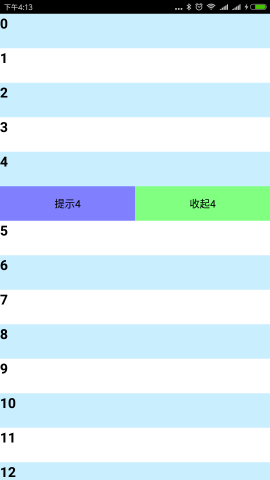 ListView 點擊 Item 展開菜單實現代碼詳解
一、概述本文要實作的效果是:點擊 ListView 的 Item 時顯示菜單,如下圖所示。 需要實現的邏輯如下:1)點擊一個普通 item,展開當前菜單,同時關閉其他菜
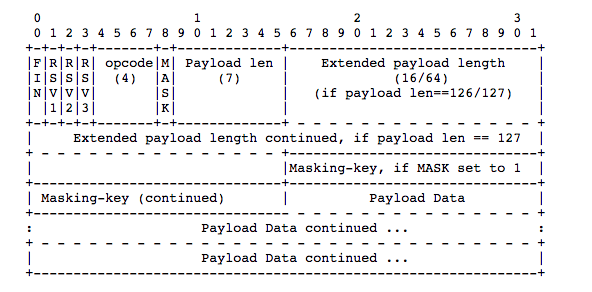 Android 端的 WebSocket 協議:從幀結構到 OkHttp 實作
WebSocket 是在 TCP 連線上實作的全雙工通信協議。與傳統 HTTP 請求回應模式不同,連線建立後,用戶端與伺服器端都能主動推送資料,因此很適合聊天室、即時通知
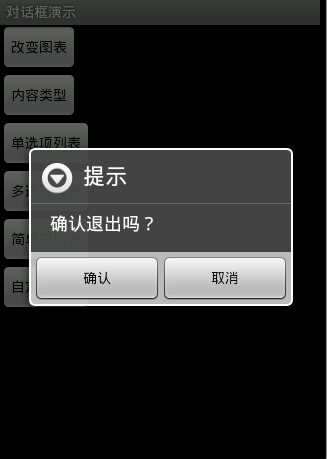 Android 對話框(Dialog)完全整理:七種常見形態與源碼
Activity 為開發者提供了一套方便的對話框管理機制,透過 onCreateDialog(int)、onPrepareDialog(int, Dialog)、show
 Android 實作一鍵獲取課程成績 Demo:抓包、登入與 HTML 解析全流程
成品展示 這個 Demo 以 Android 應用模擬登入教務系統,抓取課程成績,並在畫面中顯示查詢結果。 準備工具 需要網路抓包工具與瀏覽器。Windows 可使