

編輯:關於 Android 程式設計
Android 框架提供了完整的 API 與網路能力,讓你能打造具備雲端特性的應用程式:把使用者的資料同步到遠端服務,讓多台裝置隨時保持一致,也讓珍貴的資料多一份備份。
實作雲端同步通常有兩條路。第一條是自建後端,例如搭配 Google App Engine,自己掌握資料模型、認證與推送;第二條是使用系統提供的備份 API,寫法輕量,適合資料量不大的情境。以下分別說明。
自己從零打造同步機制並不容易,伺服器端認證、用戶端認證、共用的資料模型、對外 API,每一個環節都有細節要處理。Google 為 Eclipse 提供的外掛大幅簡化了這件事,它會在你讓 Android 與 App Engine 兩個專案互相溝通時,把大量繁瑣的管線自動接好。
若要跟著實作,請先完成三件事:
1. 安裝 Google 的 Eclipse 外掛。
2. 安裝 GWT SDK 與 Java App Engine SDK。
3. 申請 C2DM 存取權限。強烈建議為此另開一個專用的 Google 帳號,因為後續的伺服器元件會固定用這個帳號向 Google 伺服器做身分驗證。
外掛安裝完成後,Eclipse 的新建專案清單裡會多出一個選項:「Connected Android Project」(位於 Google Projects 分類)。跟著精靈走完,系統會要求輸入帳號憑證。
這裡要特別注意:填入的是你為了 C2DM 而申請的「角色帳號」,而不是你平時登入的帳號或管理員憑證。
完成後,工作區會同時出現兩個專案:一個 Android 應用、一個 App Engine 應用。精靈已經幫你寫好可運行的範例——Android 端能透過 AccountManager 向 App Engine 認證(使用者不必手動輸入帳密),App Engine 端則能用 C2DM 對已登入的裝置發送訊息。
想跑起來的話,請準備一個 Android 2.2(API Level 8)以上的 AVD,在 Android 專案上按右鍵選擇「Debug As > Connected Android App Engine Application」,模擬器就會以能測試 C2DM 的方式啟動。
在 App Engine 專案的 server 套件下建立代表資料的類別,並用 JPA 註解描述它:
package com.cloudtasks.server;

import javax.persistence.*;

@Entity
public class Task {
    private String emailAddress;
    private String name;
    private String userId;
    private String note;

    @Id
    @GeneratedValue(strategy = GenerationType.IDENTITY)
    private Long id;

    public Task() { }

    public String getEmailAddress() {
        return this.emailAddress;
    }

    public Long getId() {
        return this.id;
    }
    // 其餘 getter / setter 略
}
所有實體都寫好之後,接著需要讓 Android 端與 App Engine 端能就這些資料溝通,做法是建立遠端程序呼叫(RPC)服務。手寫這層通常是苦差事,但外掛提供了捷徑:在伺服器專案的原始碼資料夾上按右鍵,選擇「New > Other > Google > RPC Service」。精靈會掃描 @Entity 註解,自動列出你剛才建立的實體,按下 Finish 後就產生包含新增、讀取、更新、刪除(CRUD)存根方法的服務類別。
持久層負責資料的長期保存。建立一個類別處理輸入輸出,透過 PersistenceManager 存取 Datastore,並且在 finally 中關閉它:
/**
 * 從資料儲存中移除指定物件
 */
public void delete(Long id) {
    PersistenceManager pm = PMF.get().getPersistenceManager();
    try {
        Task item = pm.getObjectById(Task.class, id);
        pm.deletePersistent(item);
    } finally {
        pm.close();
    }
}
依 id 查詢單筆資料時,建議連 email 一起比對,避免撈到別人的資料:
public Task find(Long id) {
    if (id == null) {
        return null;
    }
    PersistenceManager pm = PMF.get().getPersistenceManager();
    try {
        Query query = pm.newQuery("select from " + Task.class.getName()
                + " where id==" + id.toString() + " && emailAddress=='" + getUserEmail() + "'");
        List<Task> list = (List<Task>) query.execute();
        return list.size() == 0 ? null : list.get(0);
    } catch (RuntimeException e) {
        throw e;
    } finally {
        pm.close();
    }
}
要保持同步,用戶端得會做兩件事:從雲端取資料,以及把資料推上雲端。外掛已經產生了大部分程式碼,你要做的是把它接到自己的 UI 上。若伺服器的資料模型中有 Task,RPC 層會自動產生 TaskRequest 與代表單筆任務的 TaskProxy。
網路請求必須避開 UI 執行緒,因此包在 AsyncTask 裡:
public void fetchTasks(Long id) {
    // 包成 AsyncTask,避免在 UI 執行緒上做網路請求
    new AsyncTask<Long, Void, List<TaskProxy>>() {
        @Override
        protected List<TaskProxy> doInBackground(Long... arguments) {
            final List<TaskProxy> list = new ArrayList<TaskProxy>();
            MyRequestFactory factory = Util.getRequestFactory(mContext,
                    MyRequestFactory.class);
            TaskRequest taskRequest = factory.taskRequest();

            if (arguments.length == 0 || arguments[0] == -1) {
                factory.taskRequest().queryTasks().fire(new Receiver<List<TaskProxy>>() {
                    @Override
                    public void onSuccess(List<TaskProxy> arg0) {
                        list.addAll(arg0);
                    }
                });
            } else {
                factory.taskRequest().readTask(arguments[0]).fire(new Receiver<TaskProxy>() {
                    @Override
                    public void onSuccess(TaskProxy arg0) {
                        list.add(arg0);
                    }
                });
            }
            return list;
        }

        @Override
        protected void onPostExecute(List<TaskProxy> result) {
            dump(result);
        }
    }.execute(id);
}

public void dump(List<TaskProxy> tasks) {
    for (TaskProxy task : tasks) {
        Log.i("Task output", task.getName() + "\n" + task.getNote());
    }
}
建立新任務並上傳的做法類似:建立 request 物件、用它產生 proxy、填入欄位,最後呼叫 update。同樣記得包在 AsyncTask 裡。
new AsyncTask<Void, Void, Void>() {
    @Override
    protected Void doInBackground(Void... arg0) {
        MyRequestFactory factory = (MyRequestFactory)
                Util.getRequestFactory(TasksActivity.this,
                        MyRequestFactory.class);
        TaskRequest request = factory.taskRequest();

        // 建立本地 proxy 並填入內容
        TaskProxy task = request.create(TaskProxy.class);
        task.setName(taskName);
        task.setNote(taskDetails);
        task.setDueDate(dueDate);

        // 送上雲端
        request.updateTask(task).fire();
        return null;
    }
}.execute();
回到 App Engine 專案,打開 RPC 層產生的服務類別(若專案名為 Foo,類別即為 FooService)。在每個新增、刪除、更新的方法裡加一行,讓資料變動時主動推播給使用者的裝置:
public static Task updateTask(Task task) {
    task.setEmailAddress(DataStore.getUserEmail());
    task = db.update(task);
    DataStore.sendC2DMUpdate(TaskChange.UPDATE + TaskChange.SEPARATOR + task.getId());
    return task;
}

// 輔助方法:把字串透過 C2DM 送給目前使用者的裝置
public static void sendC2DMUpdate(String message) {
    UserService userService = UserServiceFactory.getUserService();
    User user = userService.getCurrentUser();
    ServletContext context = RequestFactoryServlet.getThreadLocalRequest()
            .getSession().getServletContext();
    SendMessage.sendMessage(context, user.getEmail(), message);
}
建議另外建立一個 TaskChange 輔助類別,把訊息類型與分隔符號定義成常數,放在 Android 與 App Engine 共用的資料夾裡。兩邊都引用同一份定義,溝通起來清楚多了:
public class TaskChange {
    public static String UPDATE = "Update";
    public static String DELETE = "Delete";
    public static String SEPARATOR = ":";
}
裝置收到推播後要做什麼,決定在 C2DMReceiver 的 onMessage()(實作中常落在 notifyListener)裡。解析訊息並觸發對應的本地更新:
// 在 C2DMReceiver 中
public void notifyListener(Intent intent) {
    if (listener != null) {
        Bundle extras = intent.getExtras();
        if (extras != null) {
            String message = (String) extras.get("message");
            String[] messages = message.split(Pattern.quote(TaskChange.SEPARATOR));
            listener.onTaskUpdated(messages[0], Long.parseLong(messages[1]));
        }
    }
}

// 在合適的位置執行本地更新
public void onTasksUpdated(String messageType, Long id) {
    if (messageType.equals(TaskChange.DELETE)) {
        // 從本地資料儲存刪除這筆任務
        ...
    } else {
        // 呼叫前面定義好的 AsyncTask 重新拉取
        fetchTasks(id);
    }
}
到這一步,推播觸發本地更新的迴路就完整了。恭喜,你的 Android 應用已經擁有雲端同步能力。
如果資料量不大(例如不到 1 MB 的使用者偏好設定、遊戲最高分、少數狀態屬性),Android 內建的備份服務是更划算的選擇。它輕量、免自架伺服器,還能在使用者換機重裝時自動把資料找回來。
完成註冊後,系統會給你一段 XML 標記,放進 AndroidManifest.xml:
<meta-data android:name="com.google.android.backup.api_key"
    android:value="ABcDe1FGHij2KlmN3oPQRs4TUvW5xYZ" />
要注意:每組金鑰都綁定特定的套件名稱。若你有多個 App,必須各自申請各自的金鑰。
需要兩個設定:以 android:backupAgent 宣告你的備份代理類別,並把上面的金鑰當成 application 的子元素。
<application android:label="MyApp"
               android:backupAgent="TheBackupAgent">
    ...
    <meta-data android:name="com.google.android.backup.api_key"
        android:value="ABcDe1FGHij2KlmN3oPQRs4TUvW5xYZ" />
    ...
</application>
最省事的做法是繼承 BackupAgentHelper,把要備份的檔案交給 FileBackupHelper 代管。以下以備份使用者分數為例:
import android.app.backup.BackupAgentHelper;
import android.app.backup.FileBackupHelper;

public class TheBackupAgent extends BackupAgentHelper {
    // SharedPreferences 檔案名稱
    static final String HIGH_SCORES_FILENAME = "scores";
    // 唯一標識這組備份資料的 key
    static final String FILES_BACKUP_KEY = "myfiles";

    @Override
    void onCreate() {
        FileBackupHelper helper = new FileBackupHelper(this, HIGH_SCORES_FILENAME);
        addHelper(FILES_BACKUP_KEY, helper);
    }
}
FileBackupHelper 的建構子可接受多個檔名,想同時備份分數與遊戲進度,多帶一個參數就好:
@Override
void onCreate() {
    FileBackupHelper helper = new FileBackupHelper(this,
            HIGH_SCORES_FILENAME, PROGRESS_FILENAME);
    addHelper(FILES_BACKUP_KEY, helper);
}
要備份 SharedPreferences 也一樣簡單,改用 SharedPreferencesBackupHelper,並且在建構子裡傳入偏好設定的群組名稱(也就是呼叫 getSharedPreferences(String, int) 時用的那些字串):
import android.app.backup.BackupAgentHelper;
import android.app.backup.SharedPreferencesBackupHelper;

public class TheBackupAgent extends BackupAgentHelper {
    static final String PREFS_DISPLAY = "displayprefs";
    static final String PREFS_SCORES = "highscores";
    static final String MY_PREFS_BACKUP_KEY = "myprefs";

    void onCreate() {
        SharedPreferencesBackupHelper helper =
                new SharedPreferencesBackupHelper(this, PREFS_DISPLAY, PREFS_SCORES);
        addHelper(MY_PREFS_BACKUP_KEY, helper);
    }
}
helper 的數量沒有限制,但每「種類型」只需要一個:一個 FileBackupHelper 負責所有檔案,一個 SharedPreferencesBackupHelper 負責所有偏好群組。
建立 BackupManager 並呼叫 dataChanged(),系統就知道有新的資料需要備份:
import android.app.backup.BackupManager;

public void requestBackup() {
    BackupManager bm = new BackupManager(this);
    bm.dataChanged();
}
一般情況下你不必手動觸發還原——當 App 被安裝到新裝置上時,系統會自動把備份的資料還原回來。若確實需要手動觸發,可以呼叫 requestRestore()。
需要跨裝置即時同步、資料結構複雜、想加入推送通知,就自建後端;只是想把使用者的設定與進度做個保險,Backup API 的性價比最高。兩者並不互斥,實務上也常見「偏好設定走 Backup API、主要資料走自建 API」的組合。
 仿微信通訊錄:Android 聯絡人依字母排序與右側索引
只要 App 裡有聯絡人畫面,幾乎都會看到「依字母排序 + 右側字母索引」的設計。這個需求實作起來需要三個知識點: 1. 把中文轉成拼音並分類;2. 用可展開/分組的列表
 自定義可拖拽排序的 ListView:從原理到完整實作
有些場景需要讓使用者手動拖動 ListView 的項目來排序,例如系統通知欄裡的開關排序。本文實作一個可拖拽的 DragListView,效果如下: 可以看到,只有已添
 橫豎屏切換時 Activity 生命週期怎麼走?五種 configChanges 配置實測
螢幕旋轉是 Android 開發中最容易被低估的坑之一:轉一次屏,Activity 可能被完整銷毀重建,也可能只安靜地走一個回呼,差別幾乎全取決於清單文件裡 androi
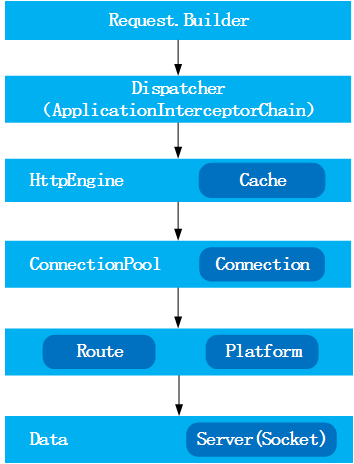 OkHttp 源碼解析:請求流程、攔截器、連接池與重連機制
OkHttp 是 Android 與 Java 應用中常見的 HTTP 客戶端。它支援 SPDY、連接池、GZIP、快取與自動重連,並提供近似 HttpURLConnec