

編輯:關於 Android 程式設計
控制元件顯示與否,Android 提供了 View.setVisibility() 這個方法。它接受一個整數參數,共有三個對應的常量,分別是 VISIBLE、INVISIBLE 與 GONE,數值依次為 0、4、8。
| 常量 | 值 | 意義 | 是否佔用版面空間 |
|---|---|---|---|
| VISIBLE | 0 | 可見 | 佔用 |
| INVISIBLE | 4 | 不可見 | 佔用(保留原位) |
| GONE | 8 | 不可見 | 不佔用,等同從版面移除 |
VISIBLE 的行為很直觀,實務上真正需要想清楚的是後兩者的選擇。
INVISIBLE 相當於「隱形」:元件照樣參與版面配置計算,位置與尺寸都保留下來,只是畫不出來。適用的情境是你希望切換顯示時版面不要跳動,例如一個佔位用的圖示,平時隱藏但保留空間,點擊後才顯示。
GONE 則是「不存在」:元件不參與版面計算,父容器會重新配置剩下的子元件,其他元件會補上它原本佔的位置。適合那些平時完全不需要出現的元素,例如錯誤提示列、載入中的覆蓋層。
一個簡單的問法:這個元件隱藏時,畫面上的其他東西該不該移動?不該移動就用 INVISIBLE,該移動就用 GONE。
以列表為例,若某個項目的右側要顯示「已收藏」的星號圖示,通常用 INVISIBLE 比較合適,因為改用 GONE 會導致文字位置左右跳動,視覺上很突兀。反之,若是一整塊「無資料」的空狀態提示,就該用 GONE,否則它會在版面中留下一大片空白。
另外提醒一點:INVISIBLE 與 GONE 的元件都不會接收觸控事件,因此不需要另外去關閉 click listener。而頻繁地在 VISIBLE 與 GONE 之間切換會觸發版面重新計算與配置,若放在捲動清單中可能造成掉幀,這種情況可考慮改用固定尺寸加 INVISIBLE 的方式因應。
 免權限懸浮窗實作:用 TYPE_TOAST 讓 WindowManager 低調運行
在 Android 平台上做懸浮效果,最直覺的做法就是 WindowManager。它能把自訂 View 疊在所有應用視窗之上,因此常被拿來做全局浮動按鈕、播放控制條這類
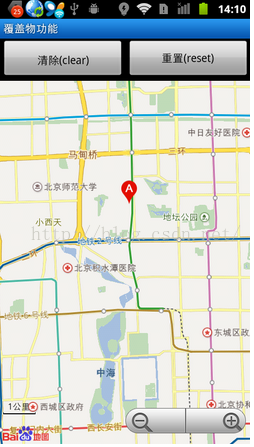 Android百度地圖之基礎地圖(三):地圖類型、覆蓋物與手勢
借助百度地圖SDK提供的接口,開發者可以直接使用百度提供的基礎地圖數據。目前SDK所提供的地圖等級為3-21級,涵蓋建築物、道路、河流、學校、公園等多種資訊。 自V3.7
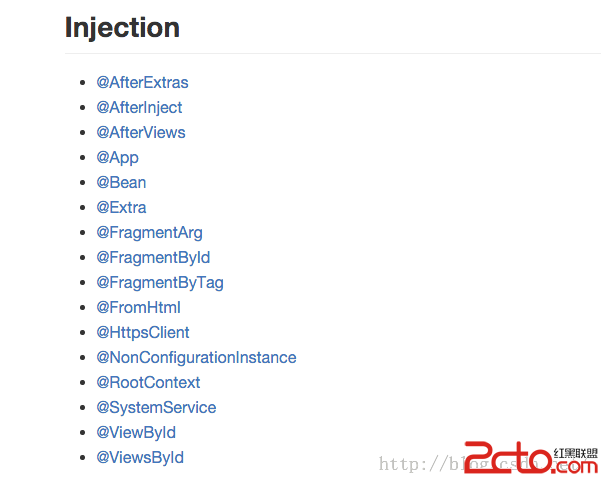 AndroidAnnotations 注入標籤詳解:從 Extra 到 View 綁定
AndroidAnnotations 透過編譯期生成程式碼,把繁瑣的 Intent、View、服務與資源注入變成簡潔標註。本篇文章整理常見 Injection 標籤的使用
 Android BluetoothAdapter 藍牙配接器完整 API 指南
BluetoothAdapter 代表本機的藍牙配接器。透過 BluetoothAdapter,你可以執行一連串基礎的藍牙工作,例如啟動裝置搜尋、查詢已配對(配對成功)的