

編輯:關於 Android 程式設計
上一節我們已學會如何透過按 MENU 鍵顯示選項功能表。除了選項功能表之外,Android 還提供了上下文功能表(Context Menu)。上下文功能表通常與 Activity 中的元件相關聯,當使用者長按某個元件時便會觸發,例如長按一個 Button 就可能彈出對應的上下文功能表。
若要把某個元件與上下文功能表關聯起來,只需在該元件上呼叫 setOnCreateContextMenuListener()。以下示範如何顯示一個上下文功能表。
<?xml version="1.0" encoding="utf-8"?>
<LinearLayout xmlns:android="https://schemas.android.com/apk/res/android"
    android:layout_width="fill_parent"
    android:layout_height="fill_parent"
    android:orientation="vertical" >

    <TextView
        android:layout_width="fill_parent"
        android:layout_height="wrap_content"
        android:text="@string/hello" />

    <Button
        android:id="@+id/button1"
        android:layout_width="match_parent"
        android:layout_height="wrap_content"
        android:text="Click and hold on it" />

</LinearLayout>
public class MenusActivity extends Activity {
    @Override
    public void onCreate(Bundle savedInstanceState) {
        super.onCreate(savedInstanceState);
        setContentView(R.layout.main);

        Button btn = (Button) findViewById(R.id.button1);
        btn.setOnCreateContextMenuListener(this);
    }

    @Override
    public void onCreateContextMenu(ContextMenu menu, View view,
        ContextMenuInfo menuInfo)
    {
        super.onCreateContextMenu(menu, view, menuInfo);
        CreateMenu(menu);
    }

    @Override
    public boolean onCreateOptionsMenu(Menu menu) {
        ......
    }

    @Override
    public boolean onOptionsItemSelected(MenuItem item)
    {
        return MenuChoice(item);
    }

    private void CreateMenu(Menu menu)
    {
        ......
    }

    private boolean MenuChoice(MenuItem item)
    {
        ......
    }
}
按 F11 在模擬器上除錯,當點擊 Button 並維持一段時間後,上下文功能表便會顯示出來。上述範例中,我們呼叫了 button 的 setOnCreateContextMenuListener(),讓它與上下文功能表關聯在一起。
當上下文功能表中的某一項被點擊時,onContextItemSelected() 方法便會被觸發。
要注意的是,上下文功能表中的快捷鍵預設是不作用的。若想讓快捷鍵生效,需要呼叫 setQwertyMode() 方法:
private void CreateMenu(Menu menu)
{
    menu.setQwertyMode(true);
    MenuItem mnu1 = menu.add(0, 0, 0, "Item 1");
    {
        mnu1.setAlphabeticShortcut('a');
        mnu1.setIcon(R.drawable.ic_launcher);
    }
    ......
}
 Android ViewPager 實作可滑動縮放畫廊效果
畫廊效果在許多 App 中都很常見。若希望滑到中央的圖片放大、離開中央的圖片縮小,可以用 ViewPager 搭配動態 padding 來完成,而不必依賴傳統 Galle
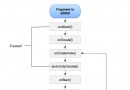 Fragment 全解析:生命週期、加載與通信機制
1.概述 Fragment 是 Activity 中用戶界面的一部分行為或組成單元,主要用於支持在大屏幕上動態、更靈活地組合或交換 UI 組件。通過將 Activity
 Android 自定義 View 繪圖:用 Path 實作無縫拖影動畫
幾天前在「Android 繪圖之漸隱動畫」中,我用畫線的方式做出漸隱效果,但留了個問題:畫筆粗度大於 1 時,相鄰線段之間會出現裂隙。這次改用 Path 重寫,效果改善很
 Android 攔截電源鍵長按、Home 鍵與 Home 鍵長按的廣播處理
在某些特殊應用場景中,開發者可能會需要攔截系統按鍵行為,例如電源鍵長按、Home 鍵或 Home 鍵長按。這類事件通常會透過系統廣播傳遞,而 Android 中常見的線索