

編輯:關於 Android 程式設計
把 Bitmap 存進系統相冊,代碼執行成功、文件也确实寫進去了,打開圖庫卻死活找不到——這個問題困住過不少人。更奇怪的是,重啟手機後圖片又出現了。
原始的寫法通常是這樣:
Bitmap bitmap = imageMap.get(url);
MediaStore.Images.Media.insertImage(getContentResolver(), bitmap, "myPhoto", "");
這行代碼把圖片寫入了媒體存儲,但沒有通知系統媒體掃描器(MediaScanner)。Android 的圖庫應用並不是實時掃描文件系統的,它讀的是 MediaStore 這個數據庫。文件寫入後,如果沒有掃描把新文件登記進數據庫,圖庫自然查不到它。
而重啟之所以能解決,是因為開機過程會觸發一次全量的媒體掃描,把遺漏的文件補登記了進去。這也側面證實了問題不在寫入,而在通知。
sendBroadcast(new Intent(Intent.ACTION_MEDIA_MOUNTED,
        Uri.parse("file://" + Environment.getExternalStorageDirectory())));
這條廣播假裝告訴系統「存儲設備剛剛被掛載」,系統收到後會對該路徑做一次掃描。代碼極短,效果立竿見影,是早期最常用的做法。
但它有兩個明顯缺陷:一是粒度太粗,為了登記一張圖觸發整個存儲掃描,開銷不成比例;二是從 Android 4.4 開始,ACTION_MEDIA_MOUNTED 屬於受保護廣播,第三方應用發送它會被系統忽略。
更精準的方式是只掃描你剛寫入的那一個文件:
private void scanFile(Context context, String filePath) {
    MediaScannerConnection.scanFile(context,
            new String[]{filePath}, null,
            new MediaScannerConnection.OnScanCompletedListener() {
                @Override
                public void onScanCompleted(String path, Uri uri) {
                    Log.d("scan", "掃描完成:" + path + " -> " + uri);
                }
            });
}
它在內部線程執行掃描,完成後通過回調返回該文件對應的 content Uri。相比廣播方案,它只處理指定文件,不影響其他媒體,也能明確知道何時完成。
其實更根本的思路是:不要自己在文件系統裡存好再求系統收錄,而是通過 MediaStore 的 API 直接創建並寫入,讓數據庫記錄與文件一次生成。
ContentValues values = new ContentValues();
values.put(MediaStore.Images.Media.DISPLAY_NAME, "myPhoto_" + System.currentTimeMillis() + ".jpg");
values.put(MediaStore.Images.Media.MIME_TYPE, "image/jpeg");
if (Build.VERSION.SDK_INT >= Build.VERSION_CODES.Q) {
    values.put(MediaStore.Images.Media.RELATIVE_PATH, "Pictures/MyApp");
}

Uri uri = getContentResolver().insert(MediaStore.Images.Media.EXTERNAL_CONTENT_URI, values);
if (uri != null) {
    OutputStream os = getContentResolver().openOutputStream(uri);
    bitmap.compress(Bitmap.CompressFormat.JPEG, 100, os);
    os.close();
}
這種寫法的好處很明確:寫入即登記,天然不會出現「文件在但圖庫看不到」的問題;同時通過 RELATIVE_PATH 把文件歸類到應用自己的目錄下,符合 Android 10 以後的分區存儲要求,也不需要申請寫入外部存儲的危險權限。
三種方案對應三個時代:ACTION_MEDIA_MOUNTED 廣播是老項目的遺留寫法;MediaScannerConnection 是補救措施,適合已有的「先寫文件」邏輯;直接操作 MediaStore 才是當前應該採用的正規做法。如果遇到相冊不顯示的問題,先判斷自己的代碼屬於哪一類,再對症下藥。
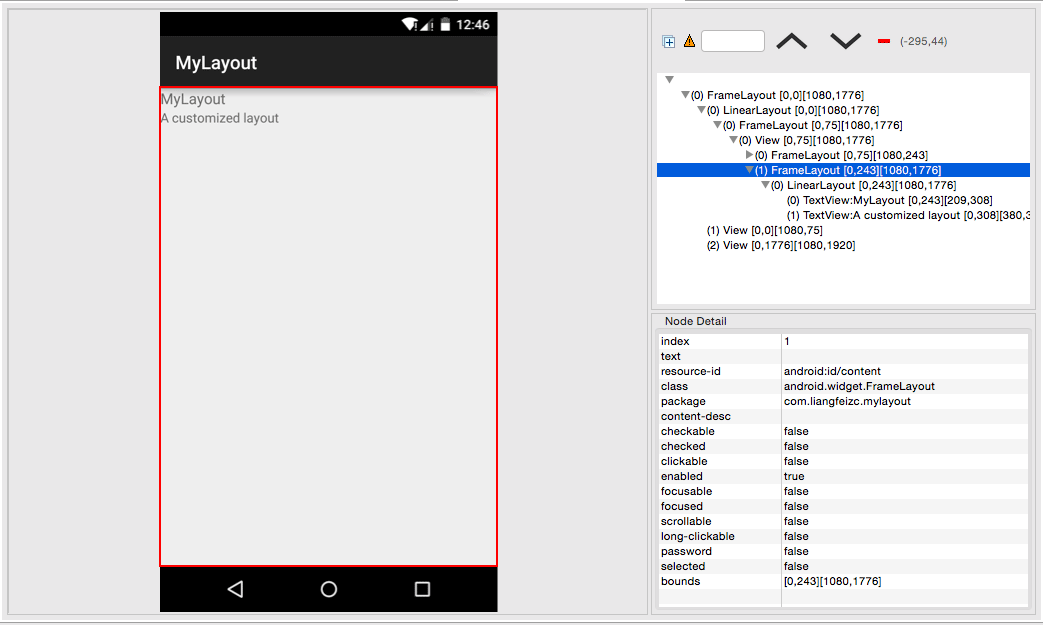 自定義 View 的兩個隱形陷阱:merge 標籤與構造函數
在 Android 裡自定義 View,本質上不複雜:繼承合適的父類,重載需要的方法。即便如此,實際編碼時還是容易踩坑。本文總結兩個我親身遇到過的問題,希望能幫你少走彎路
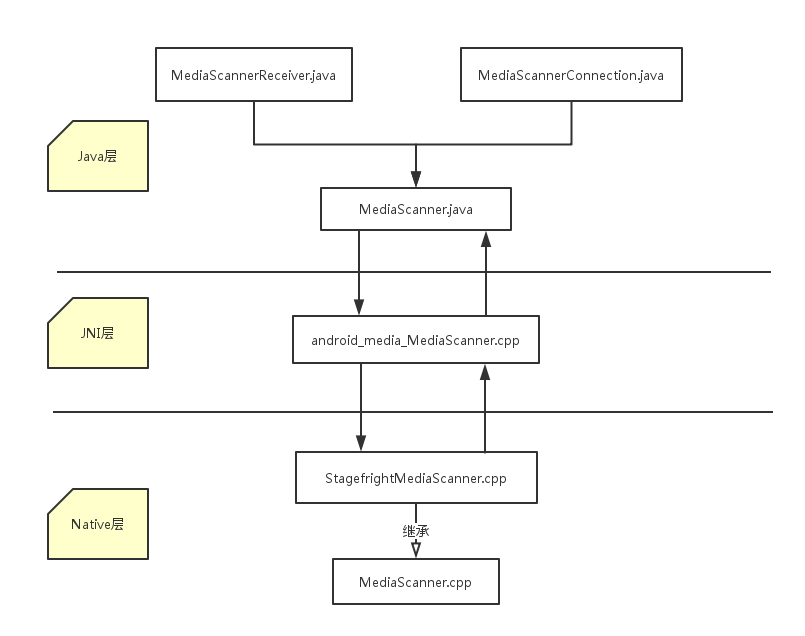 Android多媒體掃描機制解析(一):從廣播到MediaScanner
1. 為何需要多媒體掃描 在Android系統中,多媒體檔案通常會在開機或外部儲存掛載時進行掃描。若等到使用者進入相簿、音樂或影片應用才開始搜尋,使用體驗會很差。因此系統
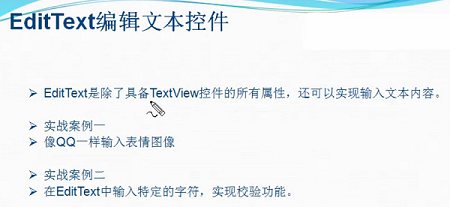 Android EditText 插入表情圖片的實作方式
聊天、評論與社群貼文常需要在輸入框中加入表情圖示。由於 EditText 繼承自 TextView,因此可利用 SpannableString 與 ImageSpan,把
 Android 自定義控件實現拼圖小遊戲
先看效果: 玩法是把一張圖切成多份打亂,點擊兩塊交換位置,拼回完整圖案。關卡設計也很靈活,3×3、4×4、5×5、6×6 一路遞進即可。加上交換的切換動畫後,手感相當不