

編輯:關於 Android 程式設計
Android 的 Tweened Animation(補間動畫)共有四種基本型態,先把它們記熟,之後不論寫在程式碼或 XML 中都會輕鬆許多。
startAnimation() 開始播放。AnimationSet as = new AnimationSet(true); AlphaAnimation al = new AlphaAnimation(1, 0); // 1 代表完全不透明,0 代表完全透明 al.setDuration(3000); as.addAnimation(al); iv.startAnimation(as);
AnimationSet as = new AnimationSet(true);
RotateAnimation al = new RotateAnimation(0, 720,
        Animation.RELATIVE_TO_PARENT, 0.5f,
        Animation.RELATIVE_TO_PARENT, 0.5f);
// 前兩個參數為起始與結束角度,後四個參數決定旋轉中心
// Animation.ABSOLUTE          : 絕對座標
// Animation.RELATIVE_TO_PARENT: 相對父容器
// Animation.RELATIVE_TO_SELF  : 相對自己
al.setDuration(3000);
as.addAnimation(al);
iv.startAnimation(as);
這裡的 0.5f 表示父容器的 50% 位置,也就是中心點,因此效果是繞著自身中心旋轉兩圈。
AnimationSet as = new AnimationSet(true);
ScaleAnimation al = new ScaleAnimation(0, 1, 0, 1,
        Animation.RELATIVE_TO_SELF, 0.5f,
        Animation.RELATIVE_TO_SELF, 0.5f);
// 前四個參數:X 從多少倍到多少倍、Y 從多少倍到多少倍
// 後四個參數:縮放的基準中心點
al.setDuration(3000);
as.addAnimation(al);
iv.startAnimation(as);
AnimationSet as = new AnimationSet(true);
TranslateAnimation al = new TranslateAnimation(
        Animation.RELATIVE_TO_SELF, 0,
        Animation.RELATIVE_TO_SELF, 2,
        Animation.RELATIVE_TO_SELF, 0,
        Animation.RELATIVE_TO_SELF, 2);
al.setDuration(3000);
as.addAnimation(al);
iv.startAnimation(as);
四組參數依序是 fromX、toX、fromY、toY,這裡的效果是從原位向右下移動到自身尺寸的兩倍位置。
setFillAfter(boolean):為 true 時,動畫結束後 View 停留在「動畫結束的狀態」。setFillBefore(boolean):為 true 時,動畫結束後 View 停留在「動畫開始的狀態」。setStartOffset(long):設定開始前的等待時間(毫秒)。setRepeatCount(int):設定重複播放次數,可傳 Animation.INFINITE 無限循環。補間動畫只改變「繪製時的變換矩陣」,並沒有真正修改 View 的屬性。所以動畫播完後,View 的位置、大小、透明度會瞬間回到原樣——除非設定 setFillAfter(true)。這也是為什麼很多人會覺得「動畫做完圖片又跳回去了」。若希望最終狀態永久生效,正確做法是在動畫結束後真正去設定 View 的屬性(或改用属性動畫 ObjectAnimator/ValueAnimator,它動的就是屬性本身)。
 Android 開發筆記(十四):ListView 用法、三種監聽與 Adapter 綁定
Adapter 是什麼角色 Adapter 是資料與視圖之間的橋樑。資料先在 Adapter 裡被整理成列表能吃的形狀,再由 ListView 逐行取出、填充到畫面上。一
 微信名字怎麼改?順便教你怎麼在名字裡放表情符號
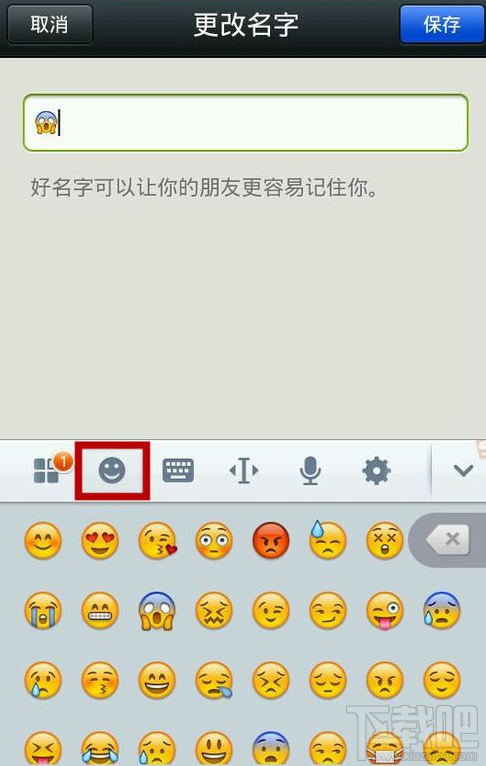
一個微信名字用久了總會想換,換個稱呼也換個心情。改名字很簡單,想在名字裡塞進表情符號稍微多繞一步,但都不難。修改微信名字1. 開啟微信並登入帳號,點擊導覽列最右側的「我」
 Android 簡單實作 ListView 頂部懸浮效果
先看成果: 這種效果在聯絡人、應用列表這類介面上很常見:捲動時,目前分組的標題會吸附在頂部;進入下一分組時,舊標題被往上推走,新標題接手。以下示範最簡單的實作。 核心思
 Android Studio必備設置與高效操作技巧一覽
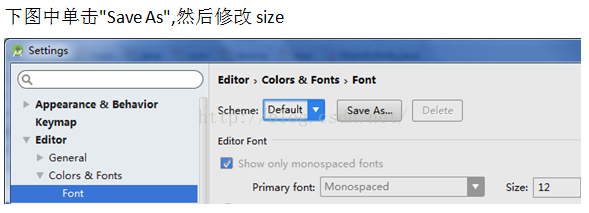
熟練掌握開發工具,往往能事半功倍,為我們省下大量重複勞動。今天就把Android Studio裡那些值得一開的設置與常用操作整理出來,幫助你把IDE調校得更順手。 一、