

編輯:關於 Android 程式設計
幾乎每個 App 都有一個啟動畫面:先顯示歡迎圖,停留片刻,再淡出進入主界面。實作方式常見的有兩種——兩個 Activity,或單一 Activity 搭配檢視切換。以下分別說明。
首先由系統啟動 Splash 作為入口 Activity,在 AndroidManifest.xml 中為它掛上 MAIN/LAUNCHER:
<manifest xmlns:android="https://schemas.android.com/apk/res/android"
    package="com.sunshine.splash"
    android:versionCode="1"
    android:versionName="1.0">

    <application android:icon="@drawable/icon" android:label="@string/app_name">
        <activity android:name=".Splash"
                  android:label="@string/app_name">
            <intent-filter>
                <action android:name="android.intent.action.MAIN" />
                <category android:name="android.intent.category.LAUNCHER" />
            </intent-filter>
        </activity>

        <activity android:name=".Main"></activity>
    </application>

    <uses-sdk android:minSdkVersion="3" />
</manifest>
接著在 Splash 中用 postDelayed 延遲三秒跳轉,並立刻把自己關掉:
public class Splash extends Activity {

    private final int SPLASH_DISPLAY_LENGTH = 3000;   // 延遲三秒

    @Override
    public void onCreate(Bundle savedInstanceState) {
        super.onCreate(savedInstanceState);
        setContentView(R.layout.splash);

        new Handler().postDelayed(new Runnable() {
            @Override
            public void run() {
                Intent mainIntent = new Intent(Splash.this, Main.class);
                Splash.this.startActivity(mainIntent);
                Splash.this.finish();     // 關鍵:關掉自己,按返回鍵才不會回到 Splash
            }
        }, SPLASH_DISPLAY_LENGTH);
    }
}
這個方案結構清楚,也能在 Splash 中加入淡入淡出動畫。實務上建議先定稿 AndroidManifest.xml,因為它是整個專案的索引,先有整體規劃再寫程式碼,比寫完 Java 再回頭補 xml 從容得多。
版面配置中放兩個區塊:一個是啟動時顯示的 splashscreen,一個是主界面(此例用 WebView):
<LinearLayout xmlns:android="https://schemas.android.com/apk/res/android"
    android:orientation="vertical"
    android:layout_width="fill_parent"
    android:layout_height="fill_parent">

    <LinearLayout android:id="@+id/splashscreen"
        android:orientation="vertical"
        android:layout_width="fill_parent"
        android:layout_height="fill_parent">

        <ImageView android:layout_width="wrap_content"
            android:layout_height="wrap_content"
            android:src="@drawable/splash"
            android:layout_gravity="center"
            android:layout_marginTop="130px" />

        <TextView
            android:id="@+id/info"
            android:layout_width="fill_parent"
            android:layout_height="wrap_content"
            android:gravity="center"
            android:paddingTop="10px"
            android:text="This is a splash!!" />
    </LinearLayout>

    <WebView android:id="@+id/browser"
        android:layout_width="fill_parent"
        android:layout_height="fill_parent"
        android:layout_weight="1" />
</LinearLayout>
id 為 splashscreen 的 LinearLayout 是啟動時呈現的部分,id 為 browser 的 WebView 則是主界面。程式碼端用 Handler 收訊號,時間到就播放淡出動畫並隱藏 splash 區塊:
public class WebGameActivity extends Activity {

    private WebView webView;
    private Handler mHandler = new Handler();

    private static final int MENU_RELOAD  = Menu.FIRST;
    private static final int MENU_HELP    = Menu.FIRST + 1;
    private static final int MENU_ABOUT   = Menu.FIRST + 2;
    private static final int MENU_CLOSE   = Menu.FIRST + 3;

    private int status = 0;

    private static final int STOPSPLASH = 0;
    private static final long SPLASHTIME = 1000;   // 毫秒

    private LinearLayout splash;
    private TextView tv;

    private Animation animationAlpha;
    private Animation animationGone;

    private Handler splashHandler = new Handler() {
        @Override
        public void handleMessage(Message msg) {
            switch (msg.what) {
                case STOPSPLASH:
                    if (status == 1) {
                        splash.startAnimation(animationGone);
                        splash.setVisibility(View.GONE);
                        break;
                    }
                    // 主界面還沒準備好,稍後再試
                    sendEmptyMessageDelayed(STOPSPLASH, SPLASHTIME);
            }
            super.handleMessage(msg);
        }
    };

    @Override
    protected void onCreate(Bundle savedInstanceState) {
        super.onCreate(savedInstanceState);
        getWindow().requestFeature(Window.FEATURE_PROGRESS);
        setContentView(R.layout.main);

        animationGone   = AnimationUtils.loadAnimation(this, R.anim.alpha_gone);
        animationAlpha  = AnimationUtils.loadAnimation(this, R.anim.alpha_action);

        splash = (LinearLayout) findViewById(R.id.splashscreen);
        tv = (TextView) findViewById(R.id.info);
        tv.setText("正在建立資料連接");
        splash.startAnimation(animationAlpha);

        Message msg = new Message();
        msg.what = STOPSPLASH;
        splashHandler.sendMessageDelayed(msg, SPLASHTIME);
    }
}
方案一的優點是職責單一、Splash 與主界面互不干擾,缺點是頁面切換會有一次版面配置重建;方案二省下一次 Activity 啟動,適合主界面需要提前初始化(例如 WebView 預先載入)的情境,但 Splash 與主界面的狀態會糾纏在同一個 Activity 中。
無論選哪種,務必注意兩件事:一是 finish() 不能忘記,否則使用者按返回鍵會回到啟動畫面;二是如果使用倒數計時,Activity 進入背景時要停止計時器,避免在不可見時仍觸發跳轉。此外,新版的 Android 已提供 SplashScreen API 來處理冷啟動的啟動畫面,若要 targeting 較新的系統,建議改用官方 API 而非自行疊一層 Activity。
 Binder IPC 的權限控制:clearCallingIdentity 與 restoreCallingIdentity 原理剖析
讀 Android framework 原始碼時,你一定看過這兩個總是成對出現的方法: // 清空遠端呼叫者的 uid 與 pid,改用本地行程的 uid/pid 取代
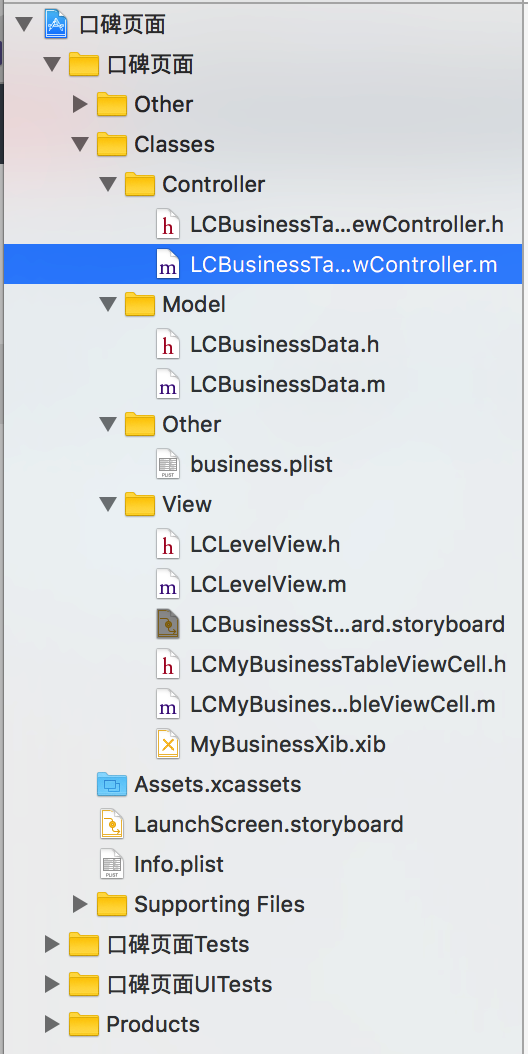 iOS 商家列表頁開發筆記:UITableView、自訂 Cell 與星級評分元件
這篇筆記整理 iOS 口碑或商家展示頁的開發思路,重點在於如何以 UITableView 呈現商家列表,並透過模型、自訂 Cell 與星級檢視完成畫面。 頁面結構 商家列
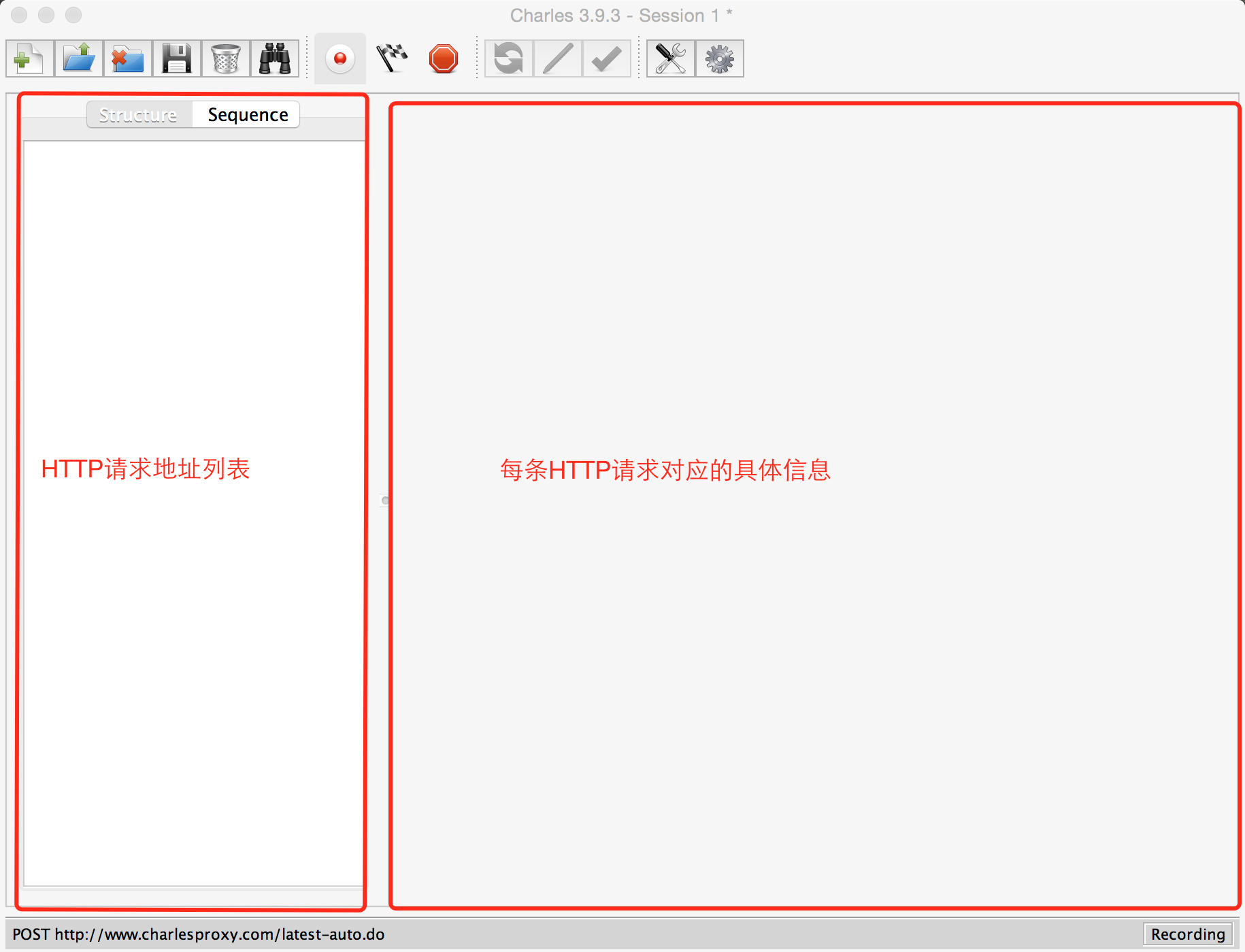 Android 與 iOS 抓包實戰:用 Charles 還原 App 的網路請求
抓包的目的 抓包可以攔截 App 與伺服器之間的 HTTP 或 HTTPS 請求,協助我們理解介面、參數、回應格式與驗證機制。常見工具包括 Fiddler、Wiresha
 Android ListView 加入 CheckBox 的實作原理與完整程式碼
在 ListView 裡放入 CheckBox,看似簡單,實則暗藏不少細節,特別是效能優化與事件處理。本文透過一個可全選、可取消的範例,帶你理解它的運作原理與實作重點。