

編輯:關於 Android 程式設計
需要把資料持久化到手機的外部儲存卡時,寫入 sdcard 是最直覺的做法。整個流程可以拆成兩半:一半是 Java 端的檔案寫入程式碼,另一半則是別忘了在 AndroidManifest.xml 中開好權限。
透過 FileOutputStream 就能把字串寫進指定的檔案路徑。這裡以寫入 /sdcard/zhzhg.txt 為例:
try {
    File saveFile = new File("/sdcard/zhzhg.txt");

    FileOutputStream outStream = new FileOutputStream(saveFile);
    try {
        outStream.write("文件的讀寫".getBytes());
    } catch (IOException ex) {
        Logger.getLogger(DeviceListActivity.class.getName())
              .log(Level.SEVERE, null, ex);
    }
    try {
        outStream.close();
    } catch (IOException ex) {
        Logger.getLogger(DeviceListActivity.class.getName())
              .log(Level.SEVERE, null, ex);
    }
} catch (FileNotFoundException ex) {
    Logger.getLogger(DeviceListActivity.class.getName())
          .log(Level.SEVERE, null, ex);
}
寫入時機記得養成好習慣:寫完就 close(),並對 write 與 close 分別做好例外處理,避免資料遺失或資源外洩。
光有程式碼還不夠,Android 基於安全考量,預設不允許 App 隨意存取外部儲存。必須在 AndroidManifest.xml 中宣告對應權限:
<uses-permission android:name="android.permission.WRITE_EXTERNAL_STORAGE"></uses-permission>
<uses-permission android:name="android.permission.MOUNT_UNMOUNT_FILESYSTEMS"></uses-permission>
其中 WRITE_EXTERNAL_STORAGE 提供寫入外部儲存的權限,MOUNT_UNMOUNT_FILESYSTEMS 則與檔案系統的掛載/卸載相關。兩者都宣告好之後,重新安裝 App,寫入 sdcard 的功能就能正常運作。
小提醒:在較新版本的 Android 上,除了宣告權限外,還需要在執行期向使用者動態請求(runtime permission),否則即便寫了程式碼仍可能被系統攔下。
 Android 錄屏生成 GIF 動圖完整流程
為何選擇 GIF開發 App 後,常需要製作簡短展示動圖。相較於影片,GIF 更輕量、更容易嵌入文章或簡報,也適合展示十幾秒的操作流程。整體思路通常分為兩步:先錄製操作影
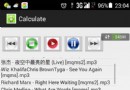 Android 音樂播放器實作:MediaPlayer 與播放列表控制
本文整理一個以 MediaPlayer 為核心的簡易音樂播放器範例,重點包含播放、暫停、停止、上下曲切換,以及透過清單點選歌曲。 核心元件 MediaPlayer:負責
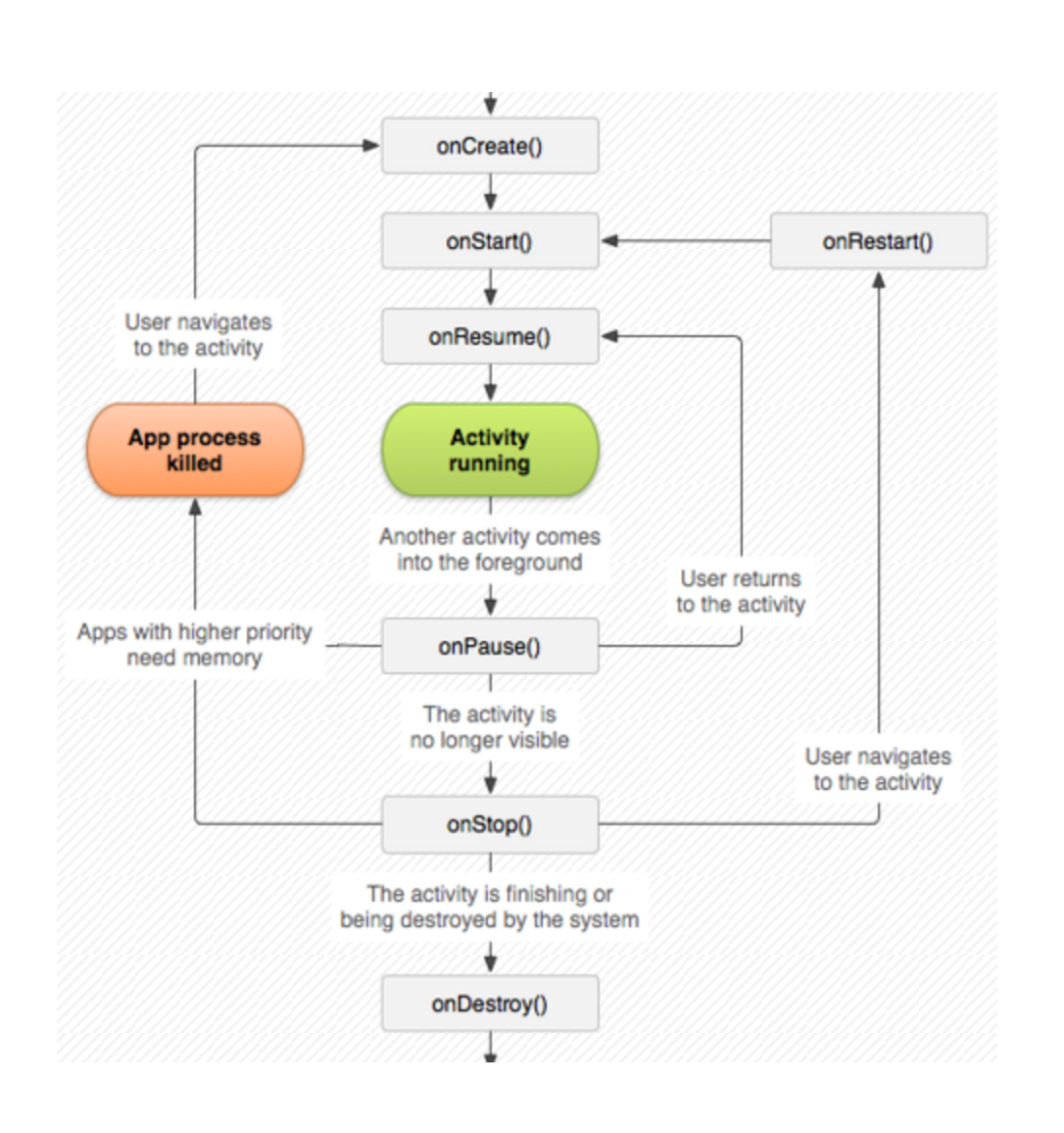 Android 開發藝術探索學習筆記(一):Activity 生命週期與啟動模式
學習章節:第一章 Activity 的生命週期與啟動模式。 1. 正常情況下 Activity 的生命週期分析 先上一張經典圖片鎮樓: 驗證生命週期的測試程式碼: pu
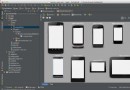 Android Studio 系列教程(一):從下載安裝到第一個 HelloWorld
背景 Android Studio 是 Google 在 2013 年 I/O 大會上為 Android 開發推出的新一代 IDE,基於 IntelliJ IDEA 改造