

編輯:關於 Android 程式設計
VideoView 是 Android 系統提供的一個用來顯示與控制媒體播放的元件。它的結構繼承關係如下:
原型:VideoView extends SurfaceView implements MediaController.MediaPlayerControl
類別結構:
java.lang.Object
↳ android.view.View
↳ android.view.SurfaceView
↳ android.widget.VideoView
從原型不難看出:若想打造更複雜、更具個人特色的影片 View,需要繼承 SurfaceView 並實作 MediaPlayerControl 介面。其中 SurfaceView 負責提供顯示支援,MediaPlayerControl 則負責媒體控制支援。
使用 VideoView 的好處是,我們不必自行管理 MediaPlayer 的各種狀態,這些都已被 VideoView 封裝;而且 VideoView 建立時 MediaPlayer 也會隨之建立,VideoView 銷毀時 MediaPlayer 也會一併釋放。
布局檔案:
<?xml version="1.0" encoding="utf-8"?>
<LinearLayout xmlns:android="https://schemas.android.com/apk/res/android" android:orientation="vertical" android:layout_width="fill_parent"
android:layout_height="fill_parent">
<VideoView android:id="@+id/video_view" android:layout_width="match_parent" android:layout_height="match_parent"
android:layout_centerInParent="true" />
</LinearLayout>
主程式:
public class VideoPlayer extends Activity implements MediaPlayer.OnErrorListener, MediaPlayer.OnCompletionListener {
public static final String TAG = "VideoPlayer";
private VideoView mVideoView;
private Uri mUri;
private int mPositionWhenPaused = -1;
private MediaController mMediaController;
@Override
public void onCreate(Bundle savedInstanceState) {
super.onCreate(savedInstanceState);
setContentView(R.layout.main);
// 將螢幕設為橫向
this.setRequestedOrientation(ActivityInfo.SCREEN_ORIENTATION_LANDSCAPE);
mVideoView = (VideoView)findViewById(R.id.video_view);
// 影片檔案
mUri = Uri.parse(Environment.getExternalStorageDirectory() + "/1.3gp");
// 建立媒體控制器,可控制播放、暫停、回復、seek 等操作,無需自行實作
mMediaController = new MediaController(this);
mVideoView.setMediaController(mMediaController);
}
public void onStart() {
mVideoView.setVideoURI(mUri);
mVideoView.start();
super.onStart();
}
public void onPause() {
// Activity 進入暫停時停止播放
mPositionWhenPaused = mVideoView.getCurrentPosition();
mVideoView.stopPlayback();
super.onPause();
}
public void onResume() {
// 從上次暫停的位置續播
if(mPositionWhenPaused >= 0) {
mVideoView.seekTo(mPositionWhenPaused);
mPositionWhenPaused = -1;
}
super.onResume();
}
public boolean onError(MediaPlayer player, int arg1, int arg2) {
return false;
}
public void onCompletion(MediaPlayer mp) {
this.finish();
}
}
自訂做法與 VideoView 類似,同樣是繼承 SurfaceView 並實作 MediaPlayerControl:
public class CustomerVideoView extends SurfaceView implements
MediaPlayerControl {
private static String TAG = "customer.videoplayer";
private boolean pause;
private boolean seekBackward;
private boolean seekForward;
private Uri videoUri;
private MediaPlayer mediaPlayer;
private Context context;
private OnPreparedListener onPreparedListener;
private int videoWidth;
private int videoHeight;
private MediaController mediaController;
protected SurfaceHolder surfaceHolder;
private Callback surfaceHolderCallback = new SurfaceHolder.Callback() {
public void surfaceChanged(SurfaceHolder holder, int format, int w, int h) {
}
public void surfaceCreated(SurfaceHolder holder) {
surfaceHolder = holder;
if (mediaPlayer != null) {
mediaPlayer.setDisplay(surfaceHolder);
resume();
} else {
openVideo();
}
}
public void surfaceDestroyed(SurfaceHolder holder) {
surfaceHolder = null;
if (mediaController != null) {
mediaController.hide();
}
release(true);
}
};
private void release(boolean cleartargetstate) {
if (mediaPlayer != null) {
mediaPlayer.reset();
mediaPlayer.release();
mediaPlayer = null;
}
}
public void resume() {
if (surfaceHolder == null) {
return;
}
if (mediaPlayer != null) {
return;
}
openVideo();
}
public CustomerVideoView(Context context, AttributeSet attrs, int defStyle) {
super(context, attrs, defStyle);
this.context = context;
this.initVideoView();
}
public CustomerVideoView(Context context, AttributeSet attrs) {
super(context, attrs);
this.context = context;
this.initVideoView();
}
public CustomerVideoView(Context context) {
super(context);
this.context = context;
this.initVideoView();
}
@Override public boolean canPause() { return this.pause; }
@Override public boolean canSeekBackward() { return this.seekBackward; }
@Override public boolean canSeekForward() { return this.seekForward; }
@Override public int getBufferPercentage() { return 0; }
@Override public int getCurrentPosition() { return mediaPlayer!=null?mediaPlayer.getCurrentPosition():0; }
@Override public int getDuration() { return mediaPlayer!=null?mediaPlayer.getDuration():0; }
@Override public boolean isPlaying() { return false; }
@Override public void pause() { }
@Override public void seekTo(int mSec) { }
@Override public void start() { }
public void setVideoURI(Uri uri) {
this.videoUri = uri;
openVideo();
requestLayout();
invalidate();
}
private void openVideo() {
this.mediaPlayer = new MediaPlayer();
try {
this.mediaPlayer.setDataSource(this.context, this.videoUri);
} catch (Exception e) {
Log.e(TAG, e.getMessage());
throw new RuntimeException(e);
}
this.mediaPlayer.prepareAsync();
this.mediaPlayer.setAudioStreamType(AudioManager.STREAM_MUSIC);
this.mediaPlayer.setOnPreparedListener(onPreparedListener);
attachMediaController();
}
private void attachMediaController() {
if (mediaPlayer != null && mediaController != null) {
mediaController.setMediaPlayer(this);
View anchorView = this.getParent() instanceof View ? (View) this.getParent() : this;
mediaController.setAnchorView(anchorView);
mediaController.setEnabled(true);
}
}
public void setMediaController(MediaController controller) {
if (mediaController != null) { mediaController.hide(); }
mediaController = controller;
attachMediaController();
}
public void setOnPreparedListener(OnPreparedListener onPreparedListener) {
this.onPreparedListener = onPreparedListener;
}
@Override
protected void onMeasure(int widthMeasureSpec, int heightMeasureSpec) {
int width = getDefaultSize(videoWidth, widthMeasureSpec);
int height = getDefaultSize(videoHeight, heightMeasureSpec);
if (videoWidth > 0 && videoHeight > 0) {
if (videoWidth * height > width * videoHeight) {
height = width * videoHeight / videoWidth;
} else if (videoWidth * height < width * videoHeight) {
width = height * videoWidth / videoHeight;
}
}
Log.i(TAG, "setting size: " + width + 'x' + height);
setMeasuredDimension(width, height);
}
private void initVideoView() {
videoWidth = 0;
videoHeight = 0;
getHolder().addCallback(surfaceHolderCallback);
getHolder().setType(SurfaceHolder.SURFACE_TYPE_PUSH_BUFFERS);
setFocusable(true);
setFocusableInTouchMode(true);
requestFocus();
}
}
一般情況下,Android 介面的繪製與更新要交由主 UI 執行緒透過 Handler 機制處理。但播放影片需要較高優先權且即時地更新畫面,為此 Android 提供了以獨立執行緒繪製 UI 的機制——也就是 SurfaceView。
使用 SurfaceView 時,需要實作 SurfaceHolder.Callback 介面,包含三個回呼:
surfaceCreated:Surface 建立後立即呼叫,可在此進行繪製相關的初始化;
surfaceChanged:當 Surface 狀態(如大小)改變時呼叫,在 surfaceCreated 之後至少會被呼叫一次;
surfaceDestroyed:銷毀 Surface 時呼叫。
開發者不能直接操作 Surface 實例,必須透過 SurfaceHolder(在 SurfaceView 中以 getHolder() 取得)。SurfaceHolder 有幾種型別,用來標識畫面資料的來源,可透過 setType() 設定:
SURFACE_TYPE_NORMAL:RAM 快取的原生資料;
SURFACE_TYPE_HARDWARE:透過 DMA(Direct Memory Access,直接寫屏技術)或其他硬體加速取得的資料;
SURFACE_TYPE_GPU:透過 GPU 加速的資料;
SURFACE_TYPE_PUSH_BUFFERS:資料來源於其他物件,例如相機或影片播放伺服器(Android 內部有影片播放的伺服器,播放影片相當於用戶端)。
CustomerVideoView 的三個建構子都會呼叫超類別建構子,並執行 initVideoView() 來初始化介面與參數。另一個重點是 openVideo():
mediaPlayer.prepareAsync():以非同步方式準備播放;另有同步的 prepare(),會等全部下載完畢才能播放。播放網路影片時應使用前者。
透過 attachMediaController(),可把控制列附加到播放影片的 SurfaceView 上。這裡的實作並不完整,因此還不能直接使用——它只是把 MediaPlayerControl 實例透過 setMediaPlayer 設定好,供 OnPreparedListener 取得載入成功的回呼,也供外部程式碼取得影片的總時長與目前時長。
 Android 自定義拖拽氣泡:用 Path 與貝塞爾曲線打造 QQ 風未讀提示
從一個可拖拽氣泡說起 做過不少 Canvas 自定義 View 之後,會發現很多看似簡單的互動效果,真正實作時都會牽涉到繪圖、座標、事件與狀態的綜合應用。本文以類似 QQ
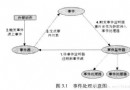 Android 事件響應的兩種模型:監聽 vs 回調
為什麼事件模型值得認真理解 對 Android 這種「頁程式」而言,事件響應是與界面編程綁在一起的核心知識:Activity 負責提供 UI,而事件響應負責讓 UI 真正
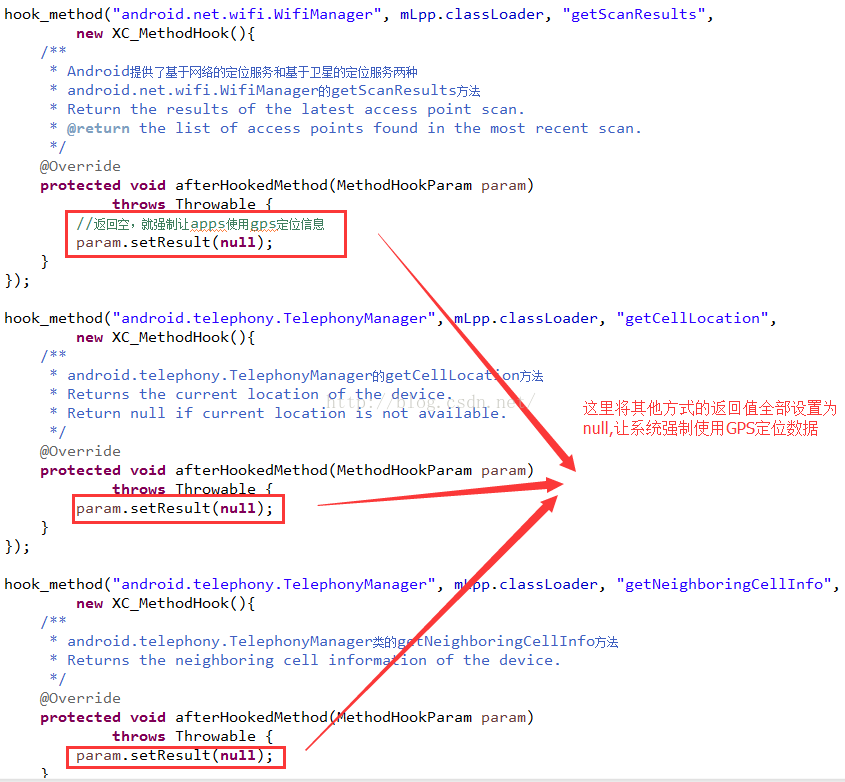 Xposed 框架實戰:Hook 定位 API 以模擬 GPS 位置(測試用途)
本文說明如何利用 Xposed 框架攔截系統的定位相關 API,讓 App 取得一個自訂的假位置。這個能力在開發與測試上很實用——例如驗證「附近的人」功能、測試不同地區的
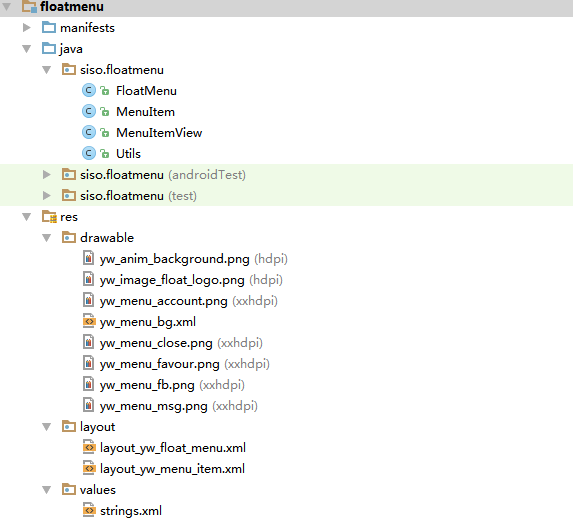 Android 入門實戰(九):打造懸浮窗菜單
本篇帶大家動手實現一個懸浮窗菜單,透過 Service 管理浮動視圖,並示範如何隱藏狀態欄與導航欄。以下是各個關鍵文件的完整代碼。 MainActivity.java