

編輯:關於 Android 程式設計
想讓App調用系統相機拍照,並進一步裁切成指定尺寸嗎?本文示範如何透過Intent呼叫系統相機進行拍照,接著以系統內建的裁切功能將照片裁成固定比例,最後把結果顯示於ImageView上,整個流程相當實用。
實作重點包括:以自訂檔名儲存拍攝結果、透過 ACTION_MEDIA_SCANNER_SCAN_FILE 廣播讓系統掃描新照片、查詢 MediaStore 取得照片的Uri,最後呼叫 com.android.camera.action.CROP 進行裁切。
package cn.test; import java.io.File; import java.text.SimpleDateFormat; import java.util.Date; import android.app.Activity; import android.content.ContentResolver; import android.content.ContentUris; import android.content.Intent; import android.database.Cursor; import android.graphics.Bitmap; import android.net.Uri; import android.os.Bundle; import android.provider.MediaStore; import android.view.View; import android.view.View.OnClickListener; import android.widget.Button; import android.widget.ImageView; public class CutActivity extends Activity { private Button button; private ImageView imageView; private File mCurrentPhotoFile; private Bitmap cameraBitmap; @Override public void onCreate(Bundle savedInstanceState) { super.onCreate(savedInstanceState); setContentView(R.layout.main); button = (Button) findViewById(R.id.button); imageView = (ImageView) findViewById(R.id.imageView); button.setOnClickListener(new OnClickListener() { @Override public void onClick(View v) { Intent intent = new Intent( "android.media.action.IMAGE_CAPTURE"); mCurrentPhotoFile = new File( "mnt/sdcard/DCIM/Camera/", getPhotoFileName()); intent.putExtra(MediaStore.EXTRA_OUTPUT, Uri.fromFile(mCurrentPhotoFile)); startActivityForResult( intent, Activity.DEFAULT_KEYS_DIALER); } }); } @Override protected void onActivityResult(int requestCode, int resultCode, Intent data) { switch (requestCode) { case 1: Uri imgUri = MediaStore.Images.Media.EXTERNAL_CONTENT_URI; ContentResolver cr = CutActivity.this .getContentResolver(); Uri fileUri = Uri.fromFile(mCurrentPhotoFile); sendBroadcast(new Intent(Intent.ACTION_MEDIA_SCANNER_SCAN_FILE, fileUri)); try { Thread.sleep(3000); } catch (InterruptedException e) { e.printStackTrace(); } Cursor cursor = cr .query(imgUri, null, MediaStore.Images.Media.DISPLAY_NAME + "='" + mCurrentPhotoFile.getName() + "'", null, null); Uri uri = null; if (cursor != null && cursor.getCount() > 0) { cursor.moveToLast(); long id = cursor.getLong(0); uri = ContentUris.withAppendedId(imgUri, id); } final Intent intent = new Intent( "com.android.camera.action.CROP"); intent.setDataAndType(uri, "image/*"); intent.putExtra("crop", "true"); intent.putExtra("outputX", 380); intent.putExtra("outputY", 500); intent.putExtra("return-data", true); CutActivity.this.startActivityForResult(intent, 3); break; case 2: break; case 3: if (data != null) { cameraBitmap = (Bitmap) data.getExtras().get("data"); imageView.setImageBitmap(cameraBitmap); } break; default: break; } super.onActivityResult(requestCode, resultCode, data); } private String getPhotoFileName() { Date date = new Date(System.currentTimeMillis()); SimpleDateFormat dateFormat = new SimpleDateFormat( "'IMG'_yyyyMMdd_HHmmss"); return dateFormat.format(date) + ".jpg"; } }
這份程式碼的巧妙之處在於:拍照時以自訂檔名(格式為 IMG_年月日_時分秒.jpg)儲存到SD卡,再透過 MediaStore 查詢取得對應的 content Uri,最後以 CROP 動作指定 outputX=380、outputY=500 完成裁切,並將結果以 Bitmap 回傳顯示。掌握這套流程,你的App就能輕鬆整合拍照與裁切功能。
 開發環境大升級:從 Eclipse 搬家到 Android Studio 與 Genymotion
趁着假期把整套 Android 開發環境翻新一遍,只做兩件事:IDE 從 Eclipse 換到 Android Studio,模擬器從官方 AVD 換成 Genymoti
 Android 呼叫系統 Gallery 選圖:Action、回傳值與完整 Demo
前言 App 裡常有需要用到裝置既有圖片的場景——換大頭貼、選擇分享素材、設定背景。若自己從檔案路徑硬撈,不但要處理權限與掃描,還得自己做一套瀏覽介面。更省事的做法是直接
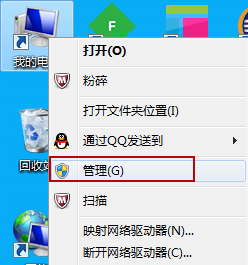 MonkeyRunner 環境搭建:Windows 下手動安裝手機驅動
用 MonkeyRunner 做自動化測試,既可以用模擬器,也可以直接在真機上跑。但要走真機路線——通過電腦裝卸應用、注入事件、讀取控件信息——前提條件只有一個:驅動裝好
 Android 入門:Drawable 與其資源 XML 的綜合應用
引言 Android 中的 Drawable 是一個抽象概念——凡是能被畫出來的,都可以定義成 Drawable(A Drawable is a general abst