

編輯:關於 Android 程式設計
手上的 Android SDK 是全志 A10 方案的 4.0.4 版本。公司要在此平台上做一款自有裝置,因此必須把系統預設應用以及方案商預置的應用清乾淨。折騰一輪後,做法其實不複雜。
原生應用的原始碼位於 android4.0\packages\apps 目錄下。刪掉不需要的專案後,還要記得同步清掉產物:/android4.0/out/target/product/crane-evb-v13/system/app 底下對應的 apk。接著重新編譯整個 4.0.4,裁剪就生效了。
只刪原始碼不清產物是常見的失誤——增量編譯時舊 apk 仍會被打進鏡像,於是「明明刪了卻還在」。
買的是開發板,出廠時廠商會把一批綁定應用塞進去,這些也得一併清掉。相關檔案在 \android4.0\device\softwinner\crane-common\googleservice 裡,刪除後同樣要到 /android4.0/out/target/product/crane-evb-v13/system/app 清掉對應 apk,再重新編譯即可。
直接動 out 目錄算是權宜之計,適合快速驗證。若要長期維護,更乾淨的做法是改動 PRODUCT_PACKAGES 相關的 makefile 設定,讓裁剪行為隨原始碼走,避免每次 clean 重建後又全部復活。同時别忘了檢查是否有其他模組依賴你要移除的應用,否則編譯階段才會爆出缺漏。
作者:wangjianzhongfj
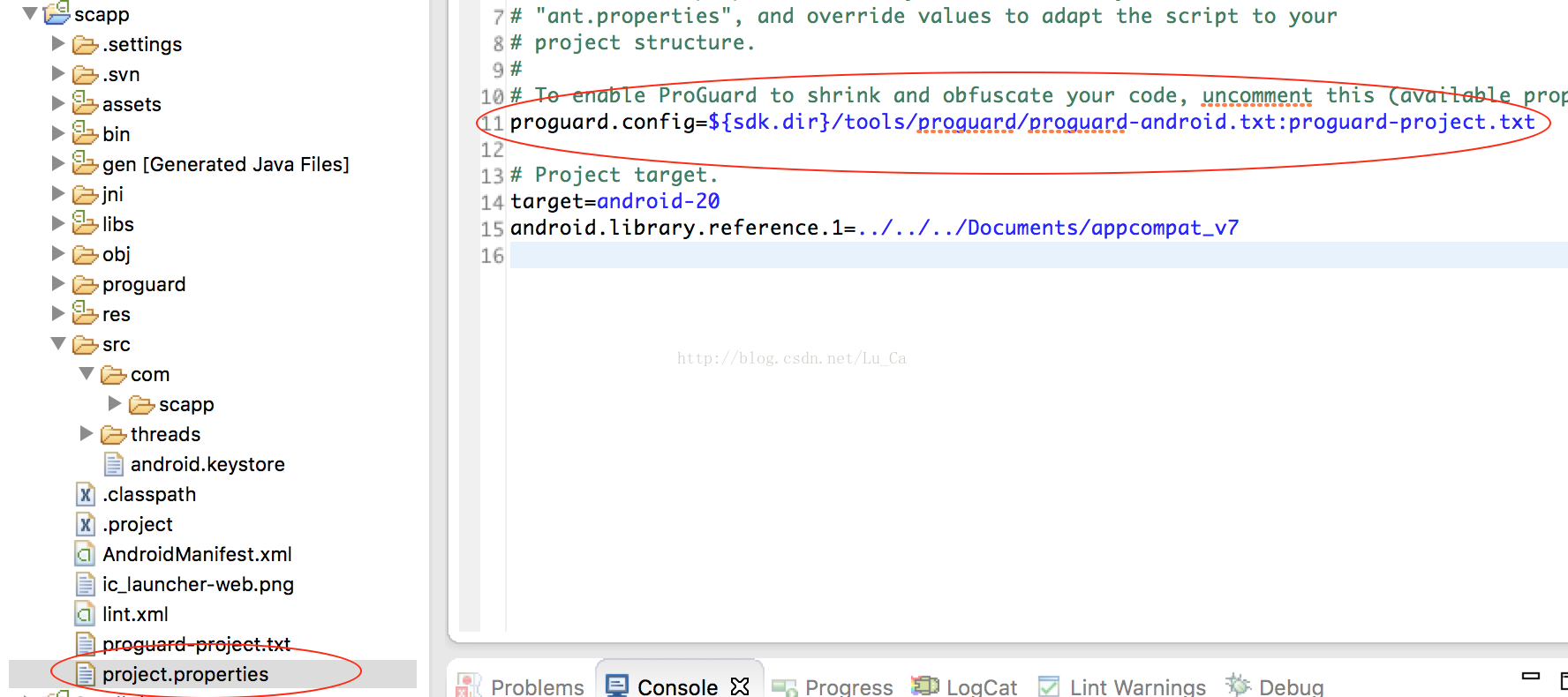 用 Eclipse 為 Android 專案做代碼混淆打包:全局混淆與部分保留
App 被逆向分析之後,做了些基本防護,其中最直接有效的一招就是開啟 ProGuard 混淆。這裡把 Eclipse 下的設定方式整理出來,分成「全局混淆」與「部分保留」
 自製簽到日曆:用 onDraw 與 Path 打造自定義 CalendarView
前言 這篇文章的看點主要在源碼本身,程式碼裡的註解寫得相當詳細,直接讀源碼反而更好理解。因此本文著重說明組件的整體運作流程,並搭配關鍵程式碼片段來講解。 自定義 View
 Android 學習筆記(九):帶進度條的進度對話框實現
上一篇講了基礎的 ProgressDialog,這篇做一個更完整的例子:一個帶標題、圖標、水平進度條和確定/取消按鈕的「下載中」對話框,並用後台線程推進進度。 步驟一:
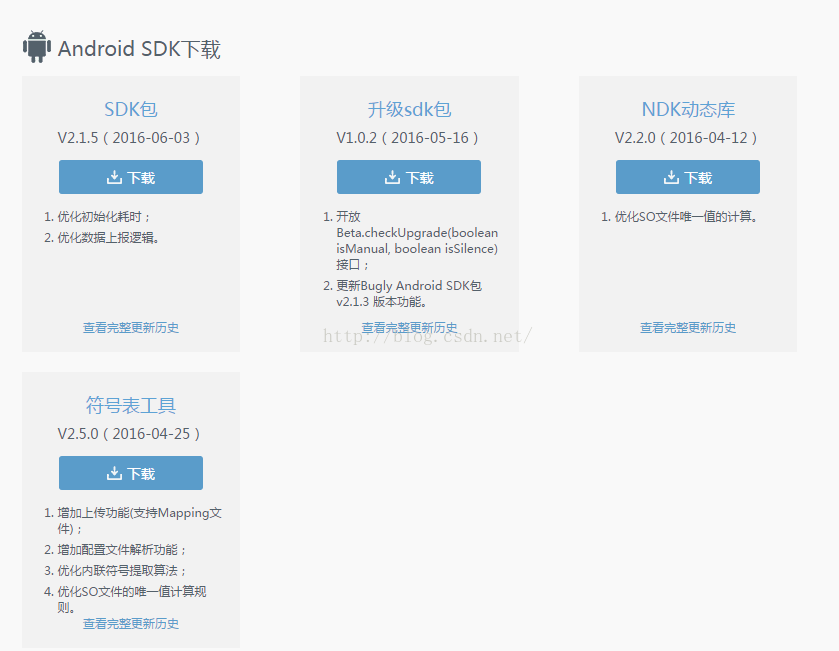 Android Crash 崩潰治理:用 Bugly 快速定位線上閃退問題
閃退為什麼難查開發過程中,最令人頭疼的莫過於偶發崩潰。有些問題在開發機上重現不了,有些則只在特定機型或長時間使用後出現。若沒有完整堆棧,工程師往往只能猜測。Bugly 的