

編輯:關於 Android 程式設計
Timer 與 TimerTask 的用法一句話就能說完:每隔一段時間跑一段程式碼。這篇要談的不是怎麼用,而是怎麼在執行途中改時間。
Timer 排入任務後會依指定間隔反覆觸發。此時若想改間隔會很棘手,因為 API 並沒有提供「修改週期」的介面——schedule() 一旦設定,週期就固定在那一刻。
我的做法是乾脆把 Timer 和 TimerTask 都換成新物件,再用新的間隔重新排程。關鍵是在 run() 裡比對「目前設定的間隔」與「期望的間隔」,一旦兩者不同就重排。
class MyTimerTask extends TimerTask {
    @Override
    public void run() {
        // 這裡放你要週期性執行的運算
        dowhatyouwant();

        // 若期望間隔與目前間隔不一致,重建排程
        if (mTaskTime != mGetDataTime) {
            mTimer.cancel();
            Log.i(TAG, "mTaskTime is " + mTaskTime + ", mGetDataTime is " + mGetDataTime);
            mTimer = new Timer();
            mTaskTime = mGetDataTime;
            myTask = new MyTimerTask();
            mTimer.schedule(myTask, mTaskTime, mTaskTime);
        }

        Log.i(TAG, "get data in service! the time is " + mTaskTime);
    }
}
接著只要在程式其他任何地方更新 mGetDataTime 的值,等下一次 run() 被觸發時,Timer 就會偵測到差異並重建排程,此後的觸發間隔即為你新設定的值。
這個模式雖然可行,但有兩個細節別忽略。其一,cancel() 之後舊的 Timer 對應的執行緒才會結束,若改動頻繁,短時間內可能累積多個執行緒,建議搭配 Timer.purge() 或在切換前先確認舊任務已收乾淨。其二,重建過程存在一個週期的空檔,對計時精度要求高的場景並不適用。
若你的需求偏向「延遲後執行一次」或需要更靈活的取消與重排,改用 ScheduledExecutorService 或 Android 的 Handler 訊息機制通常會更省心,也更容易與主執行緒的 UI 更新整合。
作者:kkk0526
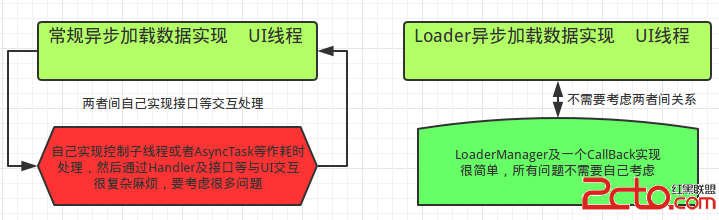 Android Loader 全面解析:從使用到源碼與進階實戰
1. 背景 Android 有個鐵律:任何耗時操作都不能放在 UI 主線程。ContentProvider 的查詢往往就是耗時操作,因此也需要非同步處理。3.0 之後官方
 Android 圖片處理實戰:拍照、相冊選擇與裁剪的完整封裝
幾乎每個 App 都會遇到「更換頭像」這類需求:使用者可以拍照,也可以從相冊挑一張,最後再裁成固定比例。本文把整個流程做出一個可重複使用的元件,並示範如何整合 uCrop
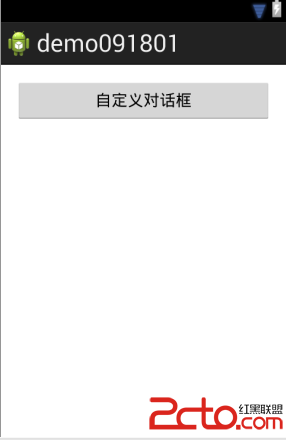 Android 自定義對話框實現
默認的 AlertDialog 樣式往往滿足不了個性化需求,這時候就需要自定義對話框。整體思路是:先寫一個自定義布局文件,再通過 LayoutInflater 把它加載進
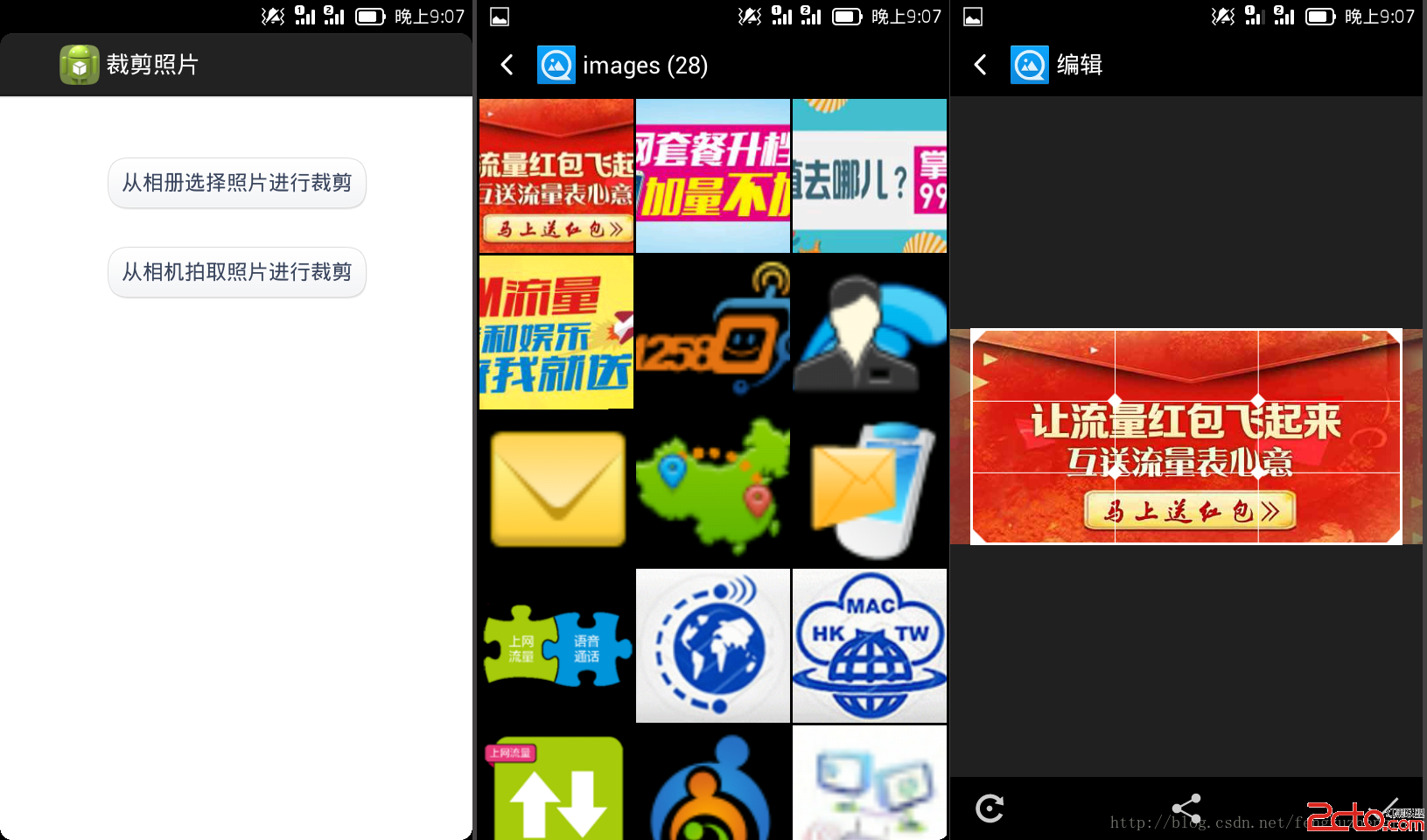 Android 拍照與相冊照片裁剪實作
從相冊選擇照片並裁剪若需要讓使用者從相冊挑選圖片,並在選取後進行裁剪,可使用 ACTION_PICK,並將 type 設定為 image/*。接著透過 Intent 的