

編輯:關於 Android 程式設計
一般 Android 頁面切換會使用 Intent 啟動新的 Activity,這種方式清楚且易於維護,但系統建立 Activity 的過程相對耗時。若產品對畫面切換速度有嚴格要求,例如工業控制、資訊看板或快速操作介面,就可以考慮在同一個 Activity 內,透過 setContentView 更換版面。
這種做法的優點是切換速度快,缺點是頁面狀態與返回邏輯需要自行管理,程式複雜度會提高。實測中,這類切換可能低於一般 Activity 啟動所需時間,部分情境可達數毫秒等級,但實際表現仍會受裝置效能、版面複雜度與系統負載影響。
更換版面後,原本持有的元件參照可能已不適用,因此需要重新 findViewById。即使把按鈕宣告成全域變數或 static 變數,也未必能避免這個問題。最穩妥的方式,是在每次切換版面後重新綁定元件與事件。
如果頁面數量不多、流程單純,且對切換延遲很敏感,這種方式很適合。但若頁面之間需要獨立生命週期、返回堆疊或複雜資料保存,仍應優先使用 Activity 或 Fragment 等標準元件,以免維護成本過高。
 源碼細讀 ScrollView:滑動、fling 與子容器測量的那些細節
前言 ScrollView 大概是 Android 裡最簡單的滑動容器,但麻雀雖小,內臟俱全,跟著源碼讀一遍能收穫不少。本文會略過嵌套滑動、狀態保存與無障礙這三塊內容,聚
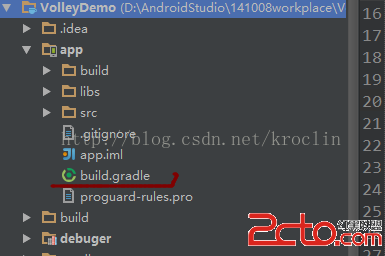 用 Android Studio 與 Gradle 一次搞定多渠道打包
用 Gradle 做多渠道打包,體驗確實如傳聞中順手。以下把整個流程整理成一份可照著做的操作筆記。 第一步:在 AndroidManifest.xml 中埋入渠道佔位符
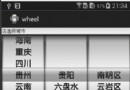 Android wheel 滾輪控件詳解:實作省市區三級聯動
今天來聊聊 wheel 這個控件。它是 GitHub 上的開源專案,用起來相當省事,能做出不少東西——比如自製 datepicker,電商 App 裡常見的省市區三級聯動
 Material Design 風格控件全攻略:CoordinatorLayout、Toolbar 與 NavigationView
想使用 Material Design(MD)風格控件,第一步得先在 Gradle 中引入 Support Design Library,例如: compile com.