

編輯:關於 Android 程式設計
當你完成預覽類別與顯示預覽的 view 配置後,就可以開始在應用中實際擷取影像了。此時,你還需要為各控制元件註冊事件監聽器,以回應使用者的操作。
要取得圖片,請使用 Camera.takePicture() 方法。若要取得 JPEG 格式影像,必須實作 Camera.PictureCallback 介面來接收影像資料並寫入檔案。以下是最基本的 PictureCallback 實作:
private PictureCallback mPicture = new PictureCallback() {
    @Override
    public void onPictureTaken(byte[] data, Camera camera) {
        File pictureFile = getOutputMediaFile(MEDIA_TYPE_IMAGE);
        if (pictureFile == null){
            Log.d(TAG, "Error creating media file, check storage permissions: ");
            return;
        }

        try {
            FileOutputStream fos = new FileOutputStream(pictureFile);
            fos.write(data);
            fos.close();
        } catch (FileNotFoundException e) {
            Log.d(TAG, "File not found: " + e.getMessage());
        } catch (IOException e) {
            Log.d(TAG, "Error accessing file: " + e.getMessage());
        }
    }
};
接著,透過呼叫 Camera.takePicture() 來觸發拍照事件。下面的範例示範如何在一顆按鈕的 View.OnClickListener 中呼叫它:
// 為拍照按鈕註冊監聽器
Button captureButton = (Button) findViewById(id.button_capture);
captureButton.setOnClickListener(
    new View.OnClickListener() {
        @Override
        public void onClick(View v) {
            // 從相機擷取圖片
            mCamera.takePicture(null, null, mPicture);
        }
    }
);提醒:mPicture 成員即引用自「使用相機」小節中的同名變數。此外,用完後務必呼叫 Camera.release() 釋放相機,相關細節可參考「釋放相機」小節。
使用 Android 框架錄影時,必須謹慎管理相機物件並與 MediaRecorder 類別妥善協調。錄影期間,你得管理好 Camera.lock() 與 Camera.unlock() 兩支呼叫,才能讓 MediaRecorder 順利操作相機。
提醒:自 Android 4.0(API Level 14)起,Camera.lock() 與 Camera.unlock() 會由系統自動管理。
與拍照不同,錄影需要一套嚴謹的呼叫順序。你必須依序完成下列步驟,才能成功準備並擷取影片:
Camera.open() 取得相機物件實例。Camera.setPreviewDisplay() 將 SurfaceView 連接到相機,準備即時預覽。Camera.startPreview() 顯示即時影像。Camera.unlock() 解鎖相機供 MediaRecorder 使用。MediaRecorder:先 setCamera() 指定相機,再 setAudioSource()(使用 MediaRecorder.AudioSource.CAMCORDER)與 setVideoSource()(使用 MediaRecorder.VideoSource.CAMERA)。CamcorderProfile.get() 使用 setProfile();較舊版本則需以參數逐一設定 setOutputFormat()、setAudioEncoder()、setVideoEncoder()。setOutputFile() 指定輸出檔案,並以 setPreviewDisplay() 指定預覽畫面。MediaRecorder.prepare() 完成準備,再呼叫 MediaRecorder.start() 開始錄影。MediaRecorder.stop() 停止錄影;視情況呼叫 MediaRecorder.reset() 清除設定;呼叫 MediaRecorder.release() 釋放錄製器;呼叫 Camera.lock() 鎖定相機;以 Camera.stopPreview() 停止預覽;最後呼叫 Camera.release() 釋放相機。提醒:MediaRecorder 的設定方法必須嚴格按照上述順序呼叫,否則應用會出錯而失敗。
技巧:如果你的應用是專為錄影打造,可在啟動預覽前呼叫 setRecordingHint(true),這有助於縮短錄影啟動時間。
使用 MediaRecorder 錄影時,必須依特定步驟完成設定,最後呼叫 MediaRecorder.prepare() 來檢查並套用設定。以下範例示範如何正確配置並準備錄製器:
private boolean prepareVideoRecorder(){
    mCamera = getCameraInstance();
    mMediaRecorder = new MediaRecorder();

    // Step 1: 解鎖相機並交給 MediaRecorder
    mCamera.unlock();
    mMediaRecorder.setCamera(mCamera);

    // Step 2: 設定資料來源
    mMediaRecorder.setAudioSource(MediaRecorder.AudioSource.CAMCORDER);
    mMediaRecorder.setVideoSource(MediaRecorder.VideoSource.CAMERA);

    // Step 3: 設定 CamcorderProfile(API Level 8 以上)
    mMediaRecorder.setProfile(CamcorderProfile.get(CamcorderProfile.QUALITY_HIGH));

    // Step 4: 設定輸出檔案
    mMediaRecorder.setOutputFile(getOutputMediaFile(MEDIA_TYPE_VIDEO).toString());

    // Step 5: 設定預覽輸出
    mMediaRecorder.setPreviewDisplay(mPreview.getHolder().getSurface());

    // Step 6: 準備 MediaRecorder
    try {
        mMediaRecorder.prepare();
    } catch (IllegalStateException e) {
        Log.d(TAG, "IllegalStateException preparing MediaRecorder: " + e.getMessage());
        releaseMediaRecorder();
        return false;
    } catch (IOException e) {
        Log.d(TAG, "IOException preparing MediaRecorder: " + e.getMessage());
        releaseMediaRecorder();
        return false;
    }
    return true;
}
在 Android 2.2(API Level 8)之前,你必須直接設定輸出格式與編碼,而不能使用 CamcorderProfile:
// Step 3: 設定輸出格式與編碼(適用於 API Level 8 之前)
mMediaRecorder.setOutputFormat(MediaRecorder.OutputFormat.MPEG_4);
mMediaRecorder.setAudioEncoder(MediaRecorder.AudioEncoder.DEFAULT);
mMediaRecorder.setVideoEncoder(MediaRecorder.VideoEncoder.DEFAULT);此外,以下錄影參數預設會採用系統預設值,但你也可以自行設定:setVideoEncodingBitRate()、setVideoSize()、setVideoFrameRate()、setAudioEncodingBitRate()、setAudioChannels()、setAudioSamplingRate()。
透過按鈕控制錄影時,呼叫順序如下:解鎖相機 → 配置 MediaRecorder → start() 開始錄影 → 錄製影片 → stop() 停止錄影 → release() 釋放錄製器 → Camera.lock() 鎖定相機。以下範例示範如何用一顆按鈕正確地開始與停止錄影:
private boolean isRecording = false;

// 為錄影按鈕註冊監聽器
Button captureButton = (Button) findViewById(id.button_capture);
captureButton.setOnClickListener(
    new View.OnClickListener() {
        @Override
        public void onClick(View v) {
            if (isRecording) {
                // 停止錄影並釋放 MediaRecorder
                mMediaRecorder.stop();
                releaseMediaRecorder();
                mCamera.lock(); // 從 MediaRecorder 取回相機控制權

                setCaptureButtonText("Capture");
                isRecording = false;
            } else {
                // 初始化錄影
                if (prepareVideoRecorder()) {
                    // 相機已解鎖、MediaRecorder 就緒,開始錄影
                    mMediaRecorder.start();

                    setCaptureButtonText("Stop");
                    isRecording = true;
                } else {
                    // 準備失敗,釋放資源
                    releaseMediaRecorder();
                }
            }
        }
    }
);
提醒:完成一段錄影後,切勿釋放相機,否則你的預覽畫面將被迫停止。範例中的 prepareVideoRecorder() 即引用自上一節的「配置 MediaRecorder」。
 為你的 Android App 實現自簽名 SSL 憑證(HTTPS)
為何需要 HTTPS 一般網路請求多採用 https://,透過以下程式碼開啟連線: URL url = new URL(https://www.codeproject.
 Android 日誌機制完整解析:從核心層 printk 到 logcat 的取用與調校技巧
不論是 debug 階段還是產品上線後的事件追蹤,Log 都是開發者最常打交道的夥伴。Android 的日誌體系並非單一來源,而是由核心層與使用者層兩套機制疊合而成,理解
 探索 Android Studio:項目結構、介面、建置與除錯工具
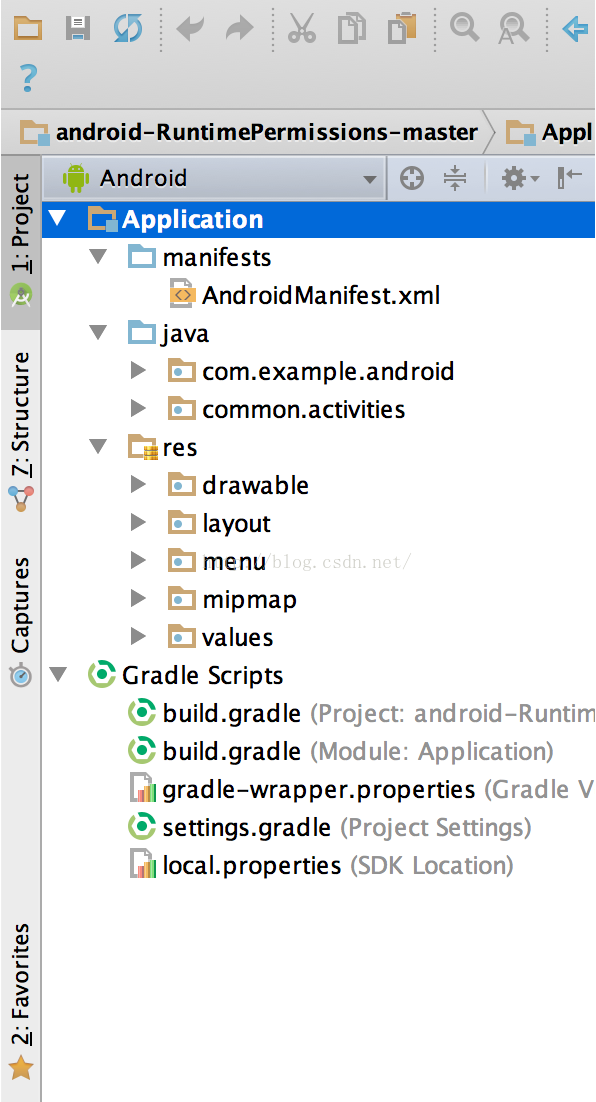
Android Studio 是 Google 推出的官方 Android 應用開發 IDE,基於 IntelliJ IDEA 打造。除了強大的程式碼編輯能力,它也整合了
 友盟 5.0 推送與分享踩坑總結
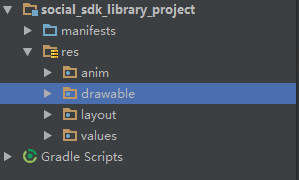
友盟 5.0 的變化 友盟 5.0 相較於舊版,推送與分享可以透過 Module 形式整合,資源與程式碼都更精簡。不過剛改版時,常會遇到與舊版不同的配置方式,因此需要重新