

編輯:關於 Android 程式設計
Android 提供的最基礎資料持久化方式就是檔案。實際開發時,你會在兩個地方寫檔:應用程式自己的內部儲存空間,或外部的 SD 卡。兩者在路徑、權限與可見性上完全不同,選錯了就會踩到「寫入失敗」或「其他 App 讀不到」的問題。
透過 Context.openFileOutput() 開檔,檔案會落在 /data/data/<package name>/files/ 之下:
private Context context;

public FileService(Context context) {
    this.context = context;
}

/**
 * 存檔,並允許其他應用程式讀寫
 */
public void saveRW(String filename, String content) throws Exception {
    FileOutputStream outStream = context.openFileOutput(filename,
            Context.MODE_WORLD_READABLE + Context.MODE_WORLD_WRITEABLE);
    outStream.write(content.getBytes());
    outStream.close();
}

/**
 * 讀檔
 */
public String readFile(String filename) throws Exception {
    FileInputStream inStream = context.openFileInput(filename);
    byte[] buffer = new byte[1024];
    int len = 0;
    ByteArrayOutputStream outStream = new ByteArrayOutputStream();
    while ((len = inStream.read(buffer)) != -1) {
        outStream.write(buffer, 0, len);
    }
    byte[] data = outStream.toByteArray();
    outStream.close();
    inStream.close();
    return new String(data);
}
MODE_PRIVATE:預設值。檔案私有,只有應用程式本身可存取,寫入時會覆蓋原檔案。
MODE_APPEND:追加模式。同樣是私有檔案,但內容會接在既有資料之後,不會覆蓋。
MODE_WORLD_READABLE:允許其他應用程式讀取此檔。
MODE_WORLD_WRITEABLE:允許其他應用程式寫入此檔。
若要讓檔案對外開放讀寫,就把兩者相加傳入:
openFileOutput("zhgang.txt",
        Context.MODE_WORLD_READABLE + Context.MODE_WORLD_WRITEABLE);
這裡要理解 Android 的權限模型:App(.apk)安裝時系統會分配一個 UID,當應用程式要存取資源(例如檔案)時必須通過 UID 比對。預設情況下,應用程式建立的檔案、SharedPreferences 與資料庫都是私有的,其他程式無法存取;只有在建立時明確指定 MODE_WORLD_READABLE 或 MODE_WORLD_WRITEABLE,外部程式才有辦法讀寫。
順帶提醒:這兩個 flag 在後續 Android 版本中被標記為 deprecated 並逐步限縮,理由是它會繞過系統的權限控管、造成資料外洩風險。跨應用程式分享檔案的正確做法是透過 FileProvider 加上臨時授權的 content URI。
SD 卡的掛載路徑隨版本而異:Android 2.2 之後多為 /mnt/sdcard,更早的版本則是 /sdcard。撰寫程式時請不要寫死路徑,一律用 Environment.getExternalStorageDirectory() 取得。
先在 AndroidManifest.xml 加上權限:
<!-- 在 SDCard 中建立與刪除檔案 -->
<uses-permission android:name="android.permission.MOUNT_UNMOUNT_FILESYSTEMS"/>
<!-- 往 SDCard 寫入資料 -->
<uses-permission android:name="android.permission.WRITE_EXTERNAL_STORAGE"/>
寫入與檢查的程式碼:
public void saveToSDCard(String filename, String content) throws Exception {
    File file = new File(Environment.getExternalStorageDirectory(), filename);
    FileOutputStream outStream = new FileOutputStream(file);
    outStream.write(content.getBytes());
    outStream.close();
}

// 判斷 sdcard 是否存在且可讀寫
if (Environment.getExternalStorageState().equals(Environment.MEDIA_MOUNTED)) {
    fileService.saveToSDCard(filename, content);
    Toast.makeText(MainActivity.this, R.string.success, 1).show();
} else {
    Toast.makeText(MainActivity.this, R.string.sdcarderror, 1).show();
}
Environment.getExternalStorageState() 這一步不能省。使用者可能沒插卡、卡壞了,或手機以 USB 連電腦時把共用儲存空間卸載了,此時寫檔只會得到 IOException。另外,WRITE_EXTERNAL_STORAGE 屬於危險權限,Android 6.0 之後需要執行期動態向使用者請求,並處理使用者拒絕的情況。
內部儲存空間的好處是隨 App 卸載一起清除、資料不會外洩,適合存放設定、暫存狀態與小量快取;缺點是空間受限。SD 卡空間大、可被其他程式與電腦存取,適合放圖片、音樂、較大的快取檔,但資料不受保護,且隨時可能被使用者移除。容量敏感或需要跨 App 共享時,也可以考慮 getExternalFilesDir() 取得 App 專屬的外部目錄,兼具空間與卸載時自動清理的優點。
 Android 自定義控件:做一個跟著手指跑的小圓球
自定義 View 最直觀的入門練習,就是畫一個跟手指移動的圓。核心只有兩件事:onDraw 負責畫,onTouchEvent 負責改坐標並請求重繪。 一、自定義 Dra
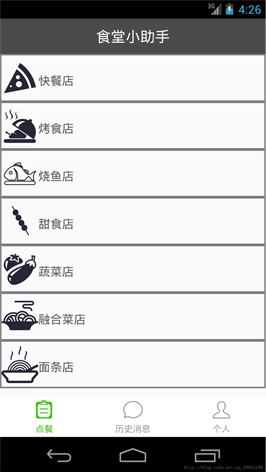 Fragment 入門理解與 ListFragment 動態載入實作
1. 先談談 Fragment 是什麼 多數人寫 Android 的起點都是 Activity:一個 Activity 配一個 layout,畫面就那麼定了。Fragme
 Android TextView 實作:讓文字與表情圖片混排顯示
本文分享如何在 Android 中讓 TextView 同時顯示表情圖片與文字,供需要的朋友參考。 從這個案例可以學到:在美化介面時,我們可以在同一個區域讓圖片與文字混排
 Android 網路圖片載入與顯示的完整實作
幾乎每個應用都需要從網路抓取圖片並顯示出來。本文將實作一個這樣的例子:使用者在輸入框貼上圖片網址,點擊按鈕後,程式在子線程中下載圖片,再透過 Handler 更新到畫面的