

編輯:關於 Android 程式設計
視圖動畫系統(View Animation)用來對 View 物件執行補間動畫(tween animation)。所謂補間,是指你只需要宣告起點、終點、尺寸變化、旋轉角度等關鍵資訊,中間的每一格由系統替你算出來。
補間動畫可以在 View 的內容上執行一連串簡單的變換:位置、尺寸、旋轉與透明度。舉例來說,若你有一個 TextView,就能讓它移動、旋轉、放大或縮小;若這個 TextView 還設了背景圖,背景圖會跟著文字一起變換。android.view.animation 套件提供了所有相關類別。
動畫指令序列既可以用 XML 寫,也可以用 Java 程式碼寫(AnimationSet 及其他 Animation 子類)。但和版面配置一樣,用 XML 定義動畫更可讀、可重用,也更容易調整——你不需要重新編譯就能改動畫曲線與時長。
動畫指令定義了「要如何變換」以及「何時播放、播放多久」。變換可以是序列的,也可以是並行的。例如:先讓 TextView 由左向右移動,然後旋轉 180 度;或者在移動的同時旋轉。
每一種變換都需要一組自己的參數(尺寸變換需要起始與結束縮放、旋轉需要起始與結束角度),加上一組共用參數(開始時間、持續時長)。要讓多個變換同時發生,就給它們相同的 startOffset;要讓它們依序發生,就用「前一段的 startOffset 加上 duration」計算下一段的開始時間。
動畫 XML 放在專案的 res/anim/ 目錄中,必須有單一根元素:可以是單一 <alpha>、<scale>、<translate>、<rotate>,也可以是包含這些元素組合的 <set>。預設情況下,同一層級的所有動畫指令都是並行執行的;要讓它們依序發生,必須明確指定 startOffset。
以下範例來自 API Demo,示範一個 View 先被拉伸,接著縮小並旋轉:
<set android:shareInterpolator="false">
   <scale
       android:interpolator="@android:anim/accelerate_decelerate_interpolator"
       android:fromXScale="1.0"
       android:toXScale="1.4"
       android:fromYScale="1.0"
       android:toYScale="0.6"
       android:pivotX="50%"
       android:pivotY="50%"
       android:fillAfter="false"
       android:duration="700" />
   <set android:interpolator="@android:anim/decelerate_interpolator">
       <scale
           android:fromXScale="1.4"
           android:toXScale="0.0"
           android:fromYScale="0.6"
           android:toYScale="0.0"
           android:pivotX="50%"
           android:pivotY="50%"
           android:startOffset="700"
           android:duration="400"
           android:fillBefore="false" />
       <rotate
           android:fromDegrees="0"
           android:toDegrees="-45"
           android:pivotX="50%"
           android:pivotY="50%"
           android:startOffset="700"
           android:duration="400" />
   </set>
</set>
這段動畫的節奏是:前 700 毫秒把物件拉寬、壓扁;接著 400 毫秒內同時縮到零並旋轉 -45 度。內層的 <set> 沒有設 startOffset,所以其中的 scale 與 rotate 是同時開始的,形成合流的視覺效果。
螢幕左上角座標是 (0, 0),向右、向下遞增。
像 pivotX 這類數值,可以相對於物件本身或它的父容器指定,格式必須正確:50 代表「相對於父容器左上角的 50%」,50% 則是「相對於自己左上角的 50%」。少了那個百分比符號,旋轉中心就會跑到完全不同的位置——這是新手最常犯的錯誤。
透過指定 Interpolator 物件,可以決定動畫隨時間變化的速度。Android 內建了多種子類別,例如 AccelerateInterpolator 會讓變換一開始很慢、然後逐漸加速;DecelerateInterpolator 反之;AccelerateDecelerateInterpolator 則是兩端慢、中間快。每一種變換都可以在 XML 中透過 android:interpolator 屬性套用。
假設 res/anim/hyperspace_jump.xml 已定義好動畫:
ImageView spaceshipImage = (ImageView) findViewById(R.id.spaceshipImage);
Animation hyperspaceJumpAnimation =
        AnimationUtils.loadAnimation(this, R.anim.hyperspace_jump);
spaceshipImage.startAnimation(hyperspaceJumpAnimation);
作為 startAnimation() 的替代做法,你也可以先用 Animation.setStartTime() 指定開始時間,再用 View.setAnimation() 把動畫物件掛到 View 上。
補間動畫不會改變 View 的真實邊界。不管動畫把物件移動或縮放到哪裡,View 本身的 layout 邊界完全不會變動,事件(點擊、觸摸)的命中範圍仍然在原本的位置。更直觀地說:動畫跑完之後物件「看起來」在別的地方,但你點它其實點不到,得點回原位才行。
另外,動畫超出 View 自身邊界時不會被裁切,但一旦超出父容器的邊界,就會被裁掉。因此讓物件飛出畫面外的動畫,記得把父容器的 clipChildren 設為 false。
若你需要的是「動畫結束後位置真的改變、也能正常互動」,那就該改用 property animation(ObjectAnimator/ViewPropertyAnimator),它動的是真正的屬性值。
 在 Android 上遠程播放電腦影片:自建 Air Video 替代方案
iOS 上的 Air Video 能透過 Wi-Fi 直接串流播放電腦裡的影片,不必先複製檔案到手機。轉換到 Android 平台後卻找不到對應的應用,於是決定從原理出發
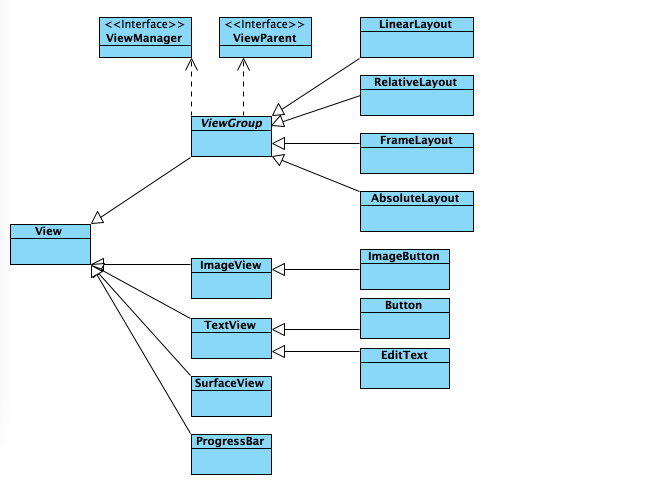 View 與 ViewGroup 的基本繪制流程详解
先建立整體認知 先用一張圖說明它們的關係: 此外你要知道,ViewGroup 之間是可以相互嵌套的。 View 的繪制流程 不知道你有沒有過這樣的疑惑:寫布局時為什麼一
 手動快取 Retrofit+OkHttp 響應體的實踐
緣起 上一篇部落格只是簡單談了 OkHttp 的快取問題——主要是透過 HTTP 協議裡的 control-cache 來控制快取,而且僅限 Get 請求。若是 Post
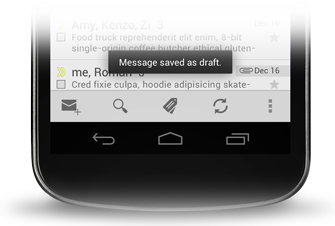 Android 基礎(十六):Toast 提示訊息詳解
簡介Toast 以一個小彈窗的形式向使用者傳達簡單的操作回饋。它只佔用顯示訊息所需的最小空間,同時目前的 Activity 依然可見、可互動。舉例來說,當你在還沒寄出郵件