

編輯:關於 Android 程式設計
在 Android 中,當 SurfaceHolder 的類型設為 SurfaceHolder.SURFACE_TYPE_PUSH_BUFFERS 時,就無法在同一個 SurfaceView 上繪圖。為了解決「既要拍照又要在畫面上繪製圖形」的需求,一個常見的變通做法是採用「雙 SurfaceView 疊層」:底層負責相機預覽與拍照,頂層則是透明、可繪圖的 SurfaceView。
這個自訂 SurfaceView 設為透明並置於最上層:
package com.test;

import android.content.Context;
import android.graphics.*;
import android.graphics.Paint.Style;
import android.util.AttributeSet;
import android.view.SurfaceHolder;
import android.view.SurfaceView;

public class SVDraw extends SurfaceView implements SurfaceHolder.Callback {

    private Bitmap bmp;
    private String imgPath = "";
    protected SurfaceHolder sh; // 專門用於控制 SurfaceView
    private int width;
    private int height;

    // XML 解析需要 View(Context, AttributeSet) 這個建構子
    public SVDraw(Context context, AttributeSet attrs) {
        super(context, attrs);
        sh = getHolder();
        sh.addCallback(this);
        sh.setFormat(PixelFormat.TRANSPARENT); // 設為透明
        setZOrderOnTop(true);                  // 設為頂端
    }

    @Override
    public void surfaceChanged(SurfaceHolder arg0, int arg1, int w, int h) {
        width = w;
        height = h;
    }

    @Override public void surfaceCreated(SurfaceHolder arg0) { }
    @Override public void surfaceDestroyed(SurfaceHolder arg0) { }

    void clearDraw() {
        Canvas canvas = sh.lockCanvas();
        canvas.drawColor(Color.BLUE); // 清除畫布
        sh.unlockCanvasAndPost(canvas);
    }

    /** 繪製 */
    public void doDraw() {
        if (bmp != null) {
            Canvas canvas = sh.lockCanvas();
            canvas.drawColor(Color.TRANSPARENT);
            Paint p = new Paint();
            p.setAntiAlias(true);
            p.setColor(Color.RED);
            p.setStyle(Style.STROKE);
            canvas.drawBitmap(bmp, 0, 0, p);
            canvas.drawLine(width / 2 - 100, 0, width / 2 - 100, height, p);
            canvas.drawLine(width / 2 + 100, 0, width / 2 + 100, height, p);
            // 畫邊框
            Rect rec = canvas.getClipBounds();
            rec.bottom--;
            rec.right--;
            p.setColor(Color.GRAY);
            p.setStrokeWidth(5);
            canvas.drawRect(rec, p);
            sh.unlockCanvasAndPost(canvas);
        }
    }

    public void drawLine() {
        Canvas canvas = sh.lockCanvas();
        canvas.drawColor(Color.TRANSPARENT);
        Paint p = new Paint();
        p.setAntiAlias(true);
        p.setColor(Color.RED);
        p.setStyle(Style.STROKE);
        canvas.drawLine(width / 2 - 100, 0, width / 2 - 100, height, p);
        canvas.drawLine(width / 2 + 100, 0, width / 2 + 100, height, p);
        sh.unlockCanvasAndPost(canvas);
    }

    public void setImgPath(String imgPath) {
        this.imgPath = imgPath;
        bmp = BitmapFactory.decodeFile(imgPath); // 依路徑載入圖像
    }
}
這個 Activity 負責控制相機、拍照並存檔,同時協調頂層的繪圖 SurfaceView:
public class SurfaceViewDraw extends Activity implements
        SurfaceHolder.Callback, Camera.PictureCallback {
    private SVDraw svDraw = null;
    private SurfaceView svCamera = null;
    protected SurfaceHolder mSurfaceHolder;
    private Camera mCamera;
    private boolean isOpen = false; // 相機是否開啟
    private ToneGenerator tone;
    private int width, height;

    @Override
    public void onCreate(Bundle savedInstanceState) {
        super.onCreate(savedInstanceState);
        hideStatusBar();
        setContentView(R.layout.main);
        setRequestedOrientation(ActivityInfo.SCREEN_ORIENTATION_LANDSCAPE); // 強制橫屏

        svDraw = (com.test.SVDraw) findViewById(R.id.svDraw);
        svCamera = (SurfaceView) findViewById(R.id.svCamera);

        mSurfaceHolder = svCamera.getHolder();
        mSurfaceHolder.addCallback(this);
        // 設為 SURFACE_TYPE_PUSH_BUFFERS 後就不能繪圖了,因此繪圖交給頂層 svDraw
        mSurfaceHolder.setType(SurfaceHolder.SURFACE_TYPE_PUSH_BUFFERS);
    }

    /** 拍照後取得的 JPEG 資料 */
    public void onPictureTaken(byte[] data, Camera camera) {
        mCamera.stopPreview();
        // 此處可將 data 存入 MediaStore 或指定路徑
    }

    @Override public void surfaceCreated(SurfaceHolder holder) { }
    @Override public void surfaceChanged(SurfaceHolder holder, int format, int w, int h) {
        width = w;
        height = h;
    }
    @Override public void surfaceDestroyed(SurfaceHolder holder) { }

    /** 開啟相機 */
    public void initCamera() {
        if (!isOpen) {
            mCamera = Camera.open();
        }
        if (mCamera != null && !isOpen) {
            try {
                Camera.Parameters mParameters = mCamera.getParameters();
                mParameters.setPictureFormat(PixelFormat.JPEG);
                mCamera.setParameters(mParameters);
                mCamera.setPreviewDisplay(mSurfaceHolder);
                mCamera.startPreview();
            } catch (IOException e) {
                e.printStackTrace();
            }
            isOpen = true;
        }
    }

    public void closeCamera() {
        if (isOpen) {
            mCamera.stopPreview();
            mCamera.release();
            mCamera = null;
            isOpen = false;
        }
    }

    public void startPreview() { if (isOpen) mCamera.startPreview(); }
    public void stopPreview()  { if (isOpen) mCamera.stopPreview(); }

    @Override
    protected void onDestroy() {
        super.onDestroy();
        if (isOpen) closeCamera();
    }

    public void hideStatusBar() {
        requestWindowFeature(Window.FEATURE_NO_TITLE);
        int flag = WindowManager.LayoutParams.FLAG_FULLSCREEN;
        Window curWindow = this.getWindow();
        curWindow.setFlags(flag, flag);
    }
}
關鍵在於用 FrameLayout 把兩個 SurfaceView 前後疊放,繪圖層在上、相機層在下:
<FrameLayout
    android:layout_width="640dip"
    android:layout_height="480dip">
    <SurfaceView
        android:id="@+id/svCamera"
        android:layout_width="fill_parent"
        android:layout_height="fill_parent"/>
    <com.test.SVDraw
        android:id="@+id/svDraw"
        android:layout_width="fill_parent"
        android:layout_height="fill_parent"/>
</FrameLayout>
注意:自訂控制項必須指明完整套件與類別名稱(com.test.SVDraw),系統內建控制項則不需要。
<uses-permission android:name="android.permission.CAMERA" />
<uses-feature android:name="android.hardware.camera" />
<!-- 在 SDCard 建立與刪除檔案 -->
<uses-permission android:name="android.permission.MOUNT_UNMOUNT_FILESYSTEMS"/>
<!-- 寫入 SDCard -->
<uses-permission android:name="android.permission.WRITE_EXTERNAL_STORAGE"/>
由於相機預覽所需的 SURFACE_TYPE_PUSH_BUFFERS 會佔用底層繪圖能力,因此把「繪圖」與「拍照」拆到兩個獨立的 SurfaceView:底層專心處理相機影像串流,頂層以透明背景承載畫線、邊框等自訂圖形,兩者互不干擾,即可同時實現拍照與繪圖。
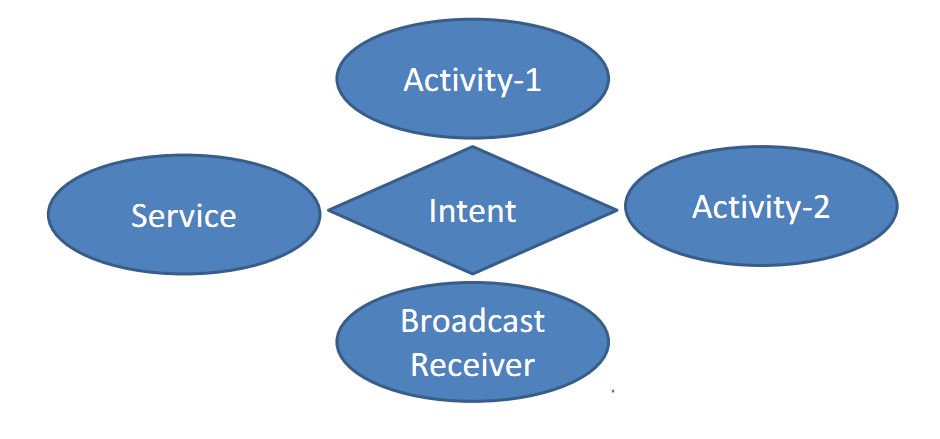 Android Intent 詳解:四大元件之間的橋梁
Intent 雖然不屬於四大元件,卻是串起四大元件的橋梁,把這個知識學透非常重要。 一、什麼是 Intent Android 提供了 Intent 機制來協助應用之間的
 Android 子線程真的能更新 UI 嗎?一次源碼級的真相追蹤
Android 的 UI 存取並未加鎖,這意味著多個線程同時操作 UI 並不安全。正因如此,官方明確規定:只能在 UI 線程(主線程)中存取 UI。 但凡事都有例外,是否
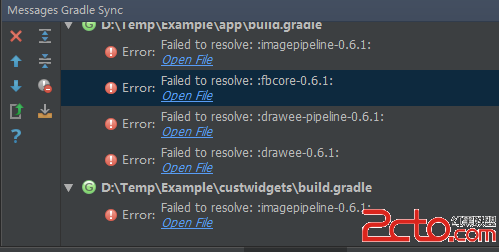 Android Studio 多 Module 導入本地 AAR 庫
當專案需要自訂或修改過的 AAR 庫,又不方便發佈到 jCenter 或自建 Maven 倉庫時,可以直接在專案內載入本地 AAR。 單一 App 的常見做法 在 Gra
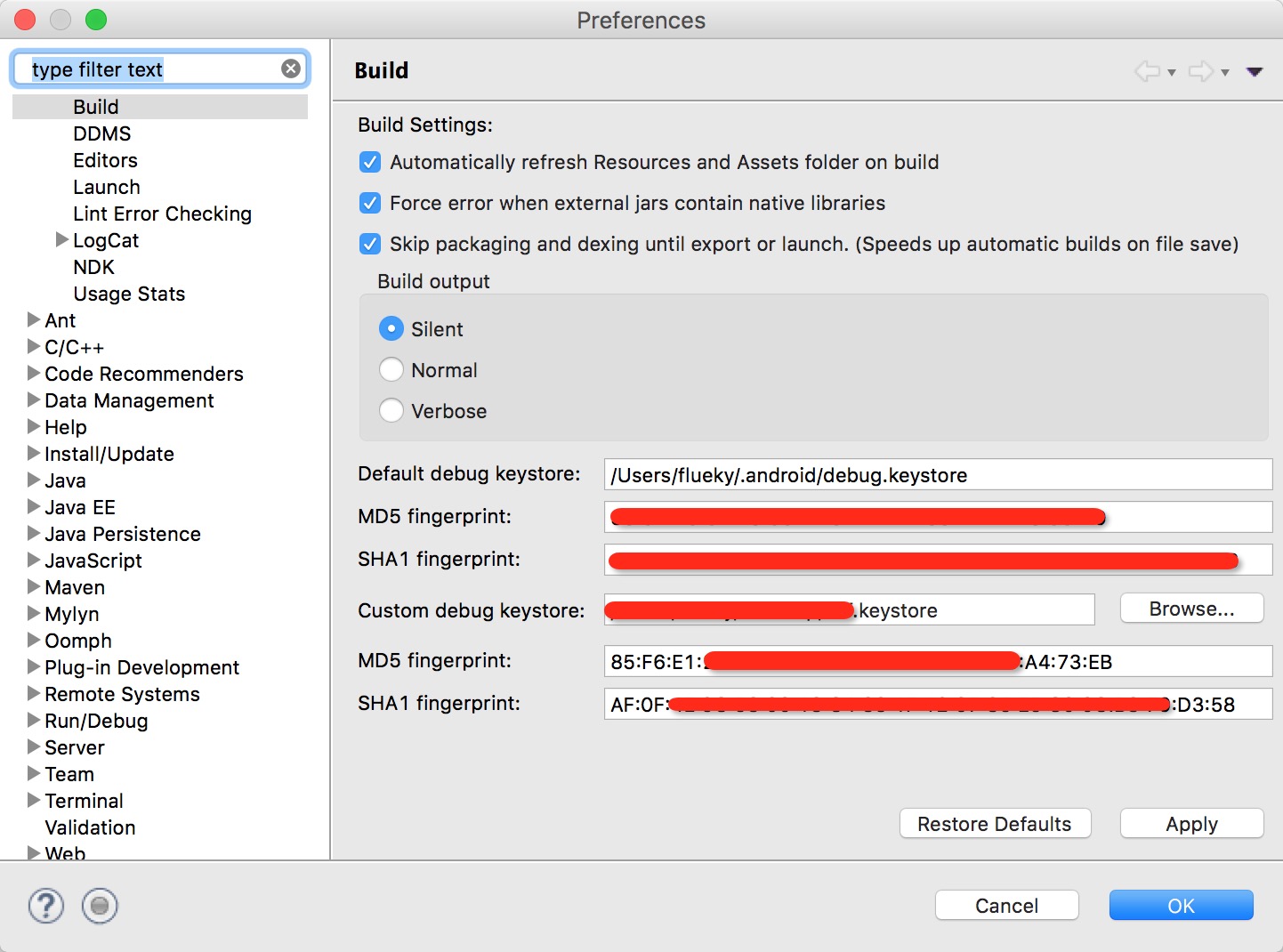 Android 開發必備技能:修改 debug 簽名檔
前言 做 Android 開發的人大概都遇過這個困擾:當你要整合百度地圖、極光推送這類第三方服務時,得去申請一個 AppKey,同時被要求提供應用簽名的 MD5 或 SH