

編輯:關於 Android 程式設計
自訂 ViewGroup 時,很多效果都離不開「讓使用者用手指拖動內部某個 View」,側滑選單就是最典型的例子。要自己把 onInterceptTouchEvent 與 onTouchEvent 寫到能用並不容易:多指事件的處理、加速度與 touchSlop 的判斷、邊界裁剪、松手後的回彈,每一項都得親手收拾。
好在 v4 支援包提供了 ViewDragHelper,專門用來減輕這份負擔。官方註釋寫得很清楚:
ViewDragHelper is a utility class for writing custom ViewGroups. It offers a number of useful operations and state tracking for allowing a user to drag and reposition views within their parent ViewGroup.
本文重點在於 ViewDragHelper 的用法,最後會動手做一個類似 DrawerLayout 的自訂 ViewGroup(順帶一提,官方的 DrawerLayout 正是用它實作的)。
先看最精簡的寫法,一共三個步驟:建立實例、接上觸摸事件、實作 Callback。
public class VDHLayout extends LinearLayout {

    private ViewDragHelper mDragger;

    public VDHLayout(Context context, AttributeSet attrs) {
        super(context, attrs);
        mDragger = ViewDragHelper.create(this, 1.0f, new ViewDragHelper.Callback() {
            @Override
            public boolean tryCaptureView(View child, int pointerId) {
                return true;
            }

            @Override
            public int clampViewPositionHorizontal(View child, int left, int dx) {
                return left;
            }

            @Override
            public int clampViewPositionVertical(View child, int top, int dy) {
                return top;
            }
        });
    }

    @Override
    public boolean onInterceptTouchEvent(MotionEvent event) {
        return mDragger.shouldInterceptTouchEvent(event);
    }

    @Override
    public boolean onTouchEvent(MotionEvent event) {
        mDragger.processTouchEvent(event);
        return true;
    }
}
整個自訂 ViewGroup 就這麼短,剛好對應三個步驟。
1. 建立實例
mDragger = ViewDragHelper.create(this, 1.0f, new ViewDragHelper.Callback() { });三個參數分別是:目前的 ViewGroup、sensitivity,以及 Callback。sensitivity 主要用來調整 touchSlop:
helper.mTouchSlop = (int) (helper.mTouchSlop * (1 / sensitivity));可見傳入的值越大,mTouchSlop 就越小,也就是越容易被判定為拖拽手勢。
2. 接上觸摸事件
@Override
public boolean onInterceptTouchEvent(MotionEvent event) {
    return mDragger.shouldInterceptTouchEvent(event);
}

@Override
public boolean onTouchEvent(MotionEvent event) {
    mDragger.processTouchEvent(event);
    return true;
}
shouldInterceptTouchEvent 決定是否攔截事件,processTouchEvent 負責處理事件,兩個方法都直接轉交給 ViewDragHelper。
3. 實作 Callback
ViewDragHelper 在攔截與處理的過程中,會回頭呼叫 Callback 的多個方法來決定細節:哪些子 View 可以拖、拖動的邊界在哪裡等等。上面覆寫的三個方法分別是:
tryCaptureView:回傳 true 代表可以捕獲這個 view,可以依傳入的 child 參數挑選。clampViewPositionHorizontal 與 clampViewPositionVertical:控制 child 移動的邊界,left、top 是它即將移動到的位置。若希望橫向只在 ViewGroup 內移動(最小 >= paddingLeft,最大 <= 寬度 - paddingRight - child 寬度),可以這樣寫:@Override
public int clampViewPositionHorizontal(View child, int left, int dx) {
final int leftBound = getPaddingLeft();
final int rightBound = getWidth() - mDragView.getWidth() - leftBound;
return Math.min(Math.max(left, leftBound), rightBound);
}<com.zhy.learn.view.VDHLayout
xmlns:android="https://schemas.android.com/apk/res/android"
android:layout_width="match_parent"
android:layout_height="match_parent"
android:orientation="vertical">
<TextView
android:layout_width="100dp"
android:layout_height="100dp"
android:layout_gravity="center"
android:layout_margin="10dp"
android:background="#44ff0000"
android:gravity="center"
android:text="I can be dragged !" />
<TextView ... />
<TextView ... />
</com.zhy.learn.view.VDHLayout>裡面放了三個 TextView。
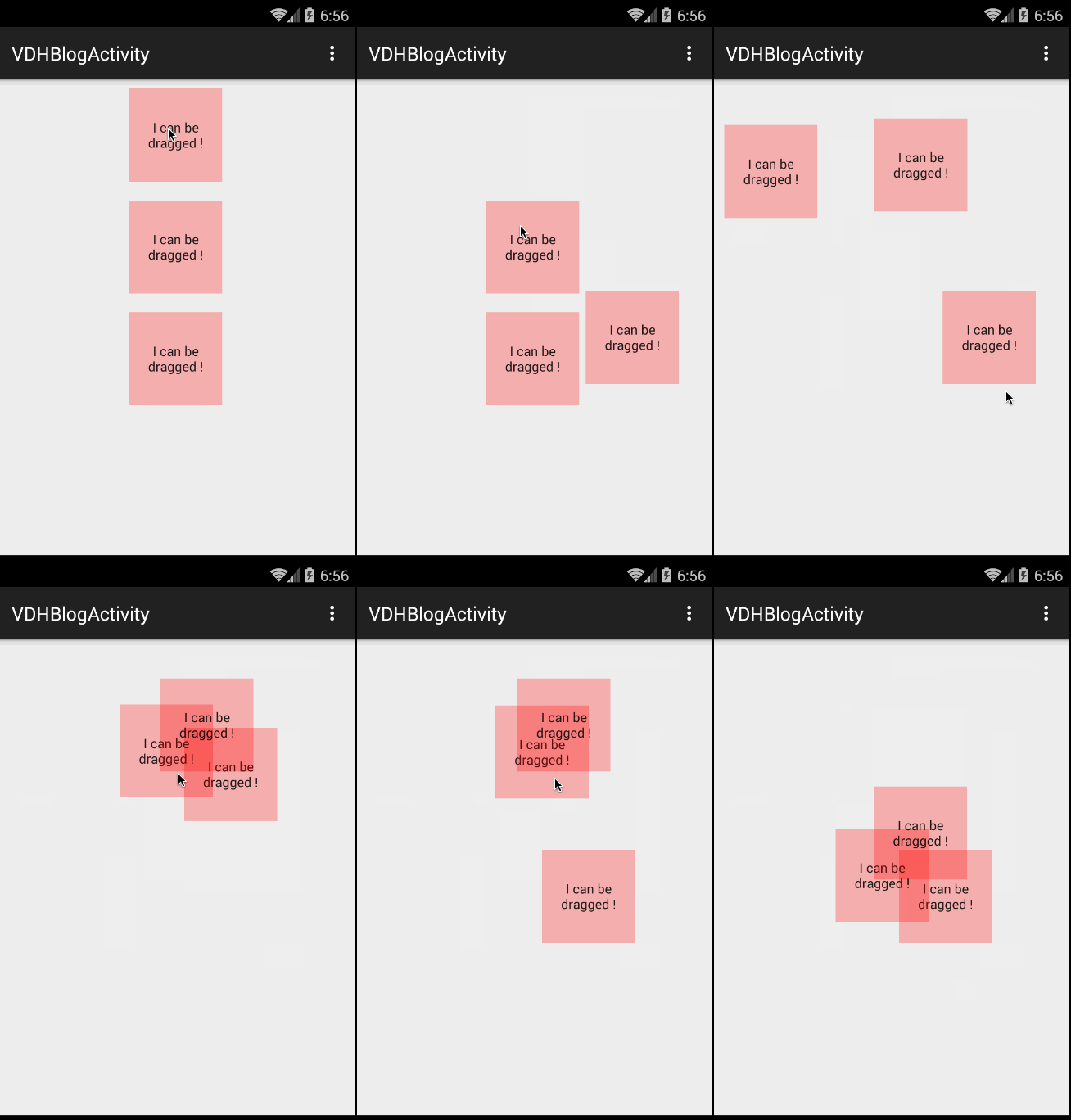
短短幾行就能跑起來。有了直觀認識,接下來該把 Callback 的能力挖深一層——ViewDragHelper 能做的,遠不只是「跟著手指跑」。
ViewDragHelper 還支援這些操作:
改造後的效果如下,三個子 View 各自示範一種能力:
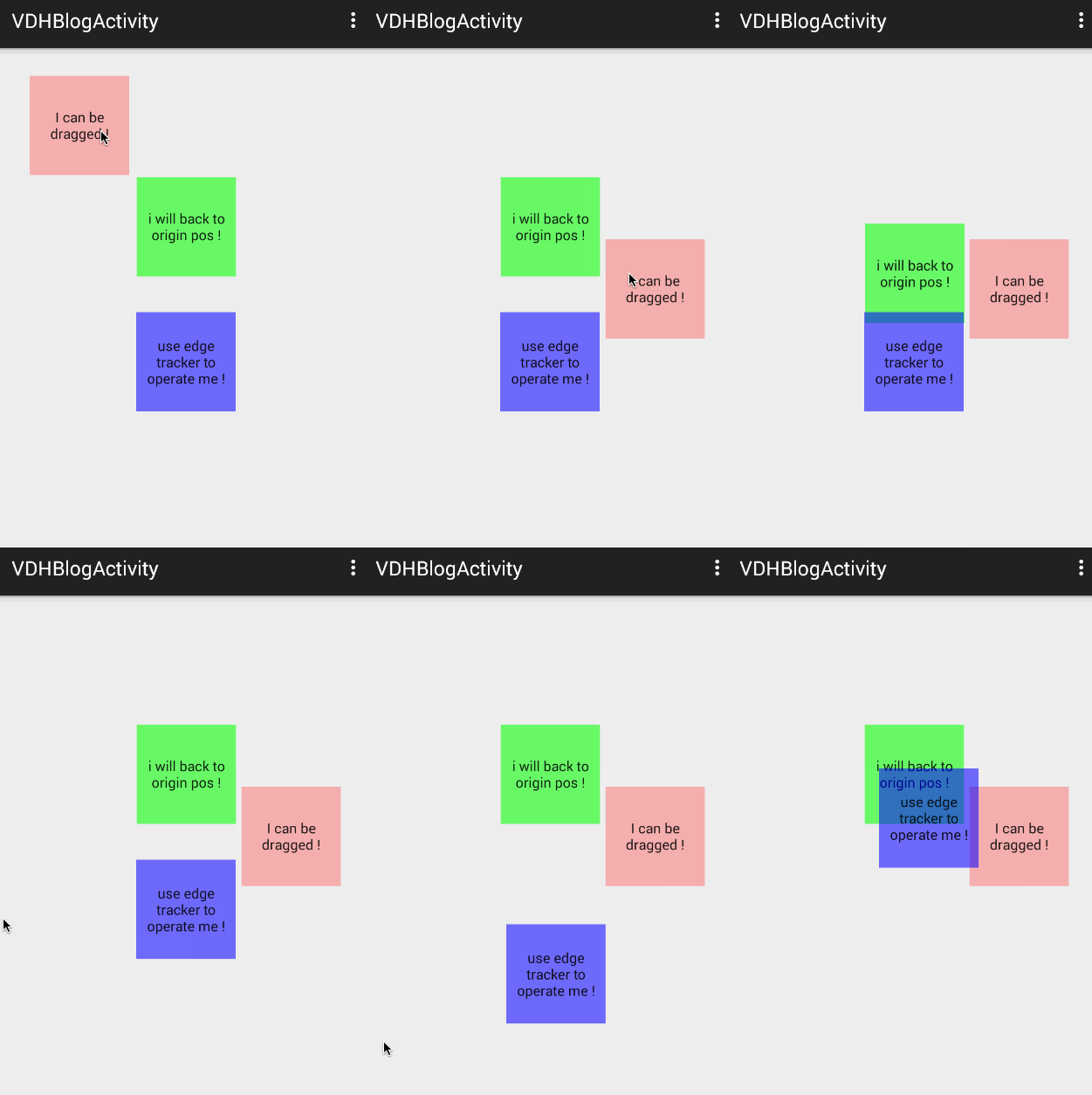
第一個 View 示範最單純的移動;第二個 View 示範松手後自動回到原位(拖得越快,回得越快);第三個 View 示範從邊界拖動時主動捕獲。
public class VDHLayout extends LinearLayout {

    private ViewDragHelper mDragger;
    private View mDragView;
    private View mAutoBackView;
    private View mEdgeTrackerView;
    private final Point mAutoBackOriginPos = new Point();

    public VDHLayout(Context context, AttributeSet attrs) {
        super(context, attrs);
        mDragger = ViewDragHelper.create(this, 1.0f, new ViewDragHelper.Callback() {

            @Override
            public boolean tryCaptureView(View child, int pointerId) {
                // mEdgeTrackerView 禁止直接拖動
                return child == mDragView || child == mAutoBackView;
            }

            @Override
            public int clampViewPositionHorizontal(View child, int left, int dx) {
                return left;
            }

            @Override
            public int clampViewPositionVertical(View child, int top, int dy) {
                return top;
            }

            // 手指放開時回調
            @Override
            public void onViewReleased(View releasedChild, float xvel, float yvel) {
                if (releasedChild == mAutoBackView) {
                    mDragger.settleCapturedViewAt(mAutoBackOriginPos.x, mAutoBackOriginPos.y);
                    invalidate();
                }
            }

            // 從邊界開始拖動時回調
            @Override
            public void onEdgeDragStarted(int edgeFlags, int pointerId) {
                mDragger.captureChildView(mEdgeTrackerView, pointerId);
            }
        });
        mDragger.setEdgeTrackingEnabled(ViewDragHelper.EDGE_LEFT);
    }

    @Override
    public boolean onInterceptTouchEvent(MotionEvent event) {
        return mDragger.shouldInterceptTouchEvent(event);
    }

    @Override
    public boolean onTouchEvent(MotionEvent event) {
        mDragger.processTouchEvent(event);
        return true;
    }

    @Override
    public void computeScroll() {
        if (mDragger.continueSettling(true)) {
            invalidate();
        }
    }

    @Override
    protected void onLayout(boolean changed, int l, int t, int r, int b) {
        super.onLayout(changed, l, t, r, b);
        mAutoBackOriginPos.x = mAutoBackOriginPos.getLeft();
        mAutoBackOriginPos.y = mAutoBackOriginPos.getTop();
    }

    @Override
    protected void onFinishInflate() {
        super.onFinishInflate();
        mDragView = getChildAt(0);
        mAutoBackView = getChildAt(1);
        mEdgeTrackerView = getChildAt(2);
    }
}
三個 View 的處理重點:
onLayout 之後記下初始位置,並覆寫 onViewReleased,若是 mAutoBackView 就呼叫 settleCapturedViewAt 回到原點。緊接著的 invalidate() 不能省,因為內部用的是 mScroller.startScroll,必須搭配 computeScroll 一起才能持續刷新。onEdgeDragStarted 中主動呼叫 captureChildView 捕獲。這個方法會繞過 tryCaptureView,所以即使那裡沒回傳 true 也不影響。要使用邊界檢測,別忘了加上 mDragger.setEdgeTrackingEnabled(ViewDragHelper.EDGE_LEFT)。把三個 TextView 都加上 android:clickable="true"(等於讓子 View 消費事件)之後再執行,你會發現原本拖得動的 View 不動了。用 Button 測試的朋友應該早就遇到這個問題。
原因在於事件分發路徑不同:
onTouchEvent,並在 DOWN 階段就確定了 captureView。onInterceptTouchEvent 判斷能否捕獲,而這個判斷過程會另外檢查 getViewHorizontalDragRange 與 getViewVerticalDragRange,兩者必須回傳大於 0 的值才能正常捕獲。所以只要你用 Button 測試,或幫 TextView 加了 clickable="true",記得覆寫這兩個方法:
@Override
public int getViewHorizontalDragRange(View child) {
    return getMeasuredWidth() - child.getMeasuredWidth();
}

@Override
public int getViewVerticalDragRange(View child) {
    return getMeasuredHeight() - child.getMeasuredHeight();
}
回傳值代表該 child 在橫向或縱向可移動的範圍;若只需單一方向移動,覆寫一個即可。
tryCaptureView:回傳 true 表示可捕獲該 view。clampViewPositionHorizontal / clampViewPositionVertical:限制 child 的移動邊界。getViewHorizontalDragRange / getViewVerticalDragRange:回傳可拖動範圍,必須 > 0。onViewCaptured:view 被捕獲時回調。onViewDragStateChanged:狀態改變時回調(IDLE、DRAGGING、SETTLING)。onViewPositionChanged:被捕獲 view 的位置改變時回調。onViewReleased:手指放開時回調,帶有 xvel、yvel 速度資訊。onEdgeTouched:觸摸到邊界時回調。onEdgeLock:回傳 true 會鎖住當前邊界,false 則解除。onEdgeDragStarted:從邊界開始拖動時回調。getOrderedChildIndex:決定同一座標(x, y)下多個 view 的挑選順序,用於 findTopChildUnder。shouldInterceptTouchEvent:
DOWN: getOrderedChildIndex(findTopChildUnder) -> onEdgeTouched
MOVE: getOrderedChildIndex(findTopChildUnder)
-> getViewHorizontalDragRange & getViewVerticalDragRange (checkTouchSlop,可能多次)
-> clampViewPositionHorizontal & clampViewPositionVertical
-> onEdgeDragStarted -> tryCaptureView -> onViewCaptured -> onViewDragStateChanged
processTouchEvent:
DOWN: getOrderedChildIndex(findTopChildUnder) -> tryCaptureView
-> onViewCaptured -> onViewDragStateChanged -> onEdgeTouched
MOVE: STATE == DRAGGING -> dragTo
STATE != DRAGGING -> onEdgeDragStarted -> getOrderedChildIndex(findTopChildUnder)
-> getViewHorizontalDragRange & getViewVerticalDragRange (checkTouchSlop)
-> tryCaptureView -> onViewCaptured -> onViewDragStateChanged這是理想路徑,實務上還有許多判斷會提前失敗返回。
回過頭看就能解釋前面的現象:TextView 在 clickable=false 且沒寫 getViewHorizontalDragRange 時仍能拖動,因為事件直接進 processTouchEvent 的 DOWN,接著 onViewCaptured、onViewDragStateChanged 進入 DRAGGING,後續 MOVE 直接 dragTo。而子 View 消費事件時,就必須先走 shouldInterceptTouchEvent,MOVE 階段還要通過一連串判斷,才有機會走到 tryCaptureView。
入門用法到此結束。下一篇會用 ViewDragHelper 自己實作一個 DrawerLayout,有興趣的也可以照著本文搭配 DrawerLayout 原始碼先試著寫一遍。
 Eclipse Android 專案 XML 檔案格式化配置教程
收尾,這樣可讀性才高。 要達到這樣的格式化效果,需要修改 Eclipse 的一些設定,並做一點額外操作。 一、修改 XML 格式化設定 這一步的目的是讓每個屬性配置各
 自定義 View 實作 Android 九宮格解鎖
先看效果 版面檔 整頁只有一個自訂 View,其餘什麼都沒有: <RelativeLayout xmlns:android=https://schemas.an
 分享一個製作 Android 圓形圖片的省事做法:CardView 就夠了
CardView 搭配 ImageView 的圓形效果 在看自定義 View 的知識點時我突然想到一件事:如果讓 CardView 的寬高相等,再把圓角半徑設為寬高的一
 用貝塞爾曲線做 ScrollView 頂部下拉陰影回饋
本文記錄一個小效果:當 ScrollView 滑到頂部後,手指繼續下拉時出現的陰影回饋。實作難度不高,僅供學習參考,若要放進正式專案還請三思。 技術點一:用 Path 畫