

編輯:關於 Android 程式設計
任何程序本質上都是一堆靜態代碼,我們把代碼打包放進運行環境,再靠事件流的驅動讓它跑起來。Android 也不例外——靜止的代碼只有在動態事件的驅動下才會真正運轉。
驅動 Android 程序的事件大致可分四類:
用戶事件:點擊屏幕、滑動等各類手勢;
系統事件:例如屏幕方向切換;
線程通訊事件:線程之間互發消息,程序依據消息內容做出響應;
進程通訊事件:既包括本程序開啟的進程,也包括其他應用的進程。
本文聚焦第三類——線程通訊事件流。
當 UI 主線程收到其他線程發來的消息後,可以據此動態改變界面,這是 Android 動態化的重要環節。實踐中常見的線程通訊方式有五種(按重要性與實用度排序):
1. 使用 Handler
2. 使用 AsyncTask
3. Activity.runOnUiThread(Runnable)
4. View.post(Runnable)
5. View.postDelayed(Runnable, long)
其中第 2 到第 5 種,內部實現其實都是 Handler。
先講 Handler,因為後面四種都建立在它之上。談 Handler 就繞不開 Looper、Message 與 MessageQueue,它們之間的關係看圖就清楚了。
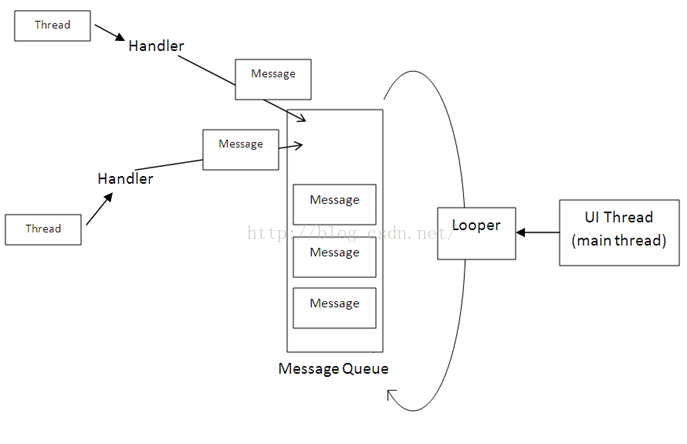
一句話概括:在主線程定義 Handler 對象,然後在子線程中通過這個 Handler 把封裝好的 Message 投遞到主線程 Looper 管理的 MessageQueue 中。
那反過來行不行?主線程給子線程發消息,或者子線程之間互發?道理完全一樣:線程 A 想給線程 B 發消息,就要拿到線程 B 的 Handler,再通過它向 B 的 MessageQueue 投遞。
關鍵點有兩個:Looper 與 Handler 一一對應,一個 Handler 只能向自己所在線程發送消息;UI 線程的 Looper 由系統自動啟動,而其他線程若想使用 Looper,必須自行調用 Looper.prepare() 與 Looper.loop()。
下面是一個可反覆對照的 demo:
public class MainActivity extends Activity {

    @Override
    protected void onCreate(Bundle savedInstanceState) {
        final Handler mHandler = new Handler();
        super.onCreate(savedInstanceState);
        setContentView(R.layout.activity_main);

        final MyButton er = (MyButton) findViewById(R.id.ddd);

        er.setOnClickListener(new OnClickListener() {
            @Override
            public void onClick(View v) {
                Intent sub = new Intent(MainActivity.this, SubActivity.class);
                startActivity(sub);
            }
        });

        final MyRunnable myRunnable = new MyRunnable();

        // 子線程一:建立自己的 Looper,並持有自己的 Handler
        new Thread(new Runnable() {
            public Handler mHandler;
            public void run() {
                Looper.prepare();
                Looper.loop();
                mHandler = new Handler() {
                    public void handleMessage(Message msg) {
                        Toast.makeText(MainActivity.this, "sub1:" + msg.what,
                                Toast.LENGTH_SHORT).show();
                    }
                };
            }
        }).start();

        // 子線程二:休眠 5 秒後切回主線程更新 UI,再給子線程三發消息
        new Thread(new Runnable() {
            @Override
            public void run() {
                try {
                    Thread.sleep(5000);
                } catch (InterruptedException e) {
                    e.printStackTrace();
                }
                mHandler.post(new Runnable() {
                    @Override
                    public void run() {
                        er.setText("變了");
                        Toast.makeText(MainActivity.this, "hah", Toast.LENGTH_SHORT).show();

                        Message msg = new Message();
                        msg.what = 12;
                        myRunnable.mHandler.sendMessage(msg);
                    }
                });
            }
        }).start();
    }

    class MyRunnable implements Runnable {
        public Handler mHandler;

        public void run() {
            Looper.prepare();
            mHandler = new Handler() {
                public void handleMessage(Message msg) {
                    Toast.makeText(MainActivity.this, "sub3:" + msg.what,
                            Toast.LENGTH_SHORT).show();
                }
            };
            Looper.loop();
        }
    }
}
AsyncTask 把多線程的實現細節屏蔽掉了,對初學者相當友好。它的用法大致如下:
public class MainActivity extends Activity {

    @Override
    protected void onCreate(Bundle savedInstanceState) {
        super.onCreate(savedInstanceState);
        setContentView(R.layout.activity_main);

        final MyButton er = (MyButton) findViewById(R.id.ddd);
        er.setOnClickListener(new OnClickListener() {
            @Override
            public void onClick(View v) {
                MyAsyncTask task = new MyAsyncTask(MainActivity.this);
                task.execute(20);
            }
        });
    }

    /*
     * 三個泛型參數分別是:
     * Params —— 啟動任務時傳入的輸入參數類型
     * Progress —— 後台任務進度的類型
     * Result —— 後台任務完成後返回結果的類型
     */
    class MyAsyncTask extends AsyncTask<Integer, Integer, String> {

        ProgressDialog pDialog;
        Context mContext;

        public MyAsyncTask(Context mContext) {
            this.mContext = mContext;
        }

        // 核心函數,運行於子線程
        @Override
        protected String doInBackground(Integer... params) {
            Integer percent = params[0];
            while (percent < 101) {
                percent++;
                publishProgress(percent);
            }
            return null;
        }

        // 以 doInBackground 的返回值為參數,運行於 UI 線程
        @Override
        protected void onPostExecute(String result) {
            super.onPostExecute(result);
        }

        // 在後台任務開始前執行,運行於 UI 線程,適合做準備工作
        @Override
        protected void onPreExecute() {
            pDialog = new ProgressDialog(mContext);
            pDialog.setProgressStyle(ProgressDialog.STYLE_HORIZONTAL);
            pDialog.show();
        }

        // 由 doInBackground 中的 publishProgress 觸發,運行於 UI 線程
        @Override
        protected void onProgressUpdate(Integer... values) {
            pDialog.setProgress(values[0]);
        }
    }
}
那 AsyncTask 內部是怎麼做到線程切換的?答案是它 new 了一個 Handler:
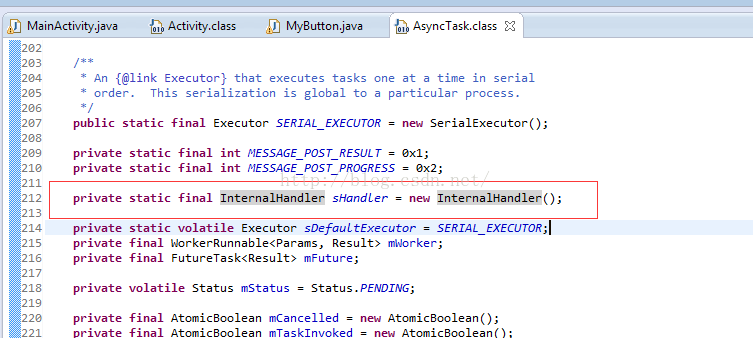
再看 InternalHandler 的定義:
private static class InternalHandler extends Handler {
    @SuppressWarnings({"unchecked", "RawUseOfParameterizedType"})
    @Override
    public void handleMessage(Message msg) {
        AsyncTaskResult result = (AsyncTaskResult) msg.obj;
        switch (msg.what) {
            case MESSAGE_POST_RESULT:
                // 只有一個結果
                result.mTask.finish(result.mData[0]);
                break;
            case MESSAGE_POST_PROGRESS:
                result.mTask.onProgressUpdate(result.mData);
                break;
        }
    }
}
顯而易見,InternalHandler 繼承自 Handler。重點不在 Handler 是在哪個類裡 new 出來的,而在於:只要 new 了 Handler,就能通過它把 Message 送到創建它的那個線程。這也正是 AsyncTask 必須在 UI 線程中創建的原因。
在子線程中調用 Activity.runOnUiThread(Runnable),在傳入的 Runnable 的 run 方法裡更新界面即可。
public class MainActivity extends Activity {

    @Override
    protected void onCreate(Bundle savedInstanceState) {
        super.onCreate(savedInstanceState);
        setContentView(R.layout.activity_main);
        final MyButton er = (MyButton) findViewById(R.id.ddd);

        new Thread(new Runnable() {
            @Override
            public void run() {
                try {
                    Thread.sleep(5000);
                } catch (InterruptedException e) {
                    e.printStackTrace();
                }
                runOnUiThread(new Runnable() {
                    @Override
                    public void run() {
                        er.setText("變了");
                        Toast.makeText(MainActivity.this, "hah", Toast.LENGTH_SHORT).show();
                    }
                });
            }
        }).start();
    }
}
為了保證線程安全,被更新的 UI 控件需要聲明為 final。至於它為什麼也算 Handler 實現,看源碼就明白了:
public final void runOnUiThread(Runnable action) {
    if (Thread.currentThread() != mUiThread) {
        mHandler.post(action);
    } else {
        action.run();
    }
}

final Handler mHandler = new Handler();
mHandler 就擺在那裡。結論很清楚:Handler 在哪個類中 new 出來並不重要,重要的是它在哪個線程中。
用法與上一節幾乎一致,只是換成調用某個 View 的 post 方法:
new Thread(new Runnable() {
    @Override
    public void run() {
        try {
            Thread.sleep(5000);
        } catch (InterruptedException e) {
            e.printStackTrace();
        }
        er.post(new Runnable() {
            @Override
            public void run() {
                er.setText("變了");
                Toast.makeText(MainActivity.this, "hah", Toast.LENGTH_SHORT).show();
            }
        });
    }
}).start();
之所以能這樣用,是因為 View 內部同樣持有 Handler 對象。
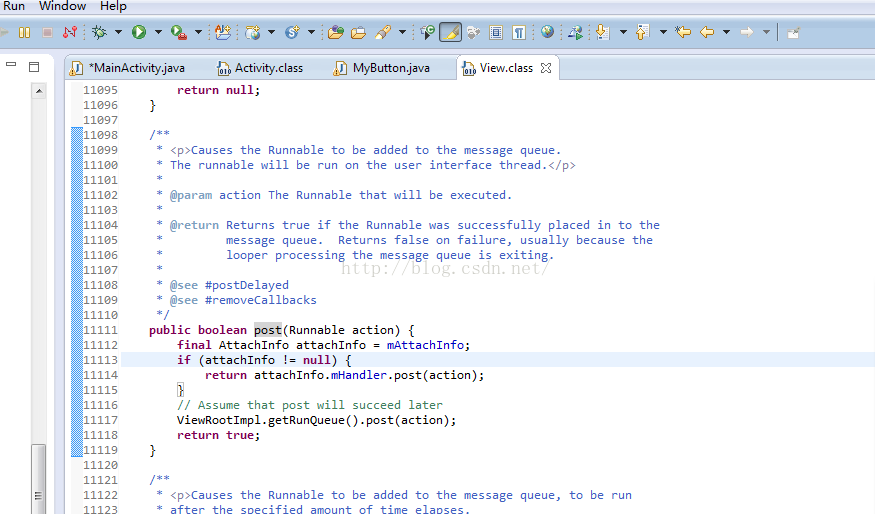
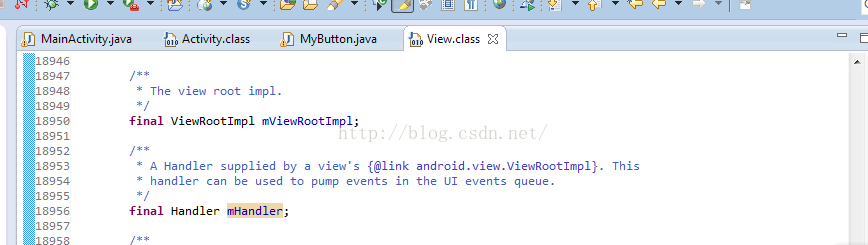
與上一節同理,只是多了一個延時參數。例如 View.postDelayed(runnable, 2000) 表示兩秒後執行。
五種方式,一個内核:Handler + Looper + MessageQueue。理解「Handler 服務於創建它的線程」這一句,其餘用法都只是語法糖。
下一篇將繼續討論造成 Android 動態化的另一大因素:進程間通訊。歡迎留言交流。
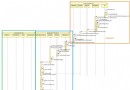 Android 4.4 Kitkat Phone 工作流程淺析(八):通話狀態全解析
前置文章 《Android 4.4 Kitkat Phone工作流程淺析(一)__概要和學習計劃》 《Android 4.4 Kitkat Phone工作流程淺析(二)_
 Android 熱修復技術方案全整理:HotFix、AndFix 與 Nuwa
為什麼需要熱修復 專案快速迭代的過程中,Bug 幾乎無法避免。線上出問題時,傳統做法就是發新版讓使用者更新;但緊急發版的使用者不一定會升級,強制升級體驗又不友善。熱修復技
 Android 自定義數字與字母鍵盤實作
自定義鍵盤的架構自定義鍵盤通常包含三個部分:CustomKeyboard、CustomKeyboardView 與 KeyboardManager。前者負責按鍵行為,中者
 Android 開發實作懸浮視窗:WindowManager 拖曳浮動窗完整教學
突然對懸浮視窗產生興趣,查了資料之後做了一個小 Demo。效果是:點擊按鈕後關閉當前 Activity,顯示懸浮視窗;視窗可以拖動,雙擊後消失。 它的原理其實很簡單,核