

編輯:關於 Android 程式設計
按照最初的規劃,上一篇本應是「Android 動畫總結系列(5)——屬性動畫源碼分析」,但屬性動畫源碼寫起來相對複雜,出於某些原因,我把精力先投入到了矢量動畫這塊,第 5 篇預計會在後面一兩週內完成。本篇筆者要講的是 Android 5.0 引入的新動畫效果——矢量動畫,後面大概還會補一篇源碼分析。
1.1 簡述
Android 應用的持續發展帶來了安裝包越來越大的尷尬,而 Android 早期一直不支持矢量圖形,正是造成這一尷尬的重要原因。其實 Android 在繪制界面時,本身就是通過類似矢量圖形的命令操作完成的,因此 Android 最終在 Lollipop 引入矢量圖形,既是大勢所趨,也是水到渠成。矢量圖有很多標准,Android 支持的是 SVG 標准(Scalable Vector Graphics,可縮放矢量圖形),但並非全量支持,準確地說,Android 支持的是 SVG 標准中與 Path 相關的部分。
SVG 是通用的矢量圖標准,我們可以很輕易地從 Photoshop 之類的軟件導出想要的圖形,導出的文件後綴為 *.svg。這個文件是文本格式的,用記事本就能打開,內部是一系列遵循 SVG 規范的命令列表。
SVG Path 的路徑由一系列命令組成,每條命令都告訴繪圖系統如何繪制路徑。命令的書寫規則如下:
1)每條命令之間可用換行、空格或逗號分隔;
2)每條命令內的命令與其參數之間可用換行、空格、逗號分隔,也可以直接連在一起;
3)命令的各個參數之間可用換行、空格或逗號分隔。
通常若路徑過長,為便於閱讀,建議命令之間用換行、命令與參數之間用空格、參數之間用逗號分隔。
1.2 Path 命令定義與用法
Android 支持的路徑命令包括:
M:move to,移動到繪制點。用法 M X,Y,(X,Y) 是 Canvas 上的坐標,M 命令會改變 Path 的初始點,如 M 10,10 表示從 (10,10) 開始繪制。對應 android.graphics.Path 的 void moveTo(float x, float y)。
L:line to,繪制直線。用法 L X,Y 從當前位置畫直線到 (X,Y)。水平與垂直方向另有簡化寫法:H X 表示水平連接,V Y 表示垂直連接。對應 Path 的 void lineTo(float x, float y)。
Z:close,閉合,無參數,用直線連接 Path 的初始點與終點。對應 Path 的 void close()。
C:cubic bezier,繪制三次貝塞爾曲線。用法 C X1,Y1 X2,Y2 X,Y,從當前點到 (X,Y) 繪制一條控制點為 (X1,Y1)、(X2,Y2) 的三次貝塞爾曲線。對應 void cubicTo(...)。
Q:quatratic bezier,繪制二次貝塞爾曲線。用法 Q x1,y1 x,y,從當前點到 (x,y) 繪制一條控制點為 (x1,y1) 的二次貝塞爾曲線。對應 void quadTo(...)。
A:ellipse,繪制橢圓圓弧。用法 A rx ry x-axis-rotation large-arc-flag sweep-flag X Y,其中 rx 為橫軸半徑、ry 為豎軸半徑、x-axis-rotation 為橫軸相對 Canvas X 軸的偏移角度、large-arc-flag 取 0/1 決定小弧度或大弧度、sweep-flag 取 0/1 決定逆時針或順時針。對應 void arcTo(...),不過參數需要轉化。
上述每個命令還有對應的小寫形式:大寫字母代表參數為絕對坐標,小寫字母表示相對坐標。例如當前繪圖位置為 X0,Y0 時,M x,y 對應 m x-X0,y-Y0,其餘命令同理。
1.3 SVG 與 Android XML 的轉化
https://inloop.github.io/svg2android/ 提供了將 SVG 轉化為 Android XML 的在線工具。需要注意的是,由於 Android 不完全支持 SVG 標准,該工具會丟棄諸如漸變之類的信息;轉化某些非 path 元素時也有細節問題;此外工具生成的 xml 中 width/height 直接使用 svg 畫布尺寸(單位 dp),可能導致性能問題,記得改成合適的寬高。
2.1 XML 定義
矢量圖形對應的 XML 文件定義在 res/drawable 下,根標簽是 <vector>。vector 支持 width/height 等 drawable 屬性(必須設置,否則 View 為 wrap_content 時無法運行),還支持 viewportWidth/viewportHeight(虛擬畫布的寬高,後續 Path 坐標即基於此)。vector 下可包含 0 個或多個 <group> 標簽,group 內定義一個或多個 <path> 標簽,也可直接在 vector 下定義 path。path 支持 fillColor、pathData、strokeWidth、strokeColor 等屬性,group/path 下還支持 <clip-path> 標簽。
如果要繪制的是一塊區域,就用填充顏色 fillColor;如果要繪制的是路徑線條,則使用 strokeWidth/strokeColor,而不使用 fillColor。下面是一個心形路徑的 XML 定義示例:
pathData 內的路徑命令列表代表一個心形圖案:以 M 命令指定初始點開始,到 z 命令封閉路徑結束。效果如下:

2.2 特性描述
矢量圖形對應的 Java 類是 VectorDrawable,它沒有提供 setPathData 之類的方法,因此只能在 XML 內定義矢量圖形。為優化重繪性能,每個 VectorDrawable 維護了一個 Bitmap 緩存,因此同一個 VectorDrawable 被多處引用時共享同一 Bitmap 緩存;若在不同位置需要不同大小,每次尺寸變化都要重建並重繪 Bitmap,開銷很大。所以若一個矢量圖需要在不同場景下呈現不同大小,更高效的做法是創建多個 VectorDrawable。
矢量圖形的 xml 支持 <vector>(根標簽)、<group>(定義一組路徑與變換信息,變換應用順序為縮放→旋轉→平移)、<path>(定義一條路徑,可表示填充區域或線條)、<clip-path>(定義裁切路徑)等標簽。其中 path 支持的關鍵屬性包括 pathData、fillColor、strokeColor、strokeWidth、strokeAlpha、fillAlpha、trimPathStart、trimPathEnd、trimPathOffset、strokeLineCap、strokeLineJoin、strokeMiterLimit、fillType 等。
2.3 一個簡單的笑臉示例
下面通過 vector_drawable_smile_face.xml 繪製一個笑臉,包含臉、兩隻眼睛、鼻子和嘴巴,分別用 A(橢圓弧)、C(三次貝塞爾曲線)、Q(二次貝塞爾曲線)命令構成:

首先要強調:矢量動畫其實是屬性動畫系統的一個應用。
矢量動畫可以實現多種效果:group 對應的旋轉、縮放、平移等屬於傳統動畫效果;path 對應的屬性則能做出更炫的效果,比如改變 pathData 做出形狀變化、改變 trimPathStart/trimPathEnd 做出曲線繪制效果、改變 strokeColor 做出顏色變化;clip-path 的 pathData 變化則能做出各種揭開與遮擋效果。
3.1 XML 定義
定義一個矢量動畫需要完成三部曲:1)在 res/drawable 內定義一個矢量圖形 <vector>;2)在 res/drawable 內定義一個矢量動畫 animated-vector;3)定義其中使用的屬性動畫。
其中矢量動畫通過多個 <target> 標簽,為矢量圖形中的 group 或 path 指定動畫效果,具體對哪塊圖形做動畫,就靠矢量圖形中定義的 android:name 名稱來定位。
屬性動畫方面,group 上的旋轉動畫比較直觀;而 path 的 pathData 變形動畫則較為特殊,本質仍是屬性動畫對 pathType 類型對象的屬性值做插值。既然要插值,就需要前後具備可比性,因此 valueFrom 與 valueTo 內的命令列表必須一一對應(每條命令的參數個數也須相同),插值才能進行。每次插值結果都會被設置到 <path> 的 pathData 屬性上,界面刷新時便呈現動畫效果。
特別注意:矢量動畫要求初始幀(valueFrom)與結束幀(valueTo)的路徑命令序列必須一一對應,只有參數值可以不同,否則編譯通過但運行時會崩潰。
集成運行時,先給 ImageView 設置 src 為定義好的矢量動畫 drawable,再在 Java 代碼中通過 AnimatedVectorDrawable 執行 start()/stop() 即可,其用法與幀動畫基本一致,因為它們都是 Drawable 的子對象。

此外還可以給笑臉的眼睛、鼻子、嘴巴分別添加動畫,做出更豐富的效果:
3.2 路徑繪制過程動畫
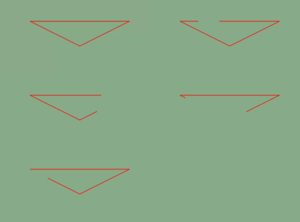
path 標簽的 trimPathStart、trimPathEnd 兩個屬性,對它們做屬性動畫可得到路徑逐步繪制的效果。trimPathStart 是開始繪制的百分比(0~1),trimPathEnd 是結束繪制的百分比(0~1),將路徑長度歸一化後,可見區域即為 [trimPathStart, trimPathEnd]。若兩者同時變化,且 trimPathStart 抹去區域的速度慢於 trimPathEnd,就能做出系統那種「轉圈且尾端不斷消失」的加載動畫效果。
4.1 VectorDrawable 的 png 生成策略
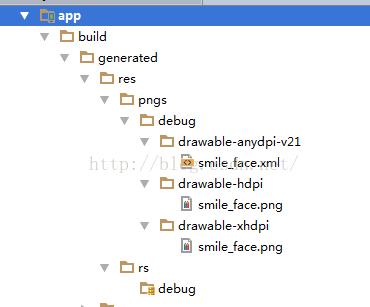
VectorDrawable 發布於 Android 5.0,早期官方並不支持低版本。Android build tools 提供了一種方案:若編譯版本低於 5.0,會把 VectorDrawable 生成對應的 png 圖片,低版本用 png、高版本用矢量圖。可通過 build.gradle 中的 generatedDensities 配置只針對特定屏幕密度生成 png。此外,若生成 png,pathData 就不能再用 @string 引用,只能寫在矢量圖 xml 內。
4.2 AnimatedVectorDrawable 的不兼容處理
AnimatedVectorDrawable 無法通過 png 生成的方式支持低版本,因此若需兼容 5.0 以下,應把矢量圖形放 res/drawable、矢量動畫放 drawable-v21,並在 drawable 中提供一個同名資源供低版本使用。
4.3 官方低版本支持
Android 最終發布了官方 Support 包 support-vector-drawable 中的 VectorDrawableCompat 做低版本兼容(最低支持到 API 7),並需搭配 23.2.0+ 的 appcompat-v7。集成時需注意:使用 android:src 的地方替換為 app:srcCompat;在非 src 場景使用矢量圖時,需用 drawable 容器包裹。相關依賴與 aaptOptions 配置可參考官方文檔。
本文系統梳理了矢量圖形與矢量動畫的相關知識。矢量圖形帶來的好處包括:無限拉伸不失真、免去多套切圖、縮小安裝包體積,並催生了矢量變形動畫與矢量路徑繪制動畫等新玩法;其缺陷則體現在 5.0 以下的兼容性、對 SVG 標准的不完全支持,以及 Bitmap 緩存帶來的內存與性能考量。盡管問題不少,但矢量圖形與矢量動畫極大地豐富了屬性動畫的應用場景,也讓 Android 5.0 之後的系統動畫越發絢麗,相信其應用場景會越來越廣泛。
 用 Scroller 實作 ListView 左右滑動刪除:完整思路與程式碼
在上一篇文章從原始碼角度解析了 Scroller 的滾動原理,這篇就來動手做個實際案例:ListView 的項目跟隨手指滑動,放手後依速度或位移決定「滑出螢幕」還是「彈回
 Android 以 Socket 實作一對一聊天 App(下):伺服器如何把兩個人的連線接起來
前言 隔了很久沒寫文章。之前在實作 Android 聊天室時答應過要補上一篇「客戶端對客戶端」的聊天 demo——聊天室那篇已經透過 Socket 廣播完成了群聊形式,這
 Android 日期與時間選擇對話框實作
Android 提供 DatePickerDialog 與 TimePickerDialog,讓使用者能以系統標準介面選擇日期與時間。兩者都屬於 AlertDialog
 Android 應用自動更新:版本檢測、下載與安裝
一個成熟的應用通常需要持續迭代,因此版本更新功能變得非常重要。自動更新的核心流程一般包括:檢測新版本、提示用戶、下載 APK、展示下載進度,以及下載完成後觸發安裝。 整體