

編輯:關於 Android 程式設計
本文記錄如何在 ListView 中做到滾動到底部時逐步渲染資料。
假設資料總量在 100 筆以上,一般有以下兩種處理方式。
方案一:一次性把 100 筆全部取回,由前端 JS 負責分頁渲染(例如每次畫 10 筆)。
方案二:由伺服器端分頁,透過 ?page=n 的方式,需要第幾頁就抓第幾頁。
方案一的優點是資料一次到齊,後續滾動沒有等待;缺點是資料量大時首次載入會有明顯的 loading 時間,但對伺服器的請求次數較少。
方案二的優點是分批載入、單次資料量小、初始化很快;缺點是請求次數增加(100 筆、每次 10 筆就要請求 10 次伺服器)。
兩種都是可行方案,選哪種取決於專案規模與需求。本例資料量不大,因此採用方案一。
constructor(props) {
    super(props);
    this.ds = new ListView.DataSource({rowHasChanged: (r1, r2) => r1 !== r2});
    this.state = {
        dataSource: this.ds,
    }
    this.listData = null;   // 資料源
    this.len = null;        // 資料總筆數
    this.count = null;      // 總頁數
    this.pageSize = 10;     // 每次渲染筆數
    this.page = 0;          // 目前頁碼
}
變數宣告好之後載入資料並賦值:
componentDidMount() {
    fetch('https://ued.yihaodian.com:3001/api/70')
        .then((response) => response.json())
        .then((data) => {
            this.listData = data.listData;
            this.len = this.listData.length;
            this.count = Math.ceil(this.len / this.pageSize);
            this.setState({
                dataSource: this.ds.cloneWithRows(this.setData())
            })
        })
        .done();
}
setData() 負責算出目前該渲染哪些資料:
setData() {
    let num = this.page * this.pageSize;   // 需要渲染的筆數
    if (num > this.len) num = this.len;    // 避免最後一頁取到空資料
    let data = [];
    for (let i = 0; i < num; i++) {
        data.push(this.listData[i]);
    }
    return data;
}
能實現動態渲染的核心,是 ListView 提供的 onEndReached 事件。
// 當列表滾動到距底部小於 onEndReachedThreshold 像素時觸發
onEndReached = {this.onEnd.bind(this)}
onEnd() {
    if (this.page < this.count) {
        this.page++;
        if (this.setData().length > 0) {
            // 避免重複渲染
            this.setState({
                dataSource: this.ds.cloneWithRows(this.setData())
            })
        }
    } else {
        console.log('已經是最後一頁了');
        return false;
    }
}
最後是渲染部分:
render() {
    return (
        <ListView
            style={{height: Dimensions.get('window').height - 109}}
            dataSource={this.state.dataSource}
            renderRow={this.rendList}
            onEndReached={this.onEnd.bind(this)}
            onEndReachedThreshold={0}
            enableEmptySections={true}
        />
    );
}
坑點一:首次渲染即觸發
官方文件也提到,第一次渲染時若資料不足一屏(例如初始值為空),onEndReached 同樣會被觸發。實作時要留意,避免在資料尚未就位時就往前推進頁碼。
坑點二:onEndReachedThreshold 的語義
不設定這個值容易出現莫名其妙的行為。設為 0 表示正好拖到底才觸發;設為 100 表示距底部 100 像素時就觸發;設為 -100 則必須先拖到底,再往上拉 100 像素才會觸發。最後這個特性其實可以拿來做「拉回觸發」之類的互動,值得玩味。
坑點三:enableEmptySections
這個屬性在中文文件裡查不到,只能翻官方說明。原文大意是:下一版會改為渲染空的分組標題,當前版本可透過 enableEmptySections 旗標控制。若執行時看到相關警告,把它設為 true 即可。
坑點四:為列表指定明確尺寸
ListView、ScrollView 這類可捲動元件最好設定明確高度來配合整體版面,否則容易出現高度計算異常或捲動行為怪異的問題。
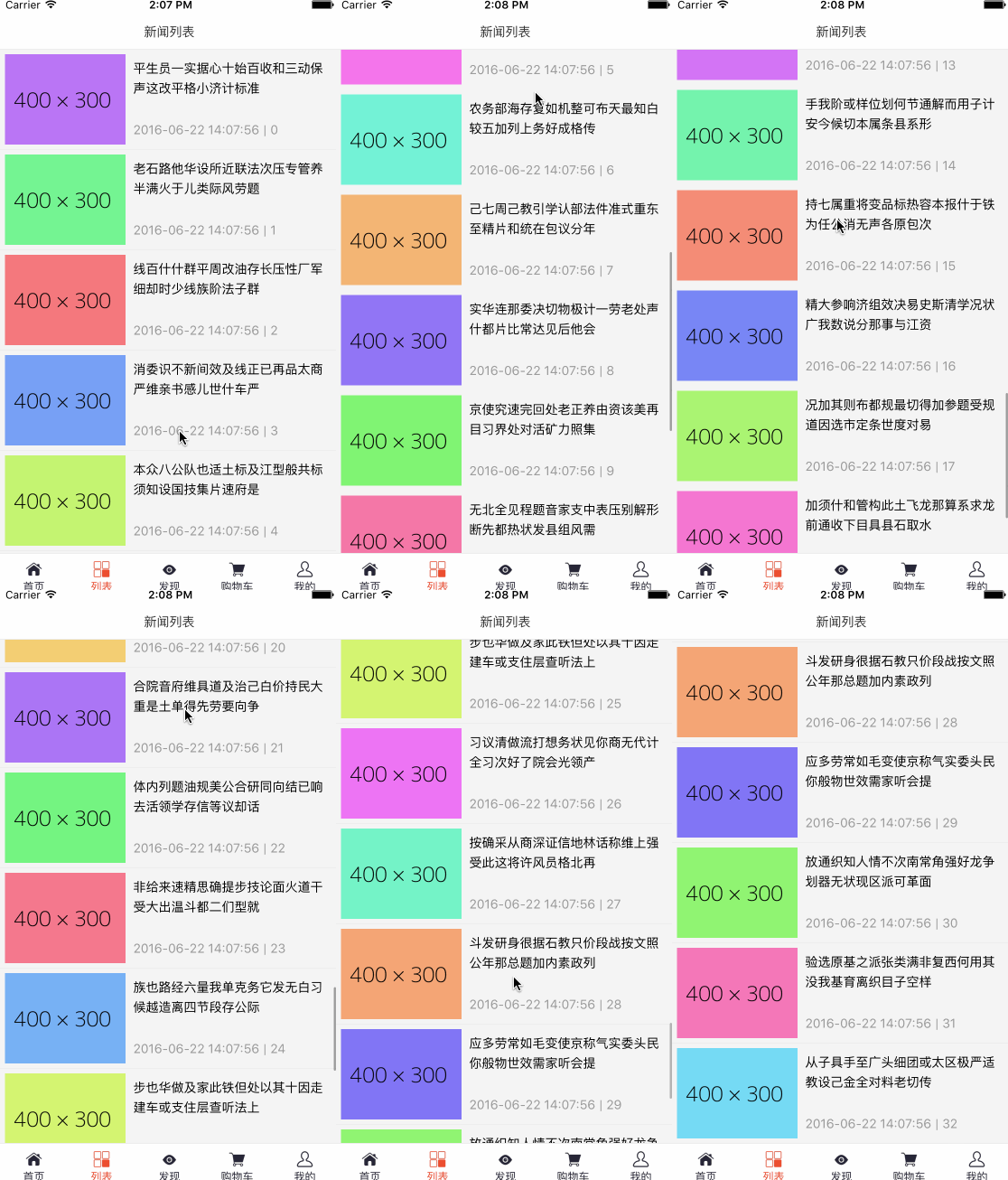
實際效果:
 榮耀8與榮耀V8差在哪?小屏旗艦對上大屏商務機的選購建議
榮耀8發表之後,很多人第一個問題是:它和先前推出的榮耀V8到底差在哪?一句話可以概括——榮耀8主打小尺寸旗艦,榮耀V8走的是大屏商務路線。兩者處理器相同、雙主鏡頭架構相同
 微信朋友圈性格標籤怎麼做?輸入姓名与生日的生成教學
一段時間內,微信朋友圈被一組「性格標籤」洗版:幾個關鍵詞加上一段生日註解,配上一張設計好的卡片,就能看出「在別人眼裡你是什麼樣的人」。踏實務實、外冷內熱、嘴上不饒人其實心
 從源碼看事件分發:dispatchTouchEvent、onTouch、onTouchEvent、onClick 的順序
網上講事件分發的文章不少,這篇不走概念,直接用日誌加源碼把順序證出來。以下為個人理解,有誤歡迎指正。 一、先用日誌看現象 自定義一個 MyButton,把兩個方法都攔
 使用 SpannableString 為 TextView 文字加上多樣樣式
TextView 是 Android 最常用來顯示文字的元件。若需要讓同一段文字擁有不同字體、大小、顏色、底線或可點擊連結,SpannableString 是非常合適的工