

編輯:關於 Android 程式設計
WebView 是 Android 中展示網頁或載入 HTML 內容的絕佳選擇。它在提供大量操作封裝的同時,又保留了足夠的靈活性——因為它提供了 WebViewClient 與 WebChromeClient 這兩個可自定義的類,讓你能針對不同的頁面行為定義不同的表現。在 Hybrid App 開發模式中,WebView 與網頁互動的能力更是一大亮點,幾乎所有混合開發場景都離不開它。
接下來,本文將先剖析 WebView、WebViewClient、WebChromeClient 三者之間的關係與作用,再透過一個完整實例,展示 WebView 如何與網頁的 JavaScript 進行雙向互動。建議讀者可以先跳到 WebView 部分,再回頭看前面的內容,會更容易理解。
這個類主要作用於:當 WebView 的頁面內容發生變化、需要提交表單資料,或發生錯誤時,對 URL 或內容進行攔截處理,從而進一步定義我們的操作行為。以下幾個要點尤為重要。
預設情況下,如果 WebView 沒有設定 WebViewClient,那麼新請求的載入會由當前的 ActivityManager 處理。但若我們想在載入 URL 前先自行攔截,就需要為 WebView 設定一個 WebViewClient,並重寫 shouldOverrideUrlLoading 方法:
public boolean shouldOverrideUrlLoading(WebView view, String url)
此方法讓程式得以控制 URL(POST 請求除外)的載入:回傳 true 表示由程式自行處理該 URL,回傳 false 則表示交由 WebView 處理。若未重寫此方法,則當前 URL 會由系統負責處理。
WebViewClient 可透過 onPageStarted 與 onPageFinished 判斷頁面是否開始載入或已載入完成:
public void onPageStarted(WebView view, String url, Bitmap favicon)
public void onPageFinished(WebView view, String url)
其中 view 表示觸發此方法的 WebView,url 為當前正在載入的連結,favicon 則是與當前頁面相關的一個標誌圖示,可用於判斷該頁面是否載入過。
WebViewClient 允許你攔截資源請求並取得回傳內容:
public WebResourceResponse shouldInterceptRequest
若此方法回傳 Null,WebView 會照常載入 URL 內容;否則會以取得的資料來初始化內容。需特別注意,此方法並不在主線程中執行。
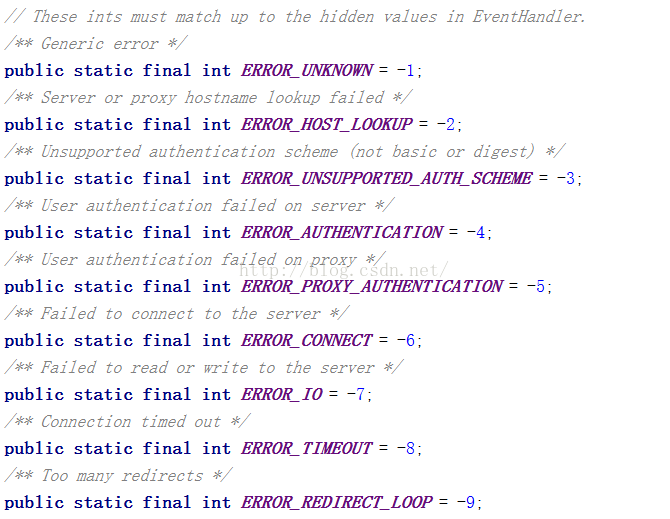
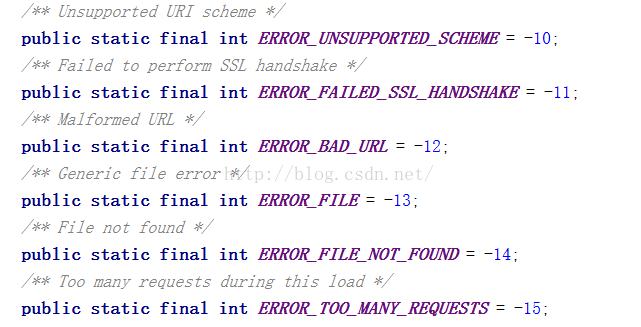
WebView 定義了大量常量用於描述 URL 載入失敗的原因,透過重寫 onReceivedError 方法即可取得失敗碼與失敗資訊:
public void onReceivedError(WebView view, int errorCode, String description, String failingUrl)
其中 errorCode 為失敗碼,description 為失敗描述,failingUrl 為失敗的連結,每個 errorCode 都有對應的含義。
若 WebView 的縮放模式改變時需要相應調整資源,就需監聽縮放比例,可透過 onScaleChanged 方法攔截:
public void onScaleChanged(WebView view, float oldScale, float newScale)
其中 oldScale 為原縮放比例,newScale 為新縮放比例。需留意:高解析度手機預設縮放為 1.5x,普通為 1x,低解析度為 0.75x。
這個類主要用於處理與 WebView UI 相關的操作,例如載入進度更新、JS 彈窗、標題與圖示的呈現等。以下是最常用的幾個方法。
WebChromeClient 可取得當前 URL 的載入進度,常用於在標題欄展示進度資訊:
public void onProgressChanged(WebView view, int newProgress)
其中 newProgress 即當前載入進度,透過 Activity 的 setProgress 方法即可展示;當達到 100% 時,進度條會自動消失。
WebChromeClient 提供了兩個方法,可用於取得當前 URL 的網站標題與圖示,進而在標題欄自定義相應的呈現:
public void onReceivedTitle(WebView view, String title)
public void onReceivedIcon(WebView view, Bitmap icon)
當網頁彈出 JS 對話框時,WebChromeClient 會進行回調,讓你決定是由客戶端處理還是交給 WebView 處理:
public boolean onJsAlert(WebView view, String url, String message, JsResult result)
public boolean onJsConfirm(WebView view, String url, String message, JsResult result)
public boolean onJsPrompt(WebView view, String url, String message, String defaultValue, JsPromptResult result)
public boolean onJsBeforeUnload(WebView view, String url, String message, JsResult result)
其中 message 為提示訊息,JsResult 為客戶端回傳給 JavaScript 的結果。上述方法依次對應警告、確認、提示與導航四種對話框。
當頁面需要請求客戶端資源時,往往涉及權限問題,WebChromeClient 提供了相應的處理方法:
public void onPermissionRequest(PermissionRequest request)
此方法只有兩種處理方式:grant 表示同意,deny 表示拒絕。若未重寫,預設為拒絕。
當 WebView 含有影片播放但尚未顯示時,會展示一個佔位圖示。若未指定則返回預設圖示,可透過以下方法自定義:
public Bitmap getDefaultVideoPoster()
WebView 是 Android 提供的一個用於展示網頁內容的元件。若你想實現一個簡單的瀏覽器,或展示一些線上內容,就會用到它。WebView 採用 WebKit 渲染引擎,並實現了諸如瀏覽歷史記錄(可回退或前進)、文字查找、縮放比例等基礎功能。既然要載入網頁內容,別忘了在清單檔中加入網路權限。
預設情況下,WebView 並未實作任何瀏覽器外掛功能。如果你僅需展示網頁,它是很好的選擇;但若網頁需要與使用者互動,就必須讓 WebView 響應 JavaScript。若你不打算實作這些互動功能,建議改用 Uri 意圖調用系統瀏覽器來處理網頁請求,反而更合適:
Uri uri = Uri.parse("https://baidu.com");
startActivity(new Intent(Intent.ACTION_VIEW, uri));
要使用 WebView,可在 XML 布局中加入 WebView 標籤,並在 onCreate 中獲取實例進行基本設置;也可以直接 new 一個,再透過 setContentView 讓整個 Activity 被 WebView 覆蓋:
WebView webView = new WebView();
setContentView(webView);
載入網頁可使用 loadUrl 方法:
webView.loadUrl("https://baidu.com");
也可以載入 HTML 格式的資源,無論是靜態檔案還是字串內容:
String html = "<p>content</p>";
webView.loadData(html, "text/html", null);
如前文所述,WebViewClient 與 WebChromeClient 能定義 WebView 針對不同事件的各種響應。因此,只要不是單純展示 HTML,通常都需要重寫這兩個物件:WebChromeClient 多在 UI 變化時被調用(例如依請求進度在標題欄展示進度條),WebViewClient 則處理內容變化(例如錯誤或表單提交)。若想攔截 URL 請求由 WebView 自行處理,就需重寫 shouldOverrideUrlLoading,否則請求會被拋給系統,即喚起系統瀏覽器處理。
若希望與頁面互動,就必須開啟 WebView 與 JavaScript 的互動(預設是關閉的),一般先調用 webView.getSettings().setJavaScriptEnabled(true)。若還需與網頁進行資料交互,則需自行撰寫一個 Java 物件並注入頁面,讓 JavaScript 能調用它來與應用互動。
以下是官方範例:
 getWindow().requestFeature(Window.FEATURE_PROGRESS);
webview.getSettings().setJavaScriptEnabled(true);
final Activity activity = this;
webview.setWebChromeClient(new WebChromeClient() {
    public void onProgressChanged(WebView view, int progress) {
        // Activities and WebViews measure progress with different scales.
        // The progress meter will automatically disappear when we reach 100%
        activity.setProgress(progress * 1000);
    }
});
webview.setWebViewClient(new WebViewClient() {
    public void onReceivedError(WebView view, int errorCode, String description, String failingUrl) {
        Toast.makeText(activity, "Oh no! " + description, Toast.LENGTH_SHORT).show();
    }
});
webview.loadUrl("https://developer.android.com/");
此外,WebView 預設不允許縮放,需透過 webView.getSettings().setBuiltInZoomControls(true) 開啟,之後即可出現縮放按鈕或用手勢縮放頁面。
由於 WebView 用於瀏覽網頁資料,涉及諸多安全性問題,因此每個應用都擁有自己的 cookie 與緩存檔案,且這些檔案無法共享。另外,當設備配置改變導致 Activity 重新載入資源時,也會觸發 WebView 重新載入頁面,若不希望如此,需在 AndroidManifest.xml 中配置 configChanges 屬性。
由於 Android 設備螢幕差異大、像素密度各異,螢幕適配必不可少。Android 簡單地將設備分為高、普通、低三種解析度,WebView 預設以普通解析度呈現:高解析度會放大 1.5 倍,低解析度則縮小到 0.75 倍,以此保證不同手機上呈現相同內容。如何判斷當前設備解析度?可在 JS 中調用 window.devicePixelRatio,回傳 1.5 為高解析度、1 為普通、0.75 為低解析度。
若要支援 HTML5 影片播放,記得開啟硬體加速(在 AndroidManifest.xml 中設置)。若希望影片或網頁全屏呈現,需重寫 WebChromeClient 的 onShowCustomView 與 onHideCustomView 方法——這兩個方法缺一不可,否則無法實現全屏;若需在載入過程中顯示自定義視圖,可重寫 getVideoLoadingProgressView。
最後請牢記:使用 WebView 時不要用 wrap_content,必須以確切數值或 match_parent 指定寬高,否則可能出現奇怪的顯示現象。WebView 提供的很多方法都是委託給 WebViewProvider 實作的,本文不展開講解,只需知道 WebView 本身只是一個展示網頁內容的元件即可。以下列出幾個較重要的方法:
public int getVisibleTitleHeight()
用於獲取可見的標題欄高度,注意是「可見」。
public SslCertificate getCertificate()
若訪問的連結含有 SSL 憑證則返回,否則返回 NULL。
public void setHttpAuthUsernamePassword(String host, String realm, String username, String password)
為指定主機或網域存儲 HTTP 身份憑證,之後訪問時即可進行身份驗證。
public void loadUrl(String url)
注意:若用此方法載入頁面後,點擊內容需要跳轉到其他頁面,系統預設會調用瀏覽器處理;若希望由 WebView 加載,應重寫 shouldOverrideUrlLoading。
public void postUrl(String url, byte[] postData)
用於以 POST 方式訪問連結,若當前 URL 非網絡請求則改為 loadUrl 加載,否則會攜帶 postData 發起請求。
public void loadData(String data, String mimeType, String encoding)
encoding 用於指示 data 的編碼方式,若為 Base64 編碼則須傳 "Base64",否則傳 NULL,由系統自行處理解碼。
public void goBack()
若無上一個網頁,則一直停留在當前頁;可透過 canGoBack 判斷是否能返回。
public boolean pageUp(boolean top)
public boolean pageDown(boolean bottom)
傳值 true,WebView 內容就會滾動至頁面頂部或底部。
public String getOriginalUrl()
public String getUrl()
前者獲取原始連結地址,後者獲取當前頁面的訪問地址。
public void addJavascriptInterface(Object object, String name)
其中 object 是你定義的類,內部可包含提供給 JS 調用的方法;name 是 JS 調用該 Java 物件時的名稱,此名稱在 JS 與 App 中必須保持一致。官方範例如下:
 class JsObject {
    @JavascriptInterface
    public String toString() {
        return "injectedObject";
    }
}
webView.addJavascriptInterface(new JsObject(), "injectedObject");
webView.loadData("<title></title>", "text/html", null);
webView.loadUrl("javascript:alert(injectedObject.toString())");
移除一個 JavaScript 物件可調用 removeJavascriptInterface(String name);為了響應 JS 操作,還需調用 getSettings() 取得 WebSettings,再透過其中的 setJavaScriptEnabled(boolean flag) 開啟 JS 支援。
下面透過一個完整例子,综合运用上述內容,實現 App 與網頁的雙向通訊。
首先,在 App 中定義一個類,其中包含若干可被 JS 調用的方法。可被調用的方法必須加上 @JavascriptInterface 註解:
 class JavaScriptInterface {
    @JavascriptInterface
    public void setParams(String busType, String entName, String startTimeOne, String startTimeTwo, String taskStatus) {
        activity.busType = busType;
        activity.entName = entName;
        activity.startTimeOne = startTimeOne;
        activity.startTimeTwo = startTimeTwo;
        activity.taskStatus = taskStatus;
    }
}
這個類的名字可自取,沒有強制限制;setParams 也並非強制方法,完全取決於你的設計。這裡僅是提供一個介面給 JS,讓網頁能把查詢操作產生的參數回傳給 App 端。
接著看 XML 布局檔(請忽略 WebView 以外的內容):
 <?xml version="1.0" encoding="utf-8"?>
<RelativeLayout
    android:layout_height="match_parent"
    android:layout_width="match_parent"
    tools:context="cn.com.chinaweal.share.MainActivity"
    xmlns:android="https://schemas.android.com/apk/res/android"
    xmlns:tools="https://schemas.android.com/tools">

    <WebView
        android:id="@+id/webView"
        android:layout_height="match_parent"
        android:layout_width="match_parent">
    </WebView>

    <Button
        android:background="#efefef"
        android:id="@+id/btClip"
        android:layout_above="@+id/btShare"
        android:layout_height="40dp"
        android:layout_width="match_parent"
        android:onClick="clip"
        android:text="截圖分享" />

    <Button
        android:background="#eeffaa"
        android:id="@+id/btShare"
        android:layout_alignParentBottom="true"
        android:layout_height="40dp"
        android:layout_width="match_parent"
        android:onClick="share"
        android:text="分享" />
</RelativeLayout>
再看 Activity 程式碼,重點在於 WebView 的初始化與 JS 物件注入:
 protected void onCreate(Bundle savedInstanceState) {
    super.onCreate(savedInstanceState);
    getWindow().requestFeature(Window.FEATURE_PROGRESS);
    setContentView(R.layout.activity_main);
    handler = new Handler();
    webView = (WebView) findViewById(R.id.webView);
    webView.setWebChromeClient(new WebChromeClient() {
        @Override
        public void onProgressChanged(WebView view, int newProgress) {
            MainActivity.this.setProgress(newProgress * 1000);
        }
    });
    webView.setWebViewClient(new WebViewClient() {
        @Override
        public boolean shouldOverrideUrlLoading(WebView view, String url) {
            view.loadUrl(url);
            return true;
        }
    });
    webView.getSettings().setJavaScriptEnabled(true);
    webView.getSettings().setUseWideViewPort(true);       // 設置自適應
    webView.getSettings().setLoadWithOverviewMode(true);
    webView.getSettings().setBuiltInZoomControls(true);   // 設置可縮放
    webView.getSettings().setPluginState(WebSettings.PluginState.ON); // 設置插件狀態從而播放影片
    webView.getSettings().setCacheMode(WebSettings.LOAD_NO_CACHE);
    webView.getSettings().setSavePassword(true);
    webView.getSettings().setSaveFormData(true);
    webView.requestFocus();
    webView.addJavascriptInterface(new JavaScriptInterface(), "webViewInterface"); // 與後面的 JS 代碼關聯
    webView.loadUrl("https://192.168.191.1:8080/sdfer/");  // 調試地址,讀者自行修改
}
下面看 JS 代碼,重點在於如何調用 WebView 注入的物件:
 <script type="text/javascript">
function putParams() {
    if (window.webViewInterface != null) {
        var busType = $("#bustype").val();
        busType = busType == null ? "" : busType;
        var entName = $("#entname").val();
        entName = entName == null ? "" : entName;
        var startTimeOne = $("#startTimeOne").val();
        startTimeOne = startTimeOne == null ? "" : startTimeOne;
        var startTimeTwo = $("#startTimeTwo").val();
        startTimeTwo = startTimeTwo == null ? "" : startTimeTwo;
        var taskStatus = $("#taskstatus").val();
        taskStatus = taskStatus == null ? "" : taskStatus;
        window.webViewInterface.setParams(busType, entName, startTimeOne, startTimeTwo, taskStatus); // 重點在這裡
    }
}
</script>
這裡的 window.webViewInterface.setParams(...) 中,webViewInterface 正是我們透過 addJavascriptInterface 注入的名稱,setParams 則是我們自定義、提供給 JS 調用的方法。至此,就實現了「JS 端調用客戶端方法」的過程。
那麼反過來,如何在客戶端調用 JS 方法呢?比如在 JS 中定義一個方法:
 function invokeFromAPP(msg) {
    alert("來自客戶端的信息:" + msg);
}
在客戶端程式碼中,對 WebView 執行以下操作即可調用:
webView.loadUrl("javascript:invokeFromAPP('" + msg + "')");
如此一來,客戶端調用 JS 方法的雙向通道也就打通了。掌握這兩個方向,你就能在 Hybrid App 中實現 App 與網頁之間自由而靈活的資料交換。
 Android Handler 的使用(一):從異步訊息談起
基本概念 Handler 主要用於異步訊息的處理:發出訊息後,訊息先進入一個佇列,發送函數立刻返回;另一個部分則逐一從佇列中取出訊息並處理。也就是說,發送與接收並非同步進
 Android 多媒體框架(一):MediaPlayer 的狀態圖與生命周期
前言 從本篇開始,我們正式進入 Android 多媒體框架的學習,內容涵蓋 MediaPlayer、Camera、Surface、MediaRecorder 等核心知識,
 React Native 組件的生命週期:十個回調到底誰先誰後
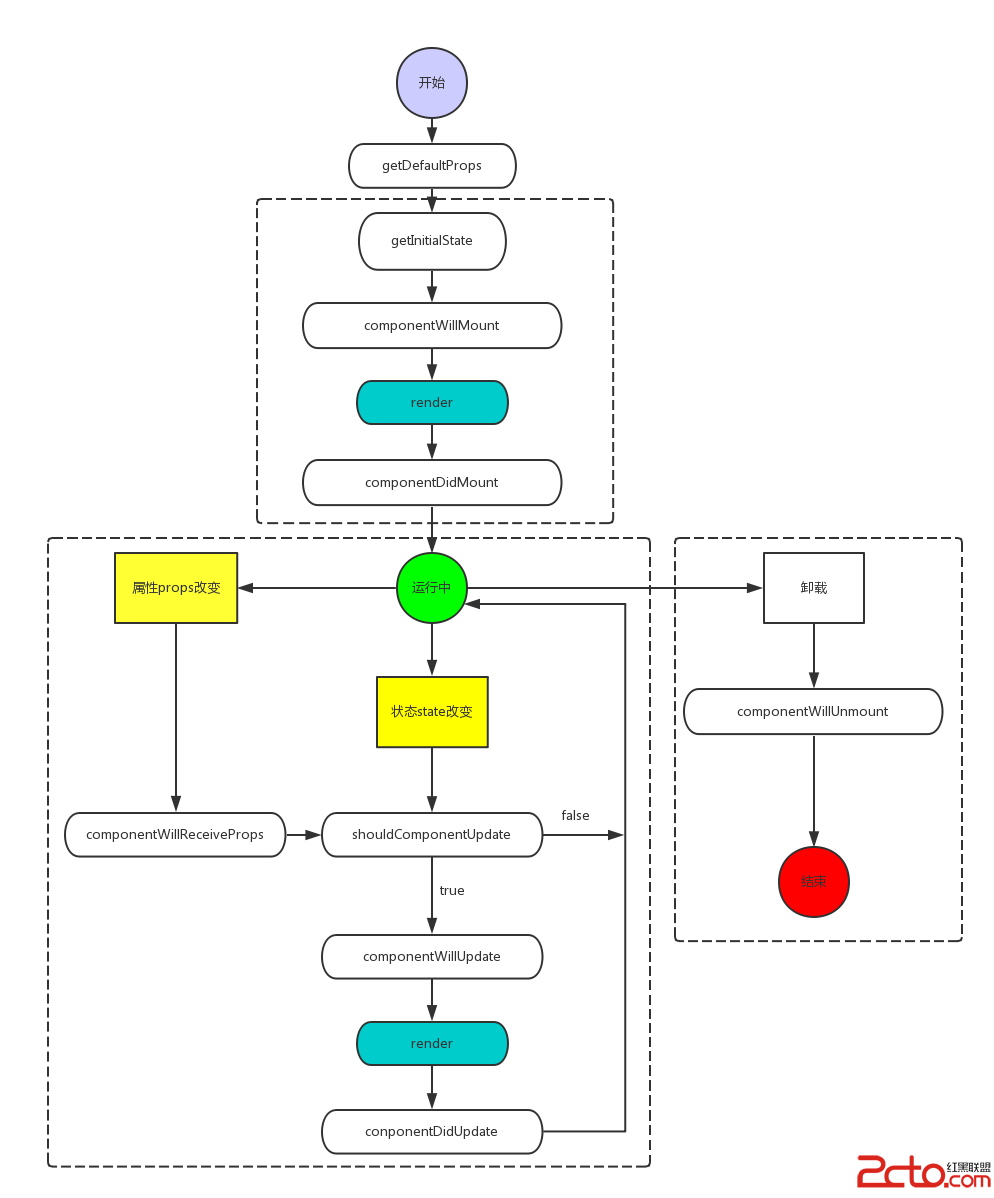
和 Android 一樣,React 的組件也有完整的生命週期。Android React Native 組件的生命週期可以概括成下面這張圖。 大體可分為三個階段:
 Android 打飛機遊戲實戰:無限滾動的背景圖(2)
先來盤點一下遊戲畫面裡會出現的元素:可無限滾動的背景、可操作的主角、主角的子彈、主角的血量、兩種怪物(敵機),還有一個 Boss 以及 Boss 的爆炸效果。本篇先從最基