

編輯:關於 Android 程式設計
前面我們介紹過 HTTP 協議和 Socket,這一篇我們來聊聊 Android 的一個網絡控件——WebView 網頁視圖。眾所周知,目前移動端有兩種開發方向:原生開發和 H5 移動端開發。
所謂 H5 移動端開發,就是透過 HTML5 + CSS + JS 來構建一個網頁版的移動應用,而這中間的媒介正是本文要介紹的 WebView。H5 開發如今十分熱門,其優勢在於:可以採用百分比佈局;更新時不需要像原生開發那樣重新下載並安裝 App,只需修改網頁即可;支持多平台,開發成本較低,一款應用就能同時運行於 iOS 與 Android 平台。但 H5 開發也有相應的缺點:響應比原生應用慢、耗電較大、數據積累問題以及閃屏問題等。由於原生 JS 較難學習,因此市面上出現了大量第三方框架,如 Bootstrap、AUI、Amaze UI、Frozen UI、Ionic 等。下面就開始學習這個 WebView 控件吧!
在 Android 系統中內置了一款高性能的瀏覽器,其內核就是 WebKit。WebView 網頁視圖正是在此基礎上封裝的一個控件,我們可以直接用它來顯示 Web 頁面,用 HTML 文件作為佈局文件,還能與 JavaScript 交互調用。簡單來說,WebView 就是一個嵌套在界面上的瀏覽器控件。
WebSettings 用於 WebView 相關配置,可透過 WebView.getSettings() 取得。常用方法如下:
getSettings():返回一個 WebSettings 物件,用來控制 WebView 的屬性設置。
loadUrl(String url):加載指定的 Url。
loadData(...):加載指定的 Data 到 WebView 中。
loadDataWithBaseURL(...):作用同上但更強大,推薦使用。
setWebViewClient(...):為 WebView 指定一個 WebViewClient 物件,用於處理各種通知與請求事件。
setWebChromeClient(...):為 WebView 指定一個 WebChromeClient 物件,專門處理 JS 對話框、網站 title、圖標、加載進度條等。
WebViewClient 常用方法:onPageStarted、onPageFinished、doUpdateVisitedHistory、onLoadResource、onScaleChanged、shouldOverrideKeyEvent、shouldOverrideUrlLoading、onReceivedError 等。
WebChromeClient 常用方法:onJsAlert、onJsConfirm、onJsPrompt、onProgressChanged、onReceivedIcon、onReceivedTitle 等。更多方法可自行查閱官方文檔。
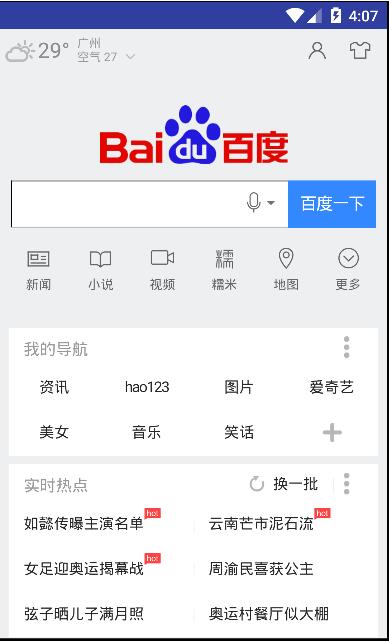
WebView 既可以在 XML 中指定,也可以在 Java 代碼中生成,下面用代碼生成的方式演示:
public class FirstWebViewActivity extends AppCompatActivity {
    private WebView mWebView;

    @Override
    protected void onCreate(@Nullable Bundle savedInstanceState) {
        super.onCreate(savedInstanceState);
        setContentView(R.layout.activity_first);
        mWebView = new WebView(this);
        // 設置在當前界面打開網頁,否則會使用手機瀏覽器打開
        mWebView.setWebViewClient(new WebViewClient() {
            @Override
            public boolean shouldOverrideUrlLoading(WebView view, WebResourceRequest request) {
                view.loadUrl("https://www.baidu.com/");
                return true;
            }
        });
        mWebView.loadUrl("https://www.baidu.com/");
        WebSettings webSettings = mWebView.getSettings();
        webSettings.setJavaScriptEnabled(true); // 允許加載 JS
        setContentView(mWebView);
    }
}
HTML 中往往包含大量 JS 腳本,當 Android 需要與這些腳本交互時該如何實現呢?下面一起來看。
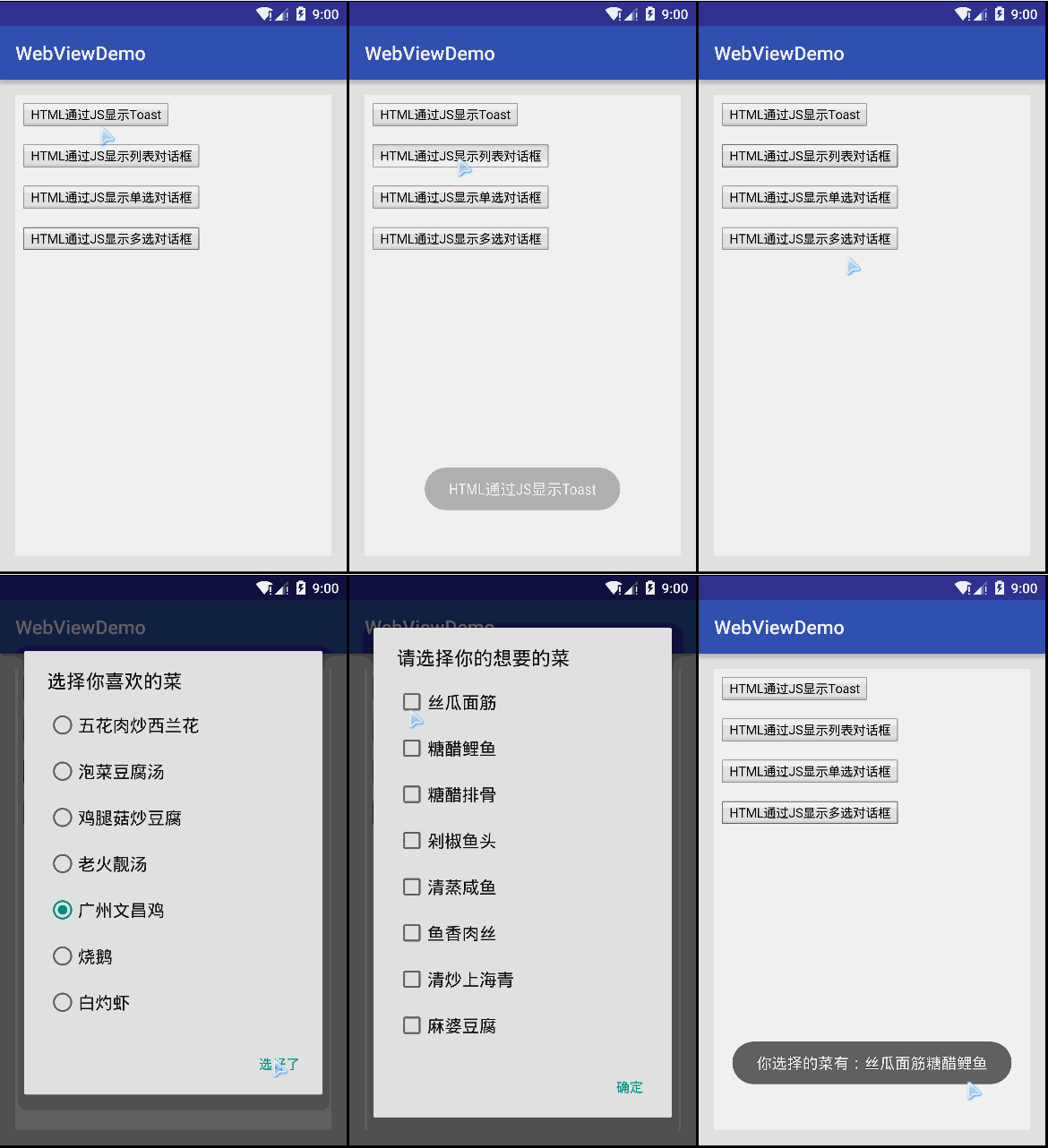
透過 HTML 中的按鈕觸發 JS 函數,進而調用暴露給 JS 的 Java 方法:
public class JS2Java {
    private Context mContext;

    public JS2Java(Context mContext) {
        this.mContext = mContext;
    }

    @JavascriptInterface
    public void showToast(String content) {
        Toast.makeText(mContext, content, Toast.LENGTH_SHORT).show();
    }
    // 還有 showListDialog、showSingleChoice、showChoices 等方法
}
在 Activity 中透過 addJavascriptInterface 把物件暴露給 JS:
mWebView.addJavascriptInterface(new JS2Java(JS2JavaActivity.this), "jS2Java");
需要注意的是,出於版本兼容考量,暴露的方法上要添加 @JavascriptInterface 註解。實現的效果如下:
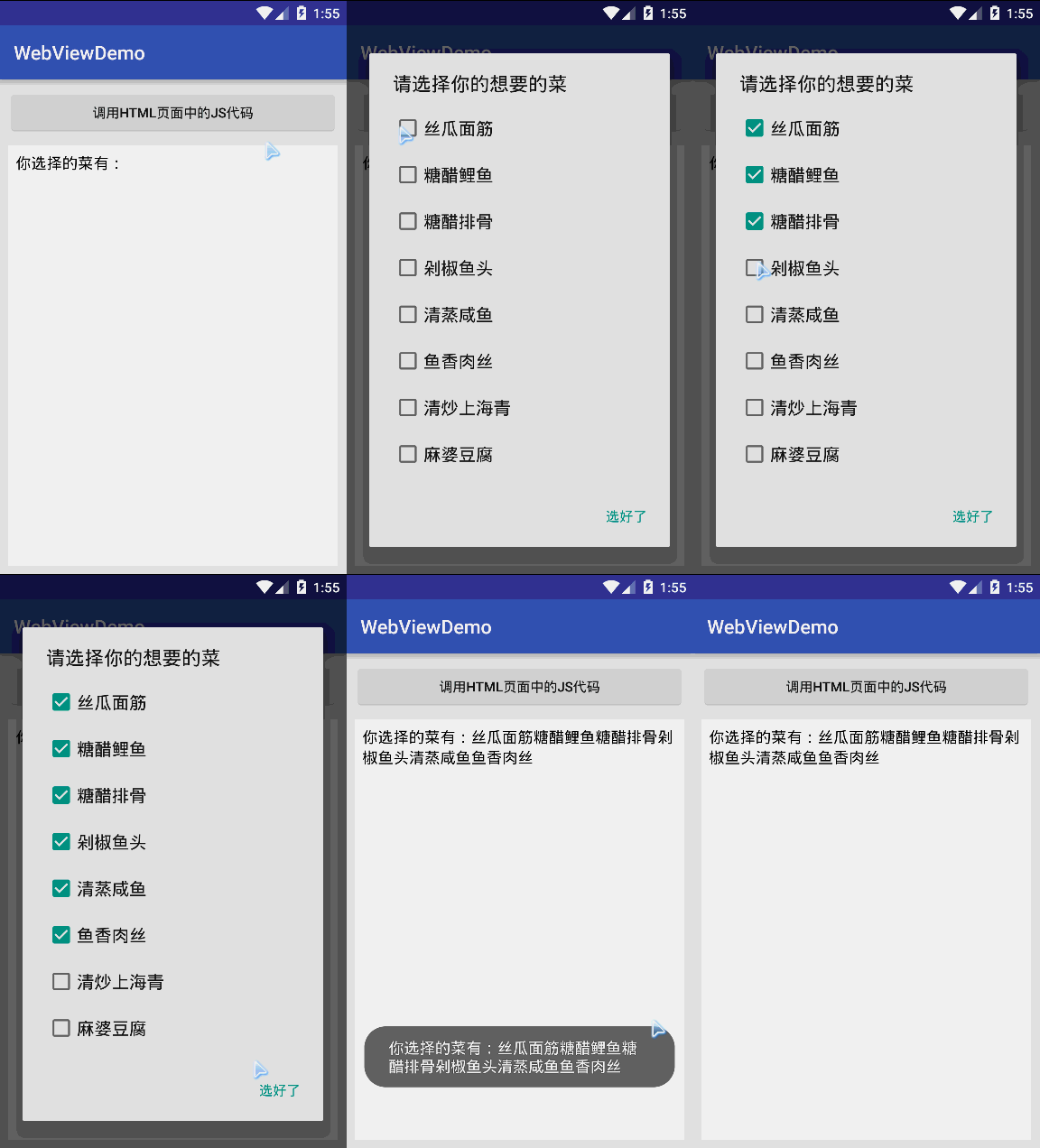
例如點擊 Android 中的按鈕彈出一個多選列表,選擇後將結果傳回 HTML 頁面,並透過 innerHTML 寫入頁面:
mWebView.loadUrl("javascript:showText('" + select + "')");
對應的 HTML 頁面中定義了 showText 函數來接收並顯示內容。實現的效果如下:
WebView 作為一個瀏覽器控件,同樣可以實現文件下載。第一種方式是透過系統自身的下載方式:
mWebView.setDownloadListener(new DownloadListener() {
    @Override
    public void onDownloadStart(String url, String userAgent, String contentDisposition,
                                String mimeType, long contentLength) {
        Uri uri = Uri.parse(url);
        Intent intent = new Intent(Intent.ACTION_VIEW, uri);
        startActivity(intent);
    }
});
這種方式會在通知欄顯示進度,若手機安裝了多個瀏覽器,會彈出讓用戶選擇的提示。
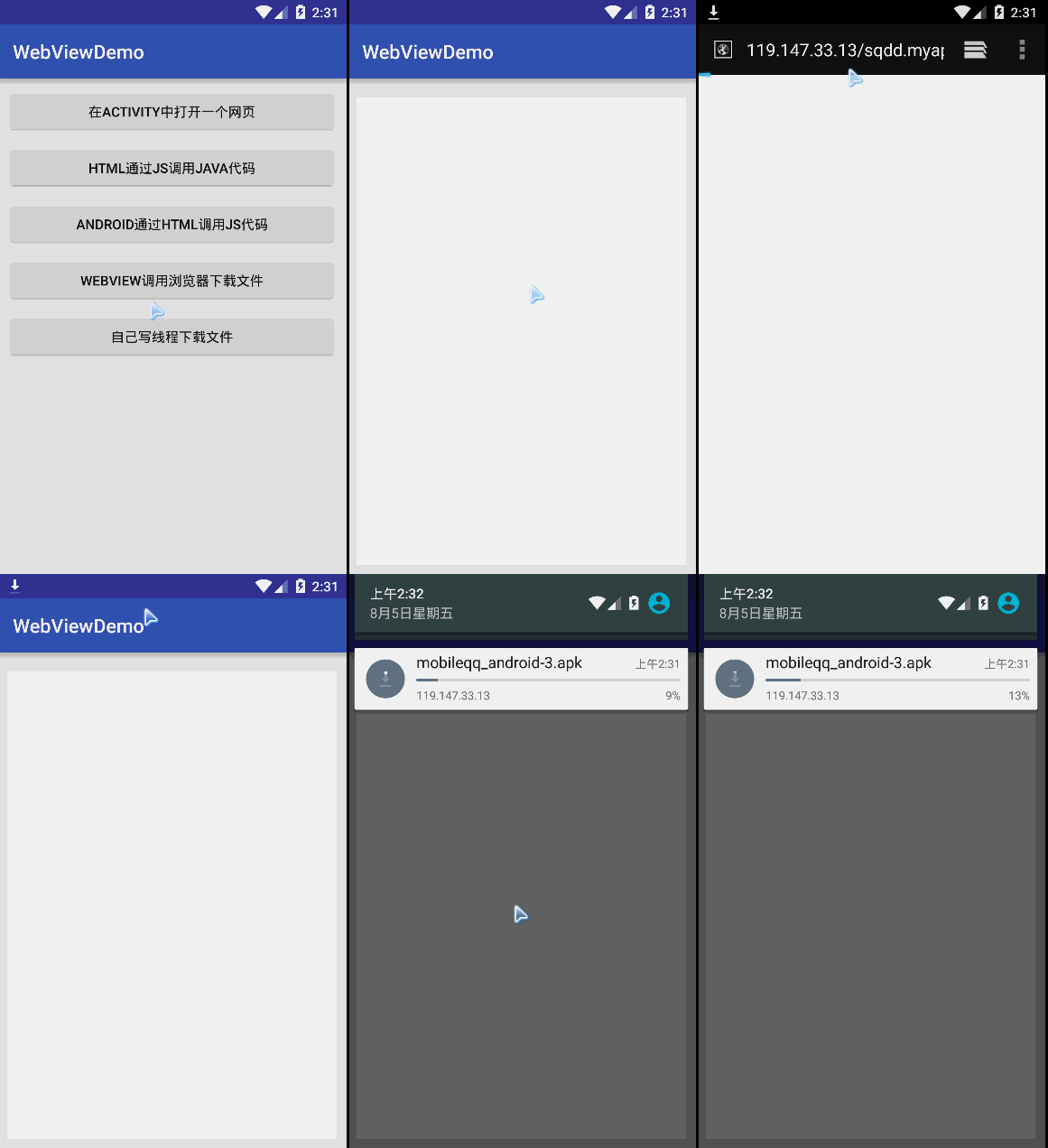
第二種方式是自訂下載操作類,在 onDownloadStart 中啟動一個自訂的 Thread 來完成下載:
public class DownLoadThread extends Thread {
    @Override
    public void run() {
        // 透過 HttpURLConnection 讀取輸入流並寫入文件
    }
}
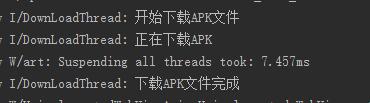
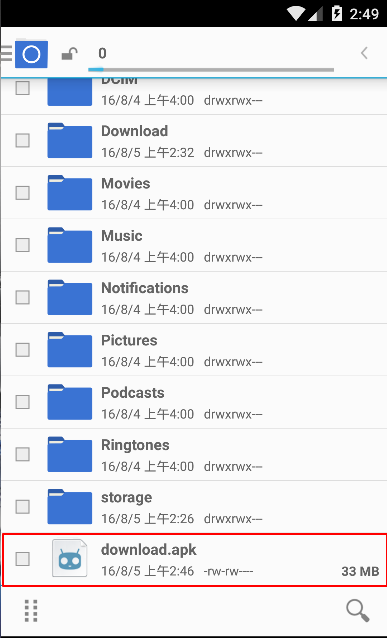
很多門戶信息類網站的 App 都用 WebView 實現數據展示,這就涉及到了緩存問題。WebView 中存在兩種緩存:網頁數據緩存(存儲打開過的頁面及資源)和 H5 緩存(即 AppCache)。
當我們用 WebView 加載 HTML 時,會在 data/應用 package 下生成 database 與 cache 兩個文件夾:
/data/data/package_name/cache/
/data/data/package_name/database/webview.db
/data/data/package_name/database/webviewCache.db
請求的 Url 記錄保存在 webviewCache.db 中,而 url 的內容保存在 webviewCache 文件夾下。共有五種緩存模式:
LOAD_CACHE_ONLY:不使用網絡,只讀取本地緩存。
LOAD_DEFAULT:根據 cache-control 決定是否從網絡取數據。
LOAD_CACHE_NORMAL:API 17 中已廢棄,作用同 LOAD_DEFAULT。
LOAD_NO_CACHE:不使用緩存,只從網絡獲取。
LOAD_CACHE_ELSE_NETWORK:只要本地有數據,無論是否過期都使用緩存。
使用策略是:判斷是否有網絡,有則用 LOAD_DEFAULT,無網絡時用 LOAD_CACHE_ELSE_NETWORK。清除緩存可呼叫 clearCache(boolean)。
H5 緩存方面:透過 setAppCachePath 提供緩存路徑;透過 setAppCacheEnabled 開啟(預設關閉);透過 setAppCacheMaxSize 設置最大容量;清除時刪除該路徑下的文件即可。
1. 為 WebView 自定義錯誤顯示界面,覆寫 onReceivedError() 方法。
2. WebView cookies 清理:
CookieSyncManager.createInstance(this);
CookieSyncManager.getInstance().startSync();
CookieManager.getInstance().removeSessionCookie();
3. 清理 cache 和歷史記錄:
webView.clearCache(true);
webView.clearHistory();
4. 判斷 WebView 是否已滾動到頁面底端:
if (WebView.getContentHeight() * WebView.getScale() == (webview.getHeight() + WebView.getScrollY())) {
    // 已經處於底端
}
5. 保留縮放功能但隱藏縮放控件:
mWebView.getSettings().setSupportZoom(true);
mWebView.getSettings().setBuiltInZoomControls(true);
if (DeviceUtils.hasHoneycomb()) mWebView.getSettings().setDisplayZoomControls(false);
6. 屏蔽長按事件,避免觸發系統的複製控件:
mWebView.setOnLongClickListener(new OnLongClickListener() {
    @Override
    public boolean onLongClick(View v) {
        return true;
    }
});
7. 處理非超鏈接請求(如 Ajax 請求),透過 shouldInterceptRequest 拼接請求頭。
8. 頁面播放音頻後退出 Activity 仍在播放時,可呼叫 webView.destroy() 來徹底釋放資源。
 Android UI 開發入門:常用控制項、版面配置與自定義視圖
Android UI 開發是應用體驗的基礎。畫面是否清晰、操作是否直覺,往往取決於控制項選擇、版面配置安排與細節優化。以下從常見控制項、基本版面配置、自定義控制項、Lis
 Android Activity、Service 與 BroadcastReceiver 三方通訊實作
三個問題,三種溝通方式在 Android 中,Activity 負責介面,Service 負責背景工作,BroadcastReceiver 則負責接收廣播。若 Servi
 Android 進度條控件 ProgressBar 使用示例
本文透過一個完整示例,演示 Android 中多種 ProgressBar 的用法。 首先是 main.xml 佈局文件: <LinearLayout xmlns
 Android TimePicker 與 DatePicker 時間日期選擇元件詳解
TimePicker 時間選擇 TimePicker 讓使用者以時與分設定時間。可透過 setIs24HourView 切換 24 小時制,也能註冊 OnTimeChan