

編輯:關於 Android 程式設計
自定義 View 其實就三個步驟:
1. 測量——onMeasure():決定 View 的大小
2. 布局——onLayout():決定 View 在 ViewGroup 中的位置
3. 繪製——onDraw():決定怎麼畫
第三步系統封裝得很好,基本不用操心,精力主要放在前兩步。測量部分可以參考〈Android 自定義視圖——onMeasure 流程,MeasureSpec 詳解〉,本文聚焦第二步:布局。
View 可以是單一的控件(如 TextView),也可以是視圖組 ViewGroup(如 LinearLayout)。多 View 的結構是一棵樹,最頂層是 ViewGroup,下面可以有多層 ViewGroup 或 View。
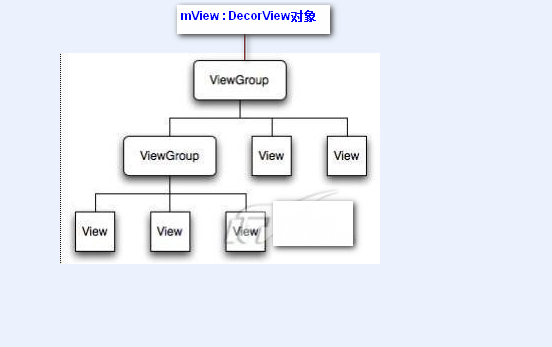
這個樹形概念很重要,因為無論測量還是布局,都是從樹的頂端開始,一層一層、一個分支一個分支地遞歸處理。
Measure 快速回顧:measure 的作用是為整棵 View 樹計算實際大小,因此需要遞歸計算每一個子視圖。每個視圖透過 onMeasure 的一連串流程算出實際的 mMeasuredHeight 與 mMeasuredWidth,再傳入 setMeasuredDimension() 完成自身測量;如果被測的是 ViewGroup,就透過 measureChild 遞歸處理其中的子 View。每個 View 的最終寬高,都由父視圖與自身共同決定。
Layout 的作用是為整棵 View 樹計算實際位置,同理需要遞歸。確定位置只需要 mLeft、mTop、mRight、mBottom 四個值,注意這四個值是子 View 相對於父 View 的值。
無論是系統的 LinearLayout 還是自定義 View,都要繼承 ViewGroup,並必須重寫 onLayout()(它在 ViewGroup 中被定義為抽象方法)。
@Override
protected abstract void onLayout(boolean changed, int l, int t, int r, int b);
注意 onMeasure 不是抽象方法,可以不重寫;onLayout 則必須重寫。同時它帶有 @Override,重寫的是父類 View 中的同名方法:
/**
 * 當這個 view 和其子 view 被分配大小和位置時,由 layout 呼叫。
 *
 * @param changed 當前 View 的大小和位置是否改變
 * @param left    左部位置(相對於父視圖)
 * @param top     頂部位置(相對於父視圖)
 * @param right   右部位置(相對於父視圖)
 * @param bottom  底部位置(相對於父視圖)
 */
protected void onLayout(boolean changed, int left, int top, int right, int bottom) {
}
再看 layout():
/**
 * 給 View 及其所有子 View 分配大小和位置。
 *
 * 這是布局的第二個階段(第一個階段是測量)。在這個階段中,每個父視圖需要呼叫 layout
 * 為它的所有子視圖確定位置。派生子類不應該重寫 layout,而應重寫 onLayout,
 * 並在 onLayout 中呼叫每個子 view 的 layout。
 */
public void layout(int l, int t, int r, int b) {
    // 先把當前視圖的左上右下記錄為 old 值(傳入參數為新的 l、t、r、b)
    int oldL = mLeft;
    int oldT = mTop;
    int oldB = mBottom;
    int oldR = mRight;

    // setFrame 把新的 ltrb 賦值給 View,並判斷大小與位置是否變化
    boolean changed = setFrame(l, t, r, b);

    if (changed || (mPrivateFlags & PFLAG_LAYOUT_REQUIRED) == PFLAG_LAYOUT_REQUIRED) {
        // 回呼叫到 onLayout,具體實現由子類完成
        onLayout(changed, l, t, r, b);
        mPrivateFlags &= ~PFLAG_LAYOUT_REQUIRED;

        // 通知所有註冊了 OnLayoutChangeListener 的監聽者
        ListenerInfo li = mListenerInfo;
        if (li != null && li.mOnLayoutChangeListeners != null) {
            ArrayList<OnLayoutChangeListener> listenersCopy =
                    (ArrayList<OnLayoutChangeListener>) li.mOnLayoutChangeListeners.clone();
            int numListeners = listenersCopy.size();
            for (int i = 0; i < numListeners; ++i) {
                listenersCopy.get(i).onLayoutChange(
                        this, l, t, r, b, oldL, oldT, oldR, oldB);
            }
        }
    }
    mPrivateFlags &= ~PFLAG_FORCE_LAYOUT;
}
這段代碼裡只要抓住一點:當視圖的大小或位置發生變化時,就會回呼叫 onLayout(),而最終實現完全依賴我們在自定義 ViewGroup 中重寫的版本。
重寫 onLayout 的唯一目的,就是為當前視圖及其所有子 View 設定它們在父視圖中的具體位置,而這件事就是確定 mLeft、mTop、mRight、mBottom 四個值。
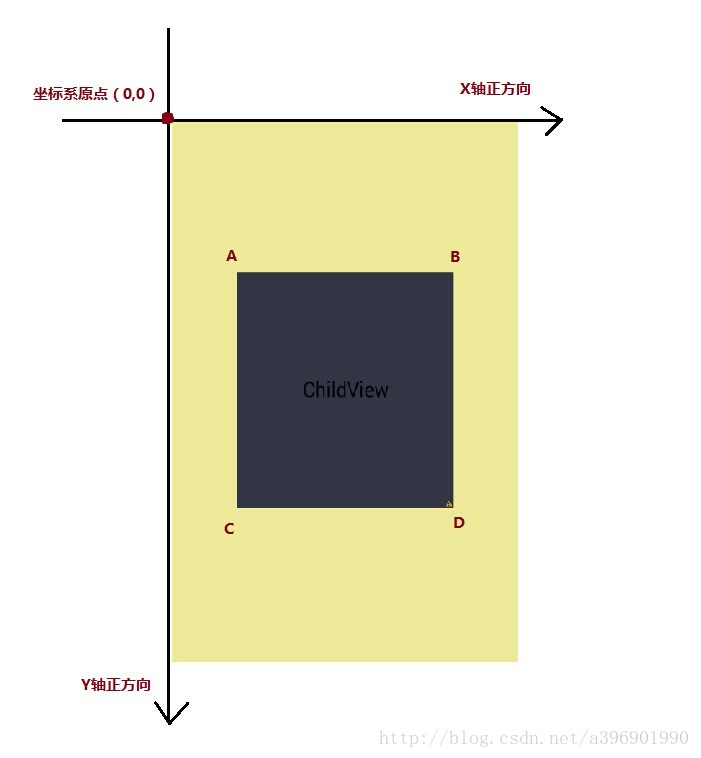
上圖中黃色區域是父 view,中間深色區域是子 view。相關的取值方法如下:
mLeft / mTop / mRight / mBottom
view.getLeft() —— 子 View 左邊界到父 view 左邊界的距離
public final int getLeft() {
    return mLeft;
}
view.getTop() —— 子 View 上邊界到父 view 上邊界的距離
view.getRight() —— 子 View 右邊界到父 view 左邊界的距離
view.getBottom() —— 子 View 下邊界到父 view 上邊界的距離
視圖寬高
view.getWidth(),即 mRight − mLeft:
public final int getWidth() {
    return mRight - mLeft;
}
view.getHeight(),即 mBottom − mTop:
public final int getHeight() {
    return mBottom - mTop;
}
測量寬高
public final int getMeasuredWidth() {
    return mMeasuredWidth & MEASURED_SIZE_MASK;
}

public final int getMeasuredHeight() {
    return mMeasuredHeight & MEASURED_SIZE_MASK;
}
最後說說 getWidth/Height 與 getMeasuredWidth/Height 的差別。前者是 View 相對於父 View 的位置與尺寸,後者是測量階段得出的實際值。當屏幕足以包裹內容時兩者相等,只有超出屏幕後差異才顯現出來:
getMeasuredHeight() 是 View 的實際大小,與屏幕無關;而此時 getHeight() 反映的是屏幕可見範圍。超出屏幕後,getMeasuredHeight() 等於 getHeight() 加上屏幕外沒顯示出來的部分。
思路與重寫 onMeasure 一致:只需處理單個 View 就單獨測量它自己;若它下面還有子 View,就要處理所有子 View。
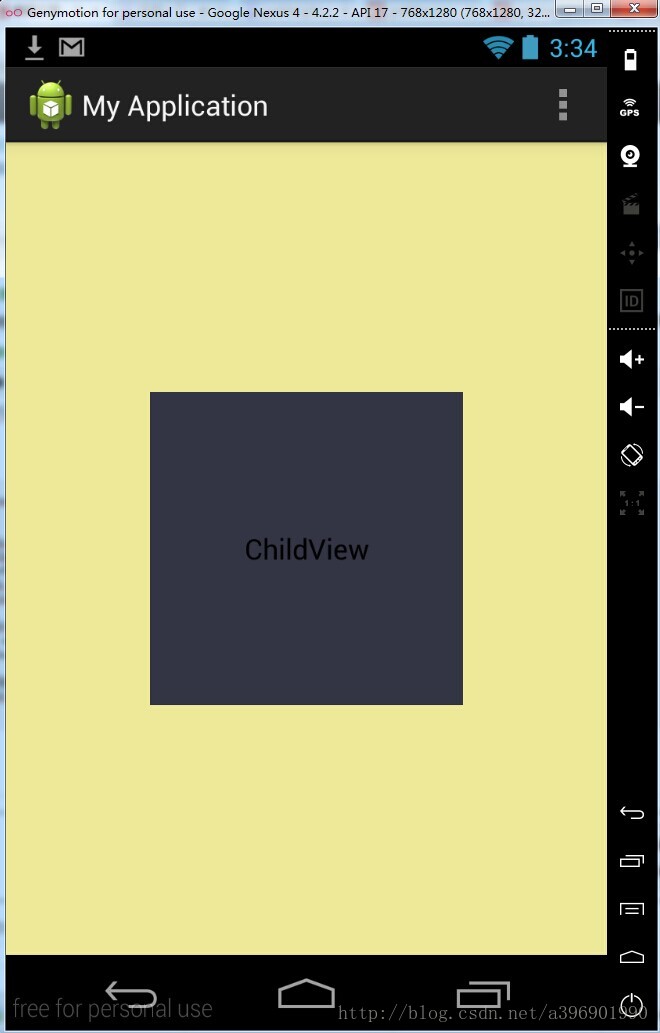
以圖中的例子來說,外層是黃色父 View,中間一個居中的深色子 View。要畫出這個子 View,就得算出它的 l、t、r、b 並傳給 onLayout(l, t, r, b)。而:
mRight = width + mLeft
mBottom = height + mTop
所以最終可以寫成 onLayout(l, t, l + width, t + height)。剩下的問題就是求 mLeft 與 mTop,寬高用 getWidth/getHeight 或 getMeasuredWidth/getMeasuredHeight 都可以。
因為子 View 需要居中,左右間距相等、上下間距相等,於是:
r(父 View 的 mRight)= mLeft + width + mLeft
b(父 View 的 mBottom)= mTop + height + mTop
推導出 mLeft 與 mTop 後,代碼大致如下:
@Override
protected void onLayout(boolean changed, int l, int t, int r, int b) {
    // 遍歷所有子 View
    for (int i = 0; i < getChildCount(); i++) {
        final View child = getChildAt(i);
        int width = child.getMeasuredWidth();
        int height = child.getMeasuredHeight();

        int left = (r - l - width) / 2;
        int top = (b - t - height) / 2;

        child.layout(left, top, left + width, top + height);
    }
}
效果圖:
 以 XListView 打造類手機 QQ 好友動態的 ListView
本文示範如何以開源的 XListView 元件,還原 Android 版手機 QQ「好友動態」的列表視覺效果。 整個效果的關鍵在於 Item 的版面配置,先來看項目配置
 AsyncTask 入門筆記:三個泛型、四個回調與實戰範例
Android 的 UI 只能有一條線程操作,這是為什麼所有耗時工作都必須丟到非主線程去跑。而 AsyncTask 就是官方提供、用來把「背景運算」與「UI 更新」優雅串
 Android 讀取 asset 大文件報錯的解決方案
在 Android 中,把文件放進 assets 目錄時其實存在大小限制。一旦單個文件超過 1M,就可能出 Data exceeds UNCOMPRESS_DATA_MA
 Android Path 與 PathMeasure 進階用法完整解析
一、前言 在先前探討「路徑與文字」的內容裡,我們已經掌握了 Path 的基礎操作。本篇則會補充上一回未談到的進階議題,重點放在 Path 的幾個關鍵方法,接著延伸到 Pa