

編輯:關於 Android 程式設計
最近研究了可拖拽排序的 ListView,效果類似酷狗裡的播放清單排序。但因為要加入自己特有的功能,我折騰了好一段時間。最初接觸的是 GitHub 上的開源專案 DragSortListView,效果和流暢度都很出色。本想照著它的程式碼自己寫一個,無奈程式碼量太大、實作頗為複雜——看別人的源碼你懂的,於是我就去尋找別的路子。最後找到了一個更簡單的實現方法,雖然和開源專案比起來略遜一籌,但對我來說已經足夠,而且最重要的是完全可以自訂。
實現效果如下:
如何依觸摸位置判斷是哪一個條目?ListView 提供了一個方法,能依控制項內的座標位置取得條目索引:
int position = pointToPosition(int x, int y)如何把該條目的 View 提取出來(我稱之為快照)?ListView 可透過 getChildAt(int index) 取得子控制項。但由於 ListView 內的條目 View 會被複用,這個 index 並不等於 pointToPosition(x, y) 取到的位置,需要減去第一個可見條目的位置:
View itemView = getChildAt(position - getFirstVisiblePosition());拿到 View 後,要把它變成一張圖片(快照)。View 自帶的方法可以把當前畫面存成 Bitmap:
// 進行繪圖緩存 itemView.setDrawingCacheEnabled(true); // 提取緩存中的圖片 Bitmap bitmap = Bitmap.createBitmap(itemView.getDrawingCache());如何讓它懸浮在視窗上並跟著手指移動?有了 View 的圖片,可以用 ImageView 顯示出來,但要懸浮到視窗上就得借助 WindowManager,並設定其參數 WindowManager.LayoutParams,用法和用程式碼往 ViewGroup 裡加 View 類似。
ImageView mDragPhotoView= new ImageView(getContext()); mDragPhotoView.setImageBitmap(mDragPhotoBitmap); // 獲取當前窗口管理器 WindowManager mWindowManager= (WindowManager) getContext().getSystemService(Context.WINDOW_SERVICE); WindowManager.LayoutParams mWindowLayoutParams= new WindowManager.LayoutParams(); wm.addView(mDragPhotoView, mWindowLayoutParams);至於跟手移動,只要知道觸摸座標,透過 mWindowLayoutParams.y 設定 y 座標並更新到畫面上即可:
mWindowLayoutParams.y = newY; mWindowManager.updateViewLayout(mDragPhotoView, mWindowLayoutParams);條目超出 ListView 時如何滾動?ListView 有多種滾動方法:smoothScrollBy(int distance, int duration) 實現緩慢移動;setSelectionFromTop(int position, int y) 則用來設定指定條目距頂部的位置。為了美觀,我選擇了第一種。
以上四點是最關鍵的部分,接下來主要是為了增加功能與提升使用體驗。
如何讓移動到的位置不顯示條目,並與原位置交換?「不顯示條目」就是不顯示 View,但位置仍要保留,這裡可用 View 的 setVisibility() 來實現:setVisibility(View.INVISIBLE)。交換位置則是對調適配器中的資料。我自訂了一個 BaseAdapter 的抽象子類,在內部實作了調換位置的方法;當然也可以用 List 的先刪除 remove(int position)、再插入 add(int location, Object object) 的方式。
public void swapData(int from, int to){ // mDragDatas是List實例對象 Collections.swap(mDragDatas, from, to); notifyDataSetChanged(); }如何讓快照只能在 ListView 可見條目範圍內移動?從這裡開始的問題,參考資料幾乎沒有,是我另外補充的功能,自認能提升使用體驗。
快照必須和條目一樣,待在 ListView 控制項範圍內,但快照座標是相對於螢幕的。在 onTouchEvent() 裡,ev.getY() 取到的是觸摸點在控制項內的 Y 軸座標,ev.getRawY() 取到的則是在螢幕內的 Y 軸座標,所以:
mRawOffsetY = (int) (ev.getRawY() - mDownY);就是 ListView 左上角的 Y 座標,也就是快照 Y 軸的最小值。
ListView 的 getHeight() 能取得底部高度,條目總高度 itemHeight 是已知的(程式碼中忘了加上分割線高度,若數值很小影響不大)。Y 軸的最大值就是:
mRawOffsetY + getHeight() - mDragItemHeight;但要注意,如果條目很少、根本填不滿 ListView 該怎麼辦?可以用「條目高度 × 條目數量」算出所有條目的總高度,再和 ListView 高度做比較。這裡我用「條目高度 + 分割線高度」來確定單個條目的總高度;當然也可以用「一個條目的 top 到下一個條目 top 的距離」來推算。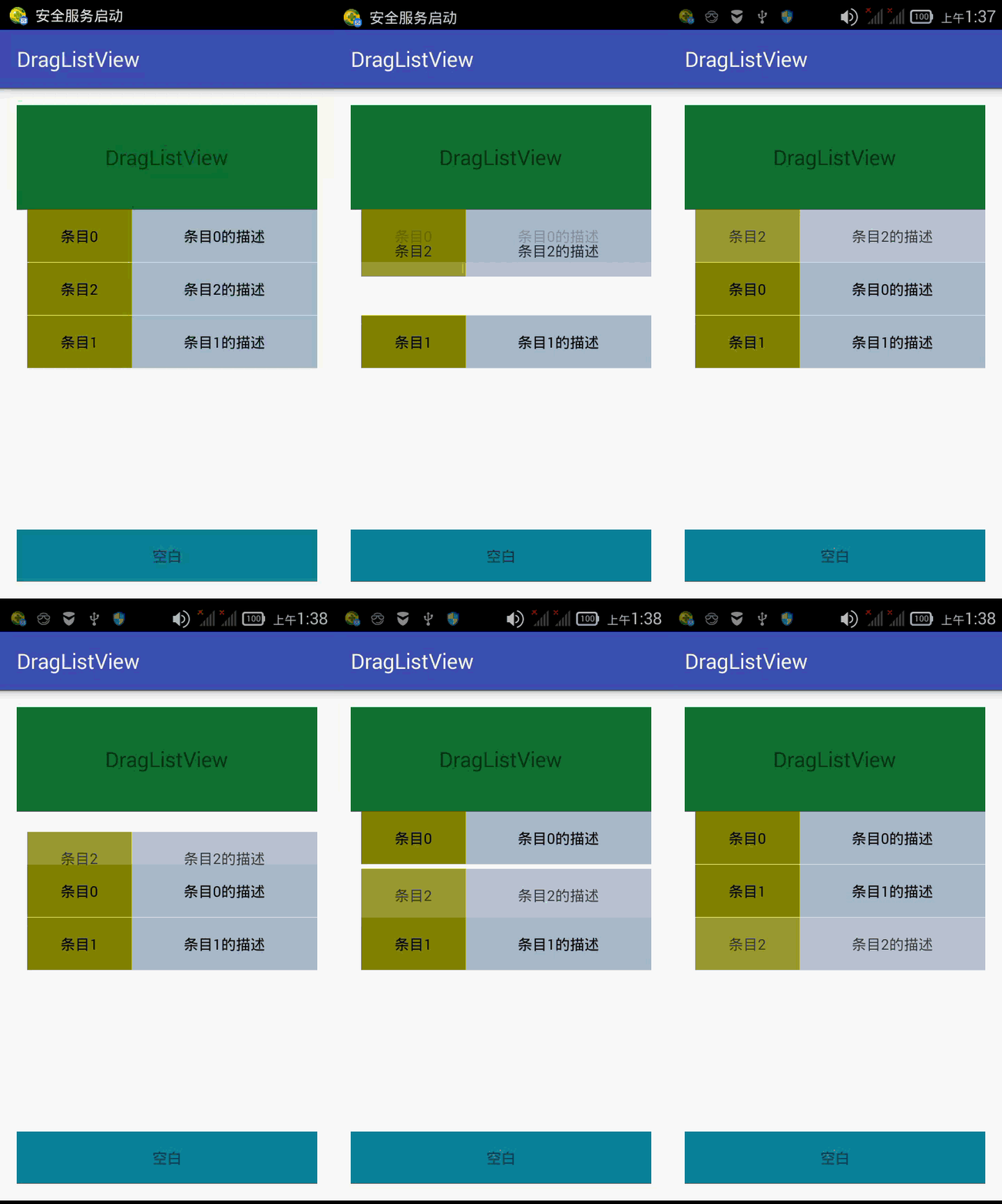
/** * 判斷ListView是否全部顯示,即ListView無法上下滾動了 */ private boolean isShowAll() { if (getChildCount() == 0) { return true; } View firstChild = getChildAt(0); int itemAllHeight = firstChild.getBottom() - firstChild.getTop() + getDividerHeight(); return itemAllHeight * getAdapter().getCount() < getHeight(); } ... // 根據是否顯示完全,設定快照在Y軸上可拖到的最大值 if (isShowAll()) { mMaxDragY = mRawOffsetY + getChildAt(getAdapter().getCount() - 1).getTop(); } else { mMaxDragY = mRawOffsetY + getHeight() - mDragItemHeight; }如果條目很多,拖拽時有時需要快速滾動、有時需要慢速滾動,該怎麼實現?原理是依快照位置離上下邊緣的距離來判斷:距離小於一個條目高度時開始滾動,越靠近邊緣滾得越快。透過調整 smoothScrollBy(distance, duration) 裡的 distance 就能達到調速效果——先設定貼近邊緣時的最大滾動距離,其餘按比例換算即可。百分比計算可參考下面「主要程式碼」。
// 如果當前位置已經不到一個條目,則進行上或下的滾動。並根據距離邊界的距離,設定滾動速度 int dragY = mMoveY - mItemOffsetY; if (dragY < mDragItemHeight) { int value = Math.max(0, dragY); // 防越界 float percent = estimatePercent(mDragItemHeight, 0, value); int distance = estimateInt(0, -mMaxDistance, percent); smoothScrollBy(distance, SMOOTH_SCROLL_DURATION); } else if (dragY > getHeight() - 2 * mDragItemHeight) { int value = Math.max(0, getHeight() - dragY - mDragItemHeight); // 防越界 float percent = estimatePercent(mDragItemHeight, 0, value); int distance = estimateInt(0, mMaxDistance, percent); smoothScrollBy(distance, SMOOTH_SCROLL_DURATION);用 setVisibility() 隱藏當前座標的條目時會出現閃爍,該怎麼解決?觸摸下去時,被觸摸的條目被設為隱藏,而快照顯示出來之前會有一段空白,導致閃爍。個人猜測可能是快照還沒完全顯示出來。試了很多方法都不理想,最後決定還是用動畫來消除閃爍。
// 隱藏。為了防止隱藏時出現畫面閃爍,使用動畫去除閃爍效果 Animation aAnim = new AlphaAnimation(1f, DRAG_PHOTO_VIEW_ALPHA); aAnim.setDuration(50); aAnim.setAnimationListener(new Animation.AnimationListener() { @Override public void onAnimationStart(Animation animation) { } @Override public void onAnimationEnd(Animation animation) { // Move中有隱藏的功能,如果按下後快速移動,會出現該顯示的又被隱藏了。所以要作判斷 if (mIsDraging && mToPosition == mDragPosition) { itemView.setVisibility(View.INVISIBLE); } } @Override public void onAnimationRepeat(Animation animation) { } }); itemView.startAnimation(aAnim);翻開源碼會發現老外的註解寫得很多,我覺得這很有必要。上次自己寫了一個自訂控制項,牽涉到一些數學公式,幾週後想改進,結果連自己都看不懂了,最後只好換個方法解決。所以這次我也把註解補齊。
DragListView.java:
package com.zjun.draglistview; import android.content.Context; import android.graphics.Bitmap; import android.graphics.PixelFormat; import android.support.annotation.FloatRange; import android.util.AttributeSet; import android.view.Gravity; import android.view.MotionEvent; import android.view.View; import android.view.WindowManager; import android.view.animation.AlphaAnimation; import android.view.animation.Animation; import android.widget.AdapterView; import android.widget.ImageView; import android.widget.ListAdapter; import android.widget.ListView; /** * 可拖拽排序ListView * Created by Ralap on 2016/5/8. */ public class DragListView extends ListView { private static final String LOG_TAG = "DragListView"; /** * 拖拽快照的透明度(0.0f ~ 1.0f)。 */ private static final float DRAG_PHOTO_VIEW_ALPHA = .8f; /** * 上下滾動時的時間 */ private static final int SMOOTH_SCROLL_DURATION = 100; /** * 上下滾動時的最大距離,可進行設置 * @see #setMaxDistance(int) * @see #getMaxDistance() */ private int mMaxDistance = 30; /** * 是否處於拖拽中 */ private boolean mIsDraging; /** * 按下時的坐標位置 */ private int mDownX; private int mDownY; /** * 移動時的坐標 */ private int mMoveX; private int mMoveY; /** * 原生偏移量。也就是ListView的左上角相對於屏幕的位置 */ private int mRawOffsetX; private int mRawOffsetY; /** * 在條目中的位置 */ private int mItemOffsetX; private int mItemOffsetY; /** * 拖拽快照的垂直位置范圍。根據條目數量和ListView的高度來確定 */ private int mMinDragY; private int mMaxDragY; /** * 拖拽條目的高度 */ private int mDragItemHeight; /** * 被拖拽的條目位置 */ private int mDragPosition; /** * 移動前的條目位置 */ private int mFromPosition; /** * 移動後的條目位置 */ private int mToPosition; /** * 窗口管理器,用於顯示條目的快照 */ private WindowManager mWindowManager; /** * 窗口管理的布局參數 */ private WindowManager.LayoutParams mWindowLayoutParams; /** * 拖拽條目的快照圖片 */ private Bitmap mDragPhotoBitmap; /** * 正在拖拽的條目快照view */ private ImageView mDragPhotoView; public DragListView(Context context) { super(context); } public DragListView(Context context, AttributeSet attrs) { super(context, attrs); } public DragListView(Context context, AttributeSet attrs, int defStyleAttr) { super(context, attrs, defStyleAttr); } @Override public boolean onTouchEvent(MotionEvent ev) { // 獲取第一個手指點的Action int action = ev.getAction() & MotionEvent.ACTION_MASK; switch (action) { case MotionEvent.ACTION_DOWN: mDownX = (int) ev.getX(); mDownY = (int) ev.getY(); // 獲取當前觸摸位置對應的條目索引 mDragPosition = pointToPosition(mDownX, mDownY); // 如果觸摸的坐標不在條目上,在分割線、或外部區域,則為無效值-1; 寬度3/4 以右的區域可拖拽 if (mDragPosition == AdapterView.INVALID_POSITION || mDownX < getWidth() * 3 / 4) { return super.onTouchEvent(ev); } mIsDraging = true; mToPosition = mFromPosition = mDragPosition; mRawOffsetX = (int) (ev.getRawX() - mDownX); mRawOffsetY = (int) (ev.getRawY() - mDownY); // 開始拖拽的前期工作:展示item快照 startDrag(); break; case MotionEvent.ACTION_MOVE: mMoveX = (int) ev.getX(); mMoveY = (int) ev.getY(); if (mIsDraging) { // 更新快照位置 updateDragView(); // 更新當前被替換的位置 updateItemView(); } else { return super.onTouchEvent(ev); } break; case MotionEvent.ACTION_UP: if (mIsDraging) { // 停止拖拽 stopDrag(); } else { return super.onTouchEvent(ev); } break; default: break; } return true; } /** * 開始拖拽 */ private boolean startDrag() { // 實際在ListView中的位置,因為涉及到條目的復用 final View itemView = getItemView(mDragPosition); if (itemView == null) { return false; } // 進行繪圖緩存 itemView.setDrawingCacheEnabled(true); // 提取緩存中的圖片 mDragPhotoBitmap = Bitmap.createBitmap(itemView.getDrawingCache()); // 清除繪圖緩存,否則復用的時候,會出現前一次的圖片。或使用銷毀destroyDrawingCache() itemView.setDrawingCacheEnabled(false); // 隱藏。為了防止隱藏時出現畫面閃爍,使用動畫去除閃爍效果 Animation aAnim = new AlphaAnimation(1f, DRAG_PHOTO_VIEW_ALPHA); aAnim.setDuration(50); aAnim.setAnimationListener(new Animation.AnimationListener() { @Override public void onAnimationStart(Animation animation) { } @Override public void onAnimationEnd(Animation animation) { // Move中有隱藏的功能,如果按下後快速移動,會出現該顯示的又被隱藏了。所以要作判斷 if (mIsDraging && mToPosition == mDragPosition) { itemView.setVisibility(View.INVISIBLE); } } @Override public void onAnimationRepeat(Animation animation) { } }); itemView.startAnimation(aAnim); mItemOffsetX = mDownX - itemView.getLeft(); mItemOffsetY = mDownY - itemView.getTop(); mDragItemHeight = itemView.getHeight(); mMinDragY = mRawOffsetY; // 根據是否顯示完全,設定快照在Y軸上可拖到的最大值 if (isShowAll()) { mMaxDragY = mRawOffsetY + getChildAt(getAdapter().getCount() - 1).getTop(); } else { mMaxDragY = mRawOffsetY + getHeight() - mDragItemHeight; } createDragPhotoView(); return true; } /** * 判斷ListView是否全部顯示,即ListView無法上下滾動了 */ private boolean isShowAll() { if (getChildCount() == 0) { return true; } View firstChild = getChildAt(0); int itemAllHeight = firstChild.getBottom() - firstChild.getTop() + getDividerHeight(); return itemAllHeight * getAdapter().getCount() < getHeight(); } /** * 創建拖拽快照 */ private void createDragPhotoView() { // 獲取當前窗口管理器 mWindowManager = (WindowManager) getContext().getSystemService(Context.WINDOW_SERVICE); // 創建布局參數 mWindowLayoutParams = new WindowManager.LayoutParams(); mWindowLayoutParams.width = WindowManager.LayoutParams.WRAP_CONTENT; mWindowLayoutParams.height = WindowManager.LayoutParams.WRAP_CONTENT; mWindowLayoutParams.gravity = Gravity.TOP | Gravity.START; mWindowLayoutParams.format = PixelFormat.TRANSLUCENT; // 期望的圖片為半透明效果,但設置其他值並沒有看到不一樣的效果 // 下面這些參數能夠幫助准確定位到選中項點擊位置 mWindowLayoutParams.flags = WindowManager.LayoutParams.FLAG_NOT_FOCUSABLE | WindowManager.LayoutParams.FLAG_NOT_TOUCHABLE | WindowManager.LayoutParams.FLAG_KEEP_SCREEN_ON | WindowManager.LayoutParams.FLAG_LAYOUT_IN_SCREEN; mWindowLayoutParams.windowAnimations = 0; // 無動畫 mWindowLayoutParams.alpha = DRAG_PHOTO_VIEW_ALPHA; // 微透明 mWindowLayoutParams.x = mDownX + mRawOffsetX - mItemOffsetX; mWindowLayoutParams.y = adjustDragY(mDownY + mRawOffsetY - mItemOffsetY); mDragPhotoView = new ImageView(getContext()); mDragPhotoView.setImageBitmap(mDragPhotoBitmap); mWindowManager.addView(mDragPhotoView, mWindowLayoutParams); } /** * 校正Drag的值,不讓其越界 */ private int adjustDragY(int y) { if (y < mMinDragY) { return mMinDragY; } else if (y > mMaxDragY) { return mMaxDragY; } return y; } /** * 根據Adapter中的位置獲取對應ListView的條目 */ private View getItemView(int position) { if (position < 0 || position >= getAdapter().getCount()) { return null; } int index = position - getFirstVisiblePosition(); return getChildAt(index); } /** * 更新快照的位置 */ private void updateDragView() { if (mDragPhotoView != null) { mWindowLayoutParams.y = adjustDragY(mMoveY + mRawOffsetY - mItemOffsetY); mWindowManager.updateViewLayout(mDragPhotoView, mWindowLayoutParams); } } /** * 更新條目位置、顯示等 */ private void updateItemView() { int position = pointToPosition(mMoveX, mMoveY); if (position != AdapterView.INVALID_POSITION) { mToPosition = position; } // 調換位置,並把顯示進行調換 if (mFromPosition != mToPosition) { if (exchangePosition()) { View view = getItemView(mFromPosition); if (view != null) { view.setVisibility(View.VISIBLE); } view = getItemView(mToPosition); if (view != null) { view.setVisibility(View.INVISIBLE); } mFromPosition = mToPosition; } } // 如果當前位置已經不到一個條目,則進行上或下的滾動。並根據距離邊界的距離,設定滾動速度 int dragY = mMoveY - mItemOffsetY; if (dragY < mDragItemHeight) { int value = Math.max(0, dragY); // 防越界 float percent = estimatePercent(mDragItemHeight, 0, value); int distance = estimateInt(0, -mMaxDistance, percent); smoothScrollBy(distance, SMOOTH_SCROLL_DURATION); } else if (dragY > getHeight() - 2 * mDragItemHeight) { int value = Math.max(0, getHeight() - dragY - mDragItemHeight); // 防越界 float percent = estimatePercent(mDragItemHeight, 0, value); int distance = estimateInt(0, mMaxDistance, percent); smoothScrollBy(distance, SMOOTH_SCROLL_DURATION); } } /** * 停止拖拽 */ private void stopDrag() { // 顯示坐標上的條目 View view = getItemView(mToPosition); if (view != null) { view.setVisibility(View.VISIBLE); } // 移除快照 if (mDragPhotoView != null) { mWindowManager.removeView(mDragPhotoView); mDragPhotoView.setImageDrawable(null); mDragPhotoBitmap.recycle(); mDragPhotoBitmap = null; mDragPhotoView = null; } mIsDraging = false; } /** * 調換位置 */ private boolean exchangePosition() { int itemCount = getAdapter().getCount(); if (mFromPosition >= 0 && mFromPosition < itemCount && mToPosition >= 0 && mToPosition < itemCount) { getAdapter().swapData(mFromPosition, mToPosition); return true; } return false; } /** * 根據百分比,估算在指定范圍內的值 */ public static int estimateInt(int start ,int end, @FloatRange(from = 0.0f, to = 1.0f) float percent) { return (int) (start + percent * (end - start)); } /** * 估算給定值在指定范圍內的百分比 * @param start 始值 * @param end 末值 * @param value 要估算的值 * @return 0.0f ~ 1.0f。如果沒有指定范圍,或給定值不在范圍內則返回-1 */ public static float estimatePercent(float start, float end, float value) { if (start == end || (value < start && value < end) || (value > start && value > end)){ return -1; } return (value - start) / (end - start); } @Override public void setAdapter(ListAdapter adapter) { if (!(adapter instanceof DragListViewAdapter)){ throw new RuntimeException("請使用自帶的Adapter"); } super.setAdapter(adapter); } @Override public DragListViewAdapter getAdapter(){ return (DragListViewAdapter) super.getAdapter(); } } MainActivity.java:
private void initView() { dvl_drag_list = (DragListView) findViewById(R.id.dvl_drag_list); tv_msg_drag_list = (TextView) findViewById(R.id.tv_msg_drag_list); tv_msg_drag_list.setOnClickListener(new View.OnClickListener() { @Override public void onClick(View v) { int size = mDataList.size(); String dataMsg; if (size == 0) { dataMsg = "沒有數據了"; } else { dataMsg = "數據大小:" + mDataList.size() + ", 最後一個:" + mDataList.get(mDataList.size() - 1); } tv_msg_drag_list.setText(dataMsg); } }); mListAdapter = new MyAdapter(this, mDataList); dvl_drag_list.setAdapter(mListAdapter); } public class MyAdapter extends DragListViewAdapter { public MyAdapter(Context context, List dataList) { super(context, dataList); } @Override public View getItemView(int position, View convertView, ViewGroup parent) { ViewHolder viewHolder; if (convertView == null) { convertView = LayoutInflater.from(getApplicationContext()).inflate(R.layout.item_drag_list, parent, false); viewHolder = new ViewHolder(); viewHolder.name = (TextView) convertView.findViewById(R.id.tv_name_drag_list); viewHolder.desc = (TextView) convertView.findViewById(R.id.tv_desc_drag_list); convertView.setTag(viewHolder); }else{ viewHolder = (ViewHolder) convertView.getTag(); } viewHolder.name.setText(mDragDatas.get(position)); String s = mDragDatas.get(position) + "的描述"; viewHolder.desc.setText(s); return convertView; } class ViewHolder{ TextView name; TextView desc; } } DragListViewAdapter.java:
public abstract class DragListViewAdapter extends BaseAdapter{ public Context mContext; public List mDragDatas; public DragListViewAdapter(Context context, List dataList){ this.mContext = context; this.mDragDatas = dataList; } @Override public int getCount() { return mDragDatas == null ? 0 : mDragDatas.size(); } @Override public T getItem(int position) { return mDragDatas.get(position); } @Override public long getItemId(int position) { return position; } @Override public View getView(int position, View convertView, ViewGroup parent) { return getItemView(position, convertView, parent); } public abstract View getItemView(int position, View convertView, ViewGroup parent); public void swapData(int from, int to){ Collections.swap(mDragDatas, from, to); notifyDataSetChanged(); } public void deleteData(int position) { mDragDatas.remove(position); notifyDataSetChanged(); } } 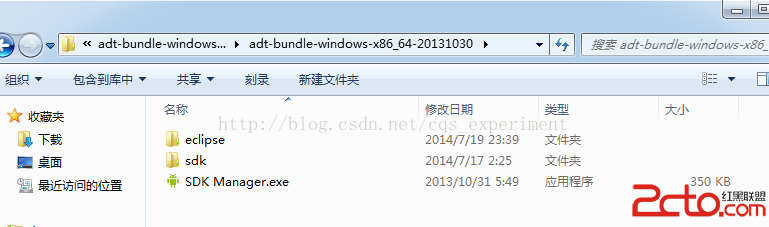 Android 開發環境在 Windows 上的建置流程
要在 Windows 上開始 Android 開發,通常需要先準備 JDK、Eclipse 與 Android SDK 等工具。以下以 64 位元 Windows 環境為
 Android 使用 VideoView 播放影片的完整做法
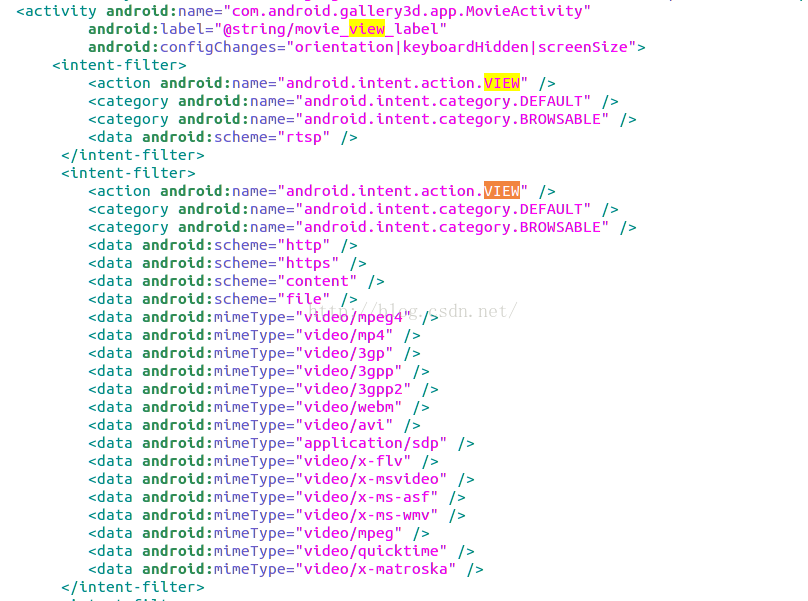
在 Android 中播放影片,常見做法有三種:呼叫系統播放器、使用 VideoView,以及自行組合 MediaPlayer 與 SurfaceView。本文以 Vid
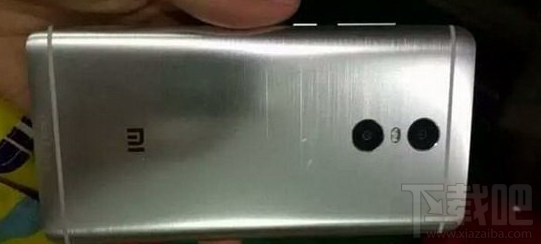 紅米Pro與小米Max對比 該選哪一款
紅米Pro和小米Max哪個更好?小編今天帶來兩者的詳細對比,感興趣的朋友一起來看。 紅米Pro與小米Max對比 紅米Pro 紅米Pro採用5.5英寸1080P螢幕,搭載
 深入淺出 Android 座標系統:自定義 View 的地基知識
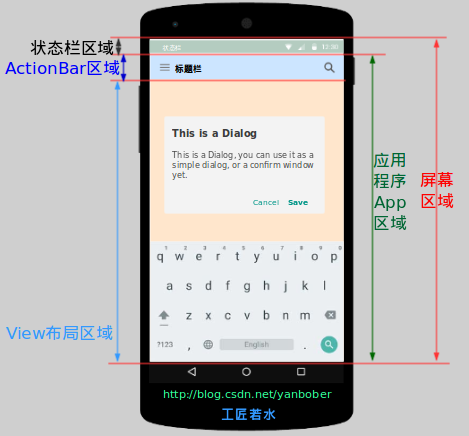
網路上談自定義控件的文章很多,但多半停在「怎麼畫出來」,很少系統性地談「怎麼算對位置」。而重寫 View 的那些 onXXX() 方法,本質上處理的幾乎都是座標運算。所以