

編輯:關於 Android 程式設計
前言
說來心痛,昨晚寫到一半的文章,今天繼續編輯時網路突然斷線,辛苦敲下的內容瞬間消失得無影無蹤。但為了讓 Android 開發者能迅速熟悉這款 IDE,我還是決定重新整理,把 Android Studio 的基礎設定、常用插件安裝,以及從 Eclipse 專案遷移、第三方庫與範例 Demo 的引入方式,透過圖文並茂的方式完整講解清楚。希望這篇分享能真正幫助還不熟悉 Android Studio 的你。(本文將 Android Studio 簡寫為 AS,Eclipse 簡寫為 EC)
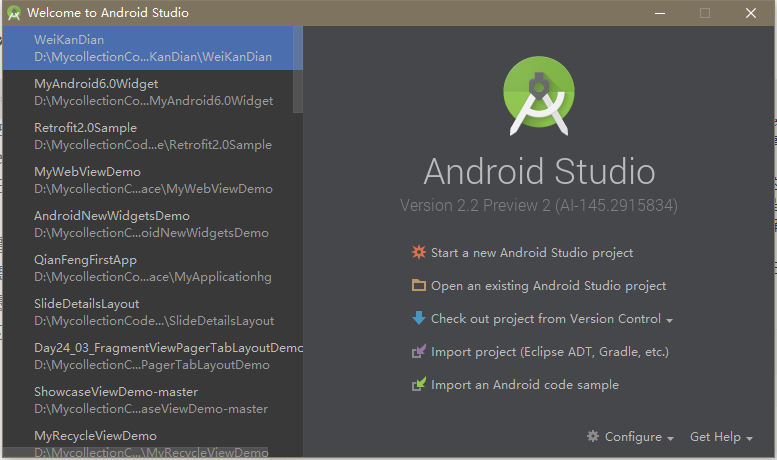
* 這裡的功能類似於 Eclipse 的 workspace 設定,但功能強大許多,畢竟是 Google 的「親兒子」。
Google 官方開發者社群是最權威的資料來源,遇到不懂的問題建議優先查閱官網文件(當然需要一定的英文能力,同時也得具備合適的網路環境)。
對於英文較吃力的朋友,中文的 Android 開發社群也是不錯的選擇。
首先你需要下載 Android Studio 的安裝包(當時最新穩定版約為 2.1,測試版為 2.2)。以下為具體的安裝要點。
安裝過程這裡不再贅述,重點是設定 SDK 時千萬不要放在 C 槽,因為體積相當龐大;同時要留意 IDE 中的 SDK 路徑是否指向 AS 安裝的 SDK,因為曾出現 AS 誤用 Eclipse 底下 SDK 的情況,這一點務必確認。
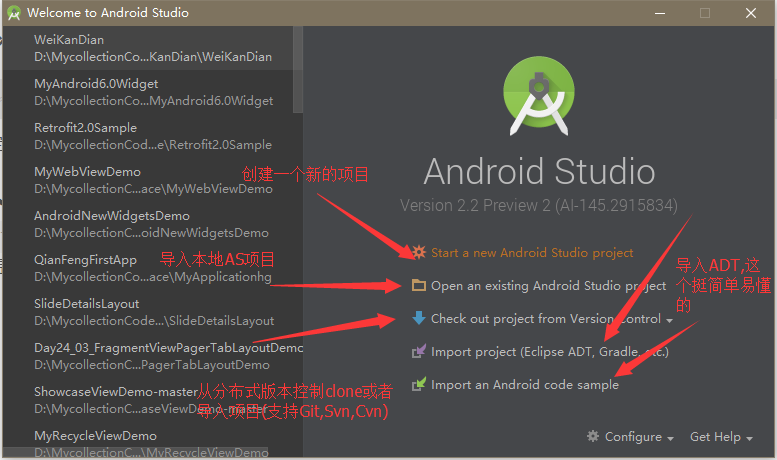
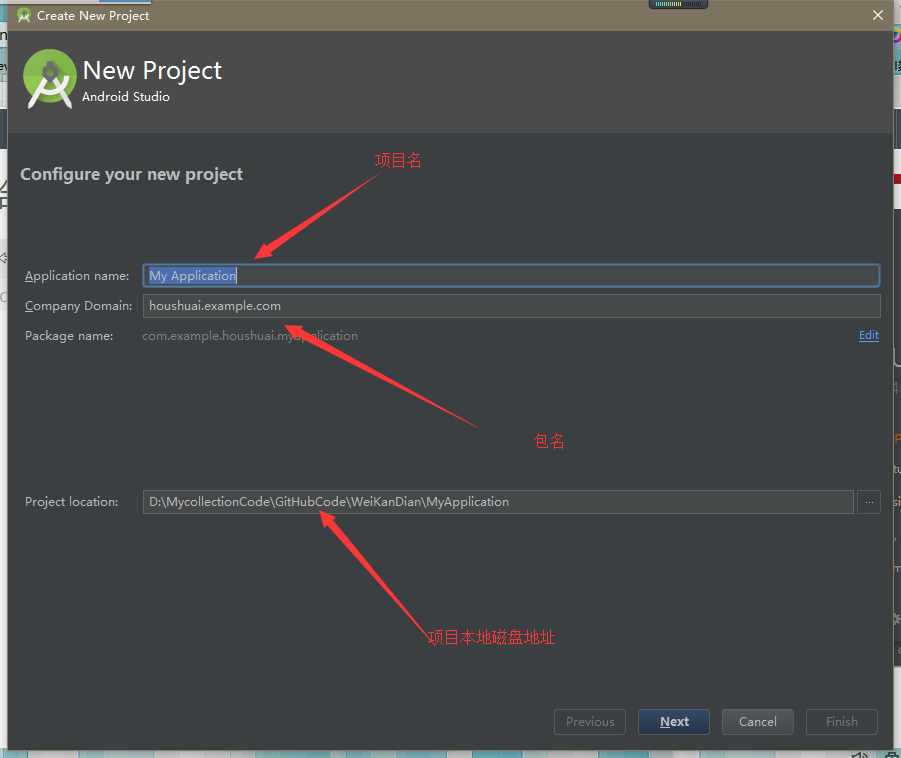
左側顯示的是曾經開啟過的專案(需要注意 AS 每個專案的路徑不會自動開啟)。點擊 Create 即可開始建立新專案,以下為各個步驟:
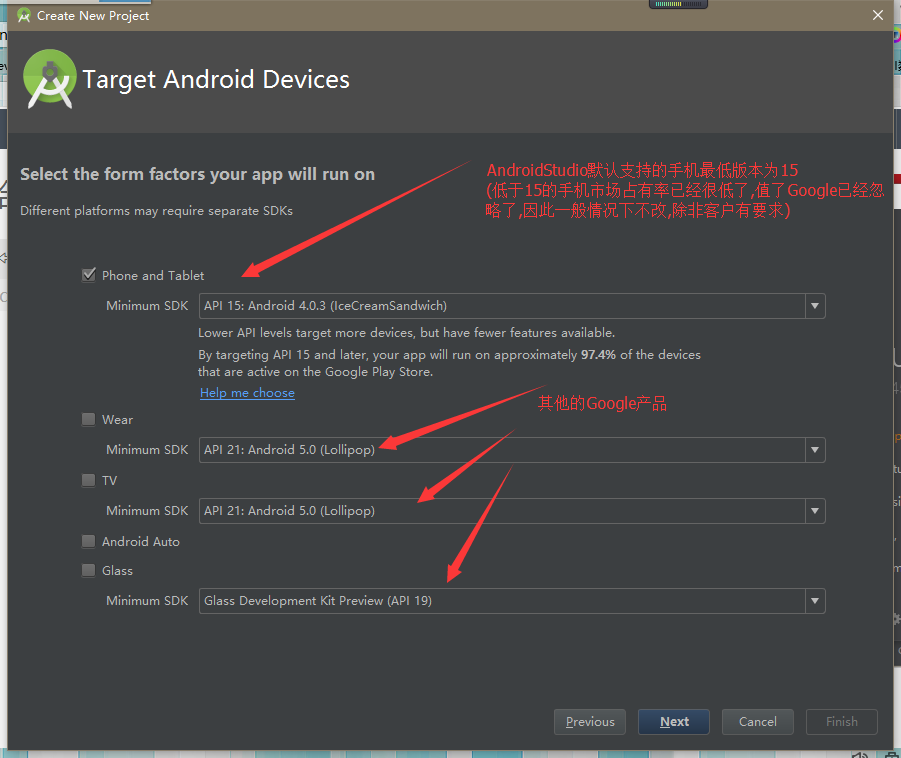
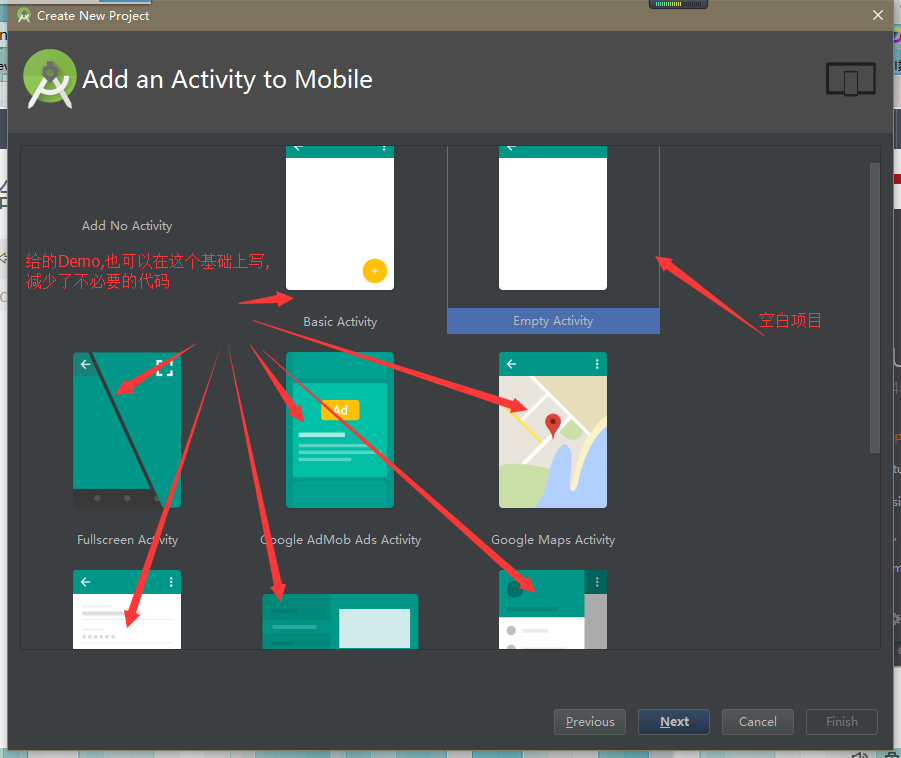
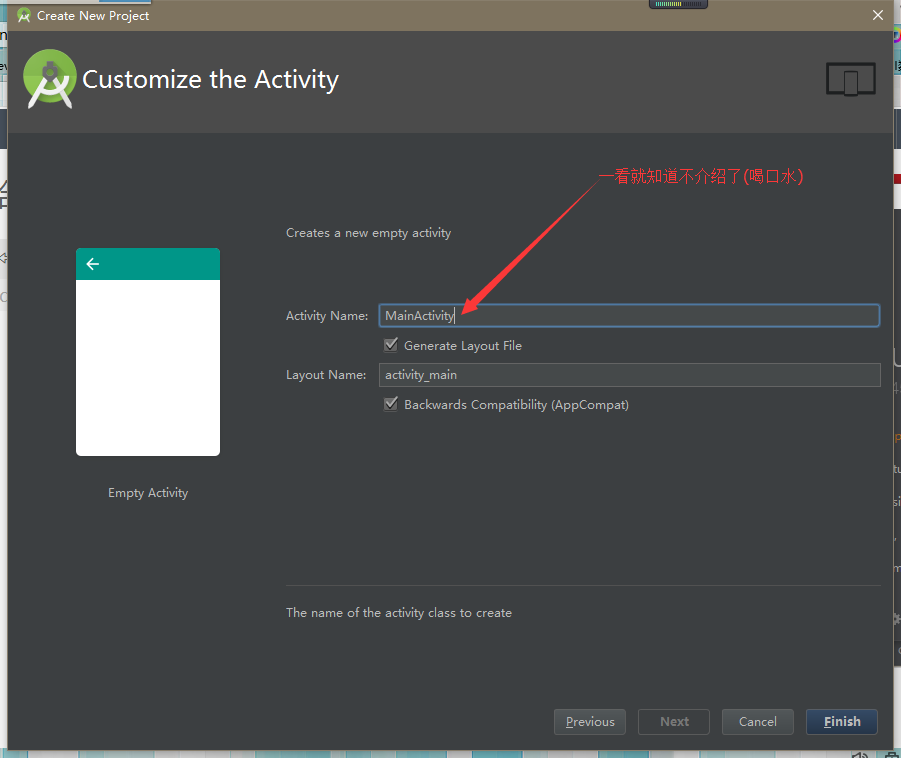
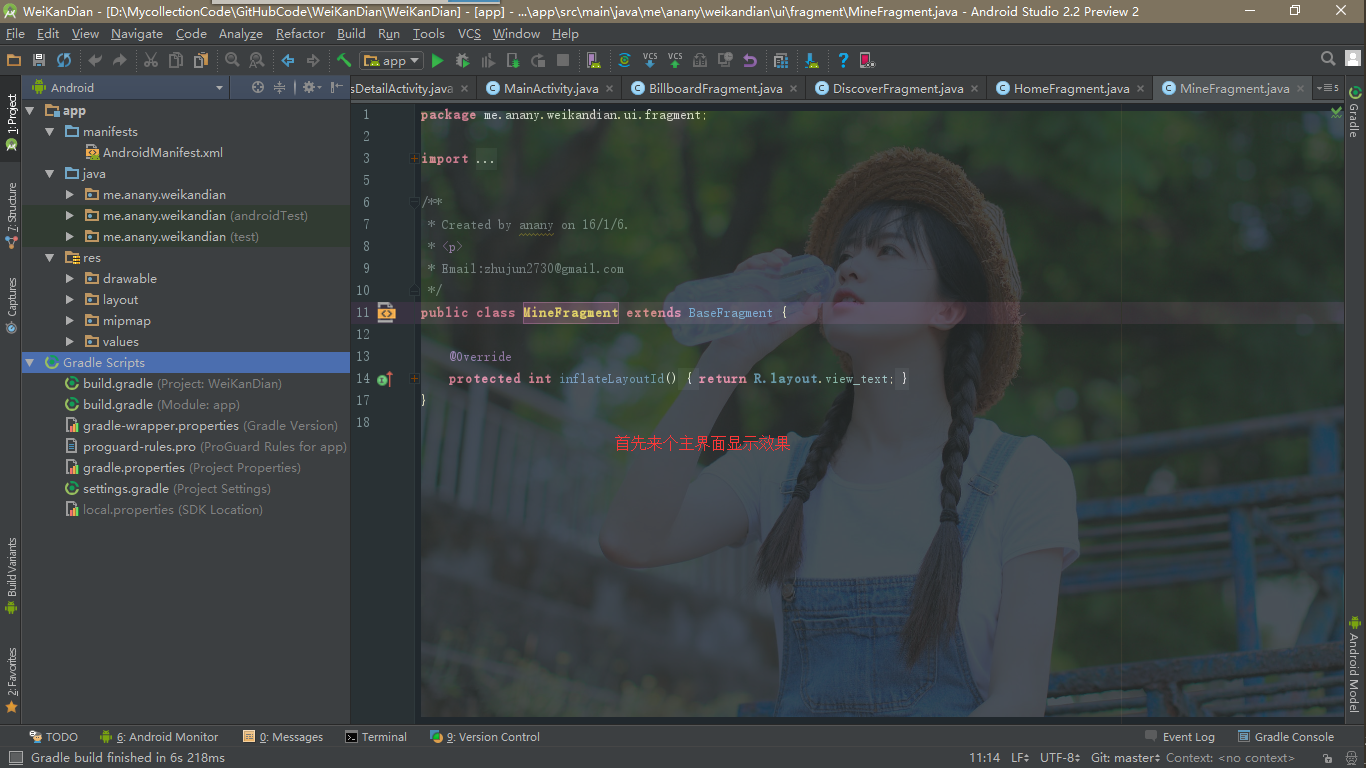
看到美美的背景是不是心情大好(前提是你安裝了 SexyEditor 插件,後文會介紹插件安裝方式)。整體介面簡潔大方,AS 預設提供黑白兩套主題,可依個人喜好切換,也支援自訂與匯入第三方 Jar 主題。
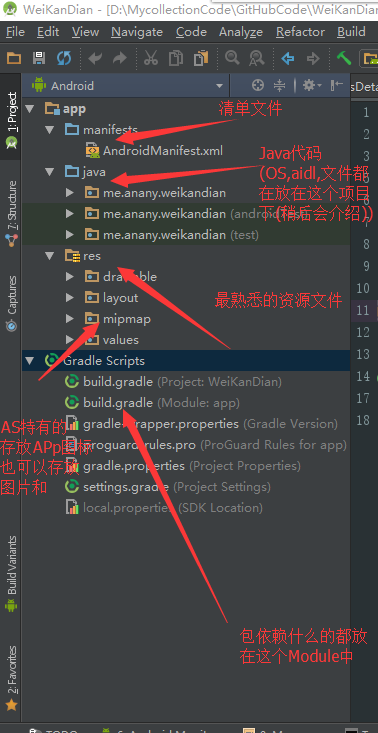
目前的專案結構是 AS 預設的 Android 檢視模式。若想切換檢視方式,可點擊 Android 小機器人旁邊的倒三角,在下拉選單中選擇 Project,即可切換為 Eclipse 的專案結構檢視。這裡主要介紹 AS 本身的檢視方式:app 目錄下存放的是 Java 程式碼與佈局檔(也可自行新增同層目錄,例如存放 .so 檔的 JNILibs)。
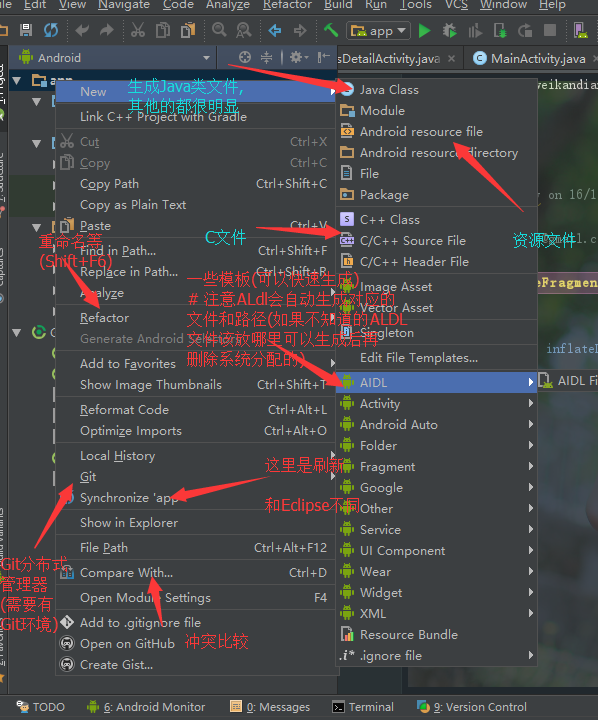
AS 建立檔案的方式是:右鍵 → New,其中列出了可建立的檔案類型。需要注意的是,AS 的刷新機制與 Eclipse 不同,圖中已有詳細說明,這裡便不再多贅述。
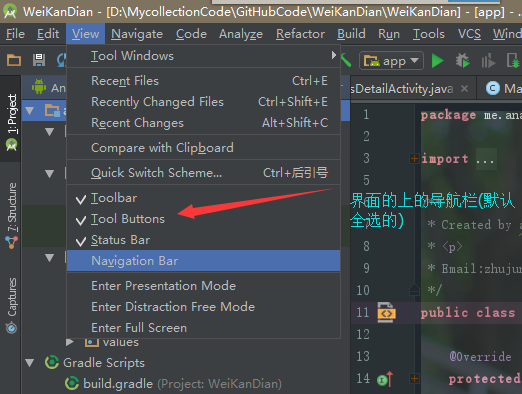
可透過 View 選單決定主介面上各個窗體是否顯示。勾選後即設定為隱藏(我已經隱藏了 Navigation Bar)。
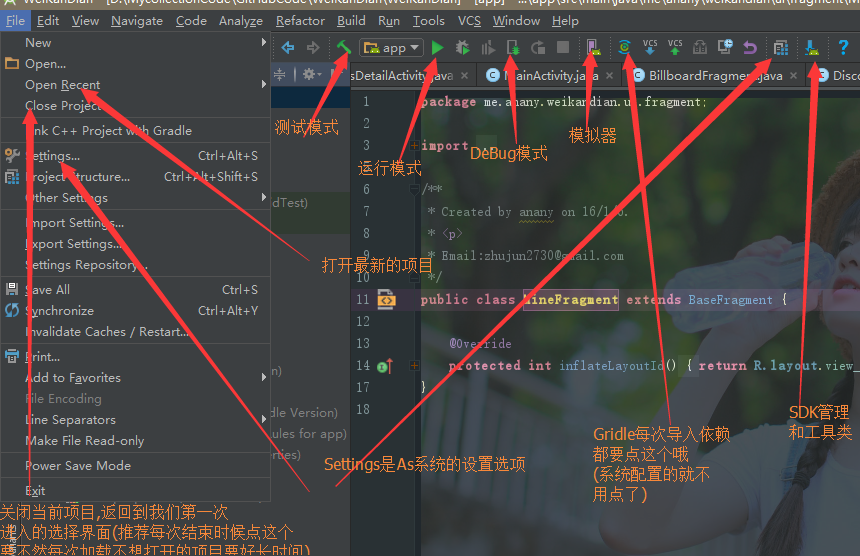
主介面上一些常用快捷設定的導航說明。
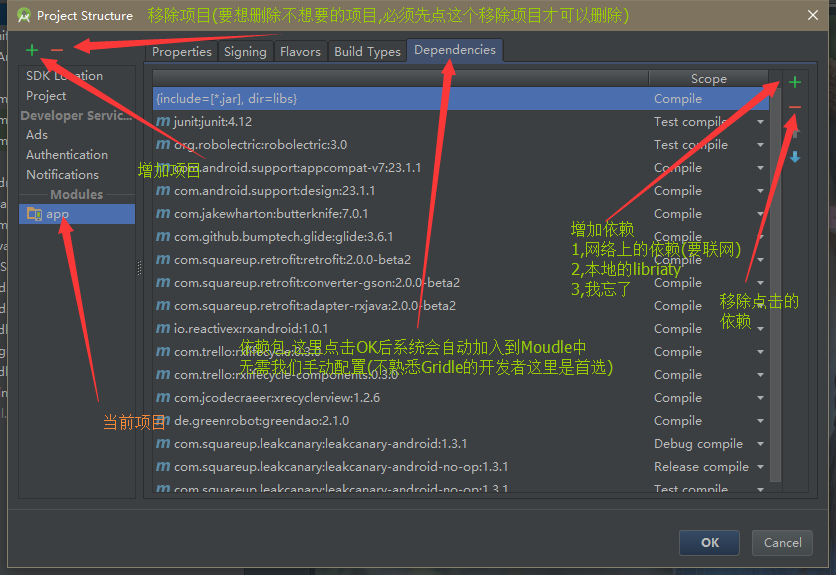
新增依賴的途徑是 File → Project Structure。這裡有幾點需要注意:
刪除專案必須在此對話框中操作,點選 Modules 下的專案後,點擊左上角的減號移除。只有在 AS 載入完成後才能進行刪除(否則右鍵專案是找不到 Delete 選項的)。AS 會自動匯入你設定的依賴,來源共有三種:
1. 依賴來源自網路(可搜尋)
2. 依賴來源自本機磁碟目錄(可指定路徑)
3. 依賴來源自專案內部(可匯入自己撰寫的 Library 作為依賴)
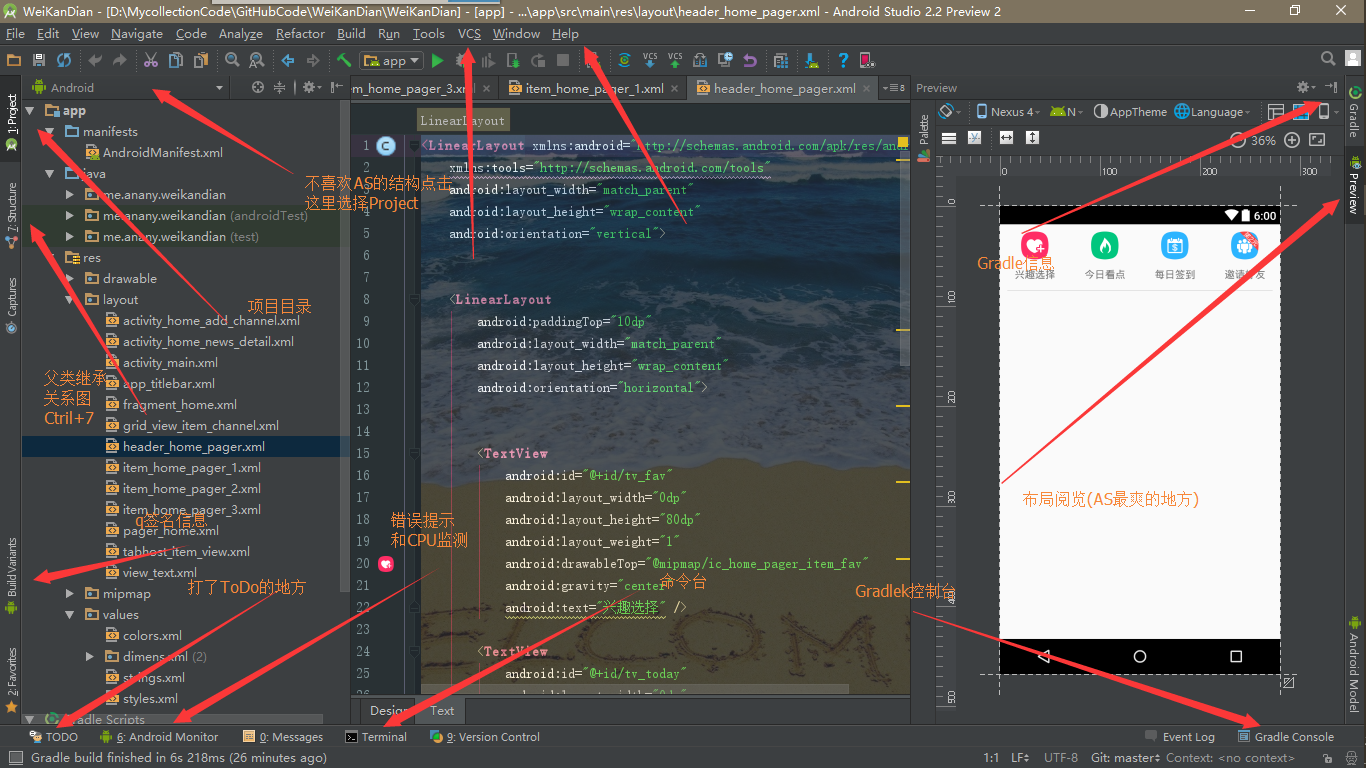
主介面的整體介紹。VCS 指的是分散式版本控制工具,如 Git、SVN 與 Google 自家的工具;Help 則是說明資訊,裡面可檢查版本更新。
AS 最貼心的功能莫過於佈局預覽,你能即時看到佈局程式碼在畫面上的變化,堪稱良心之作。
如果你的 AS 為 2.2 版本,且佈局檔的容器為 android.support.constraint.ConstraintLayout,你就可以透過控制點來拖曳視圖(相當方便)。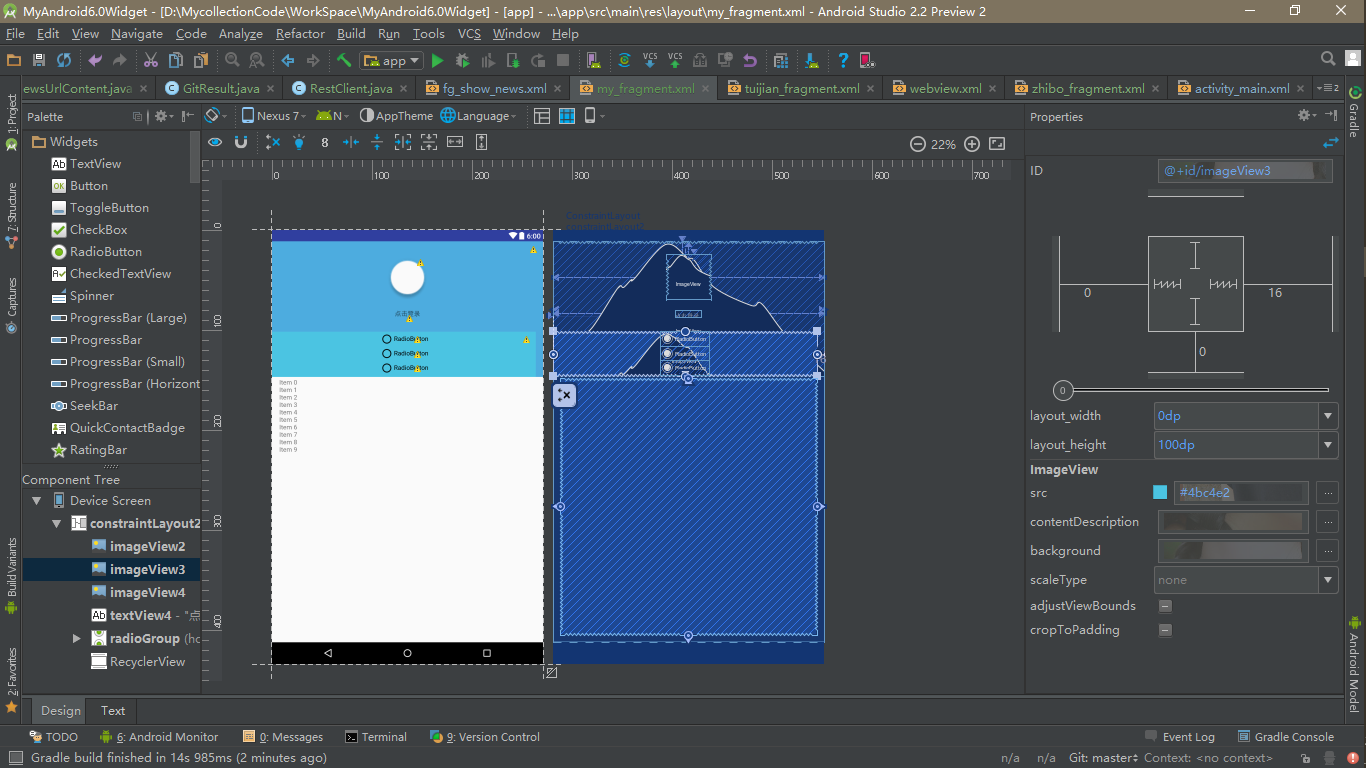
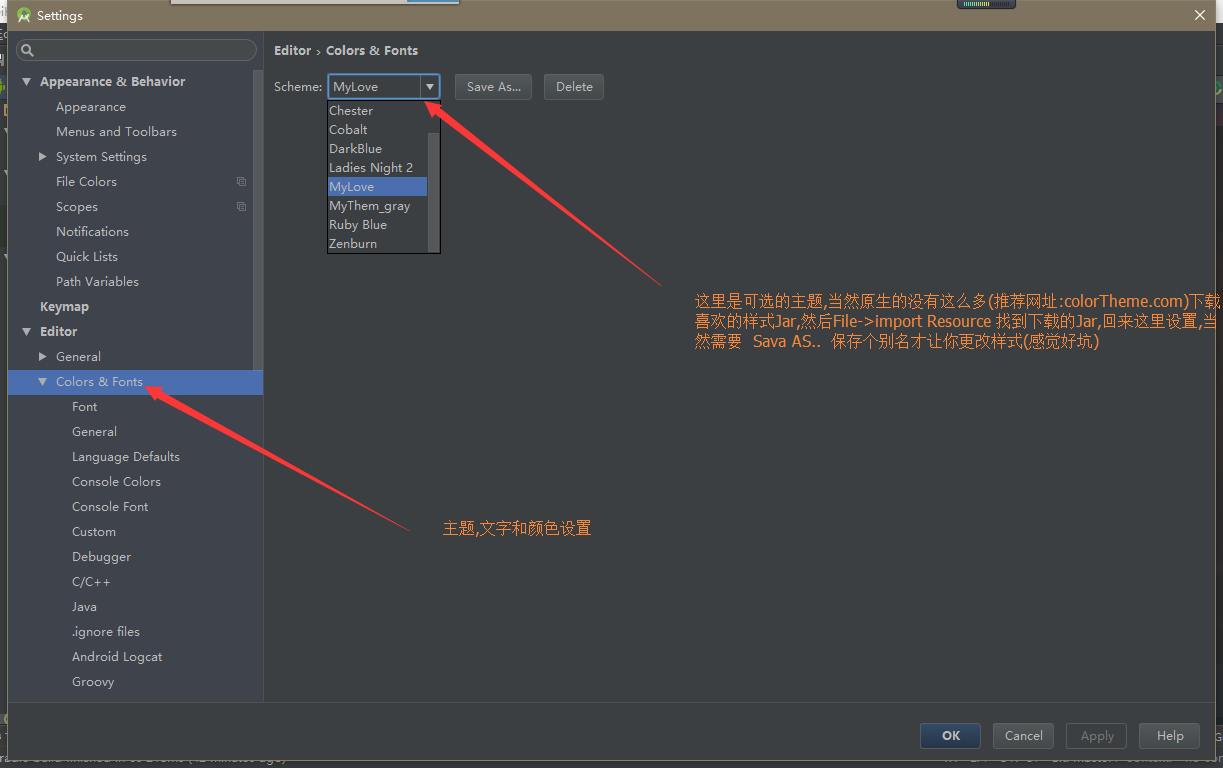
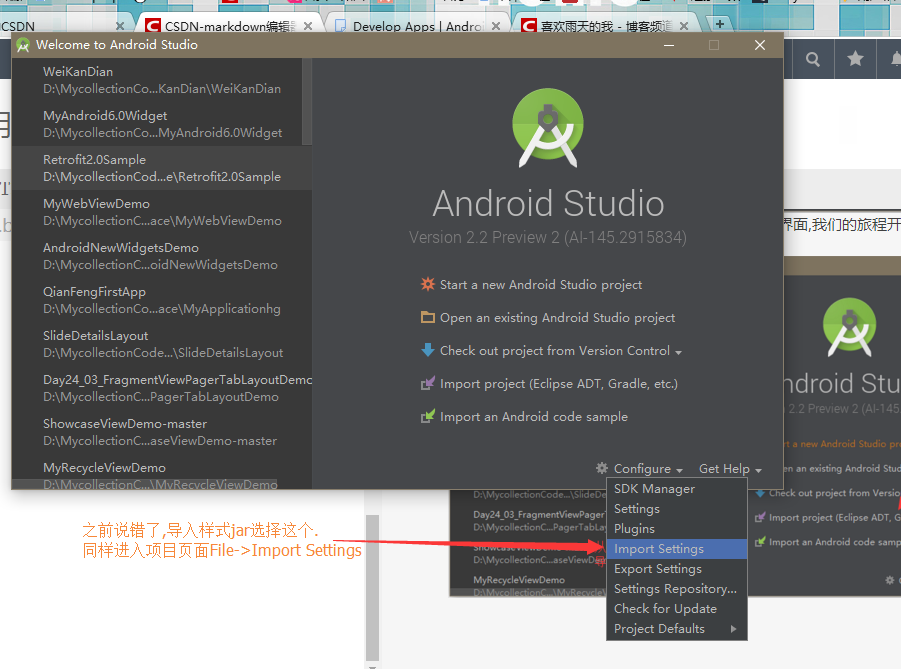
喜歡 DIY 的工程師可以自己設定偏好的編碼佈局樣式。像我就直接引用別人的樣式,再調整一下字型大小。匯入方式為:File → Import Settings → 找到下載的 Jar 檔。需要注意:變更樣式時必須選擇 Save As… 才能套用修改。
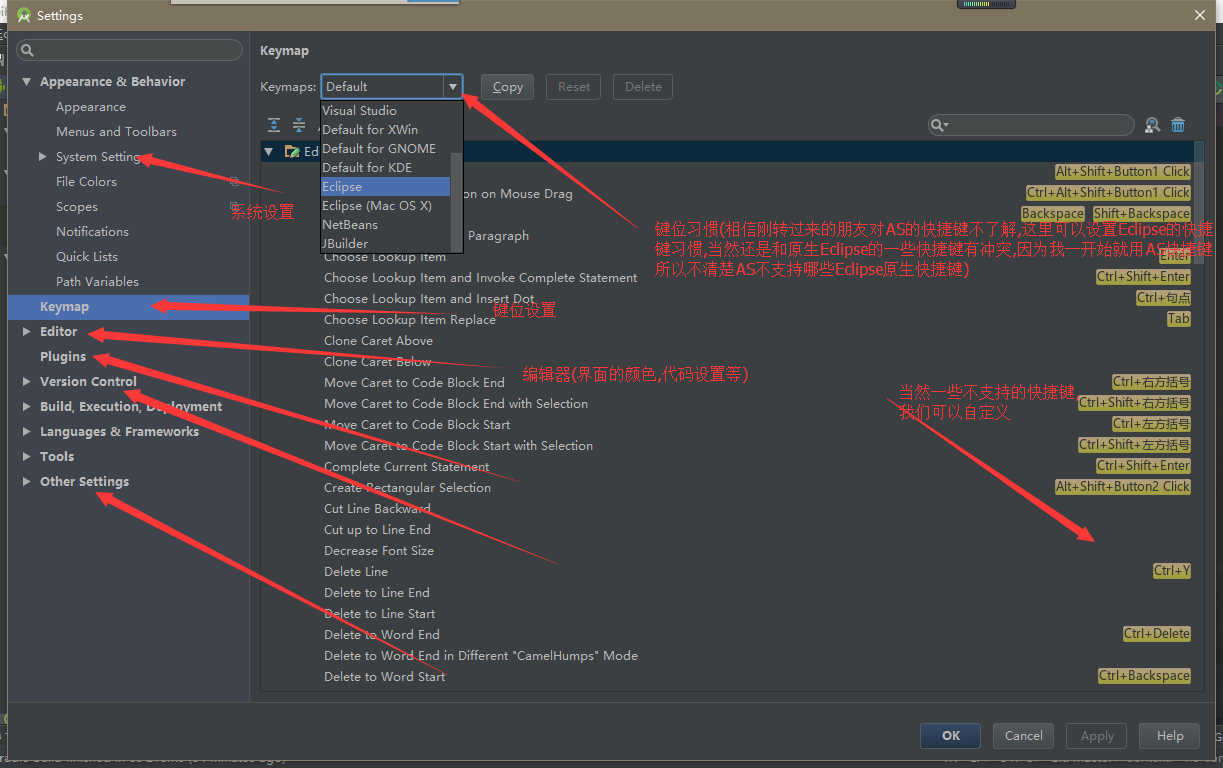
如果你從其他平台轉過來開發 Android,這裡的快捷鍵設定選項非常貼心,可依個人習慣自由選擇按鍵組合。需要注意的是,AS 並不會把全部快捷鍵都改成其他編輯器的設定,有些仍需自行調整(圖中有註釋說明)。
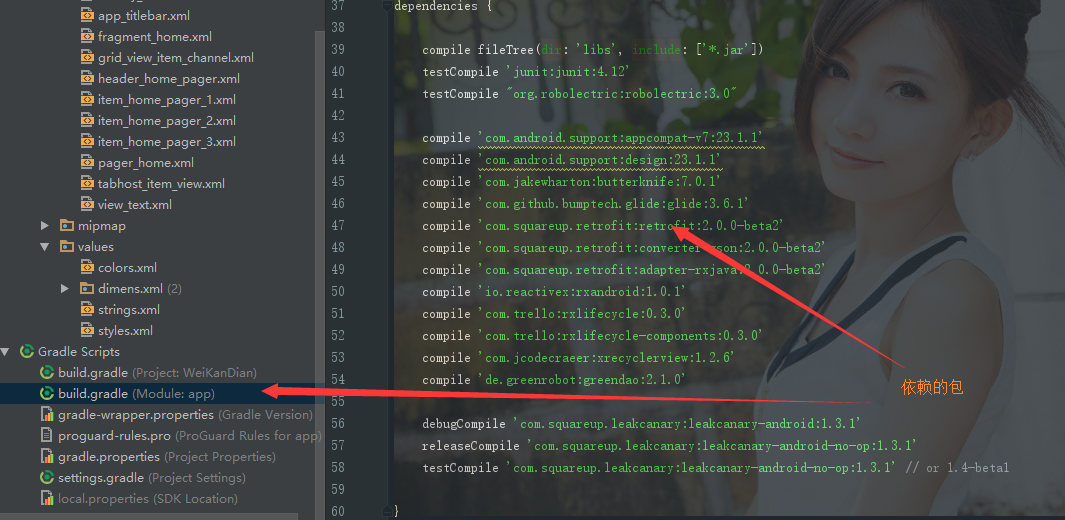
這裡列出了所有依賴包的設定(熟練者可直接在此撰寫,同時注意如果你匯入他人的專案,需要自行修改 build.gradle 與 Wrapper 中的內容)。
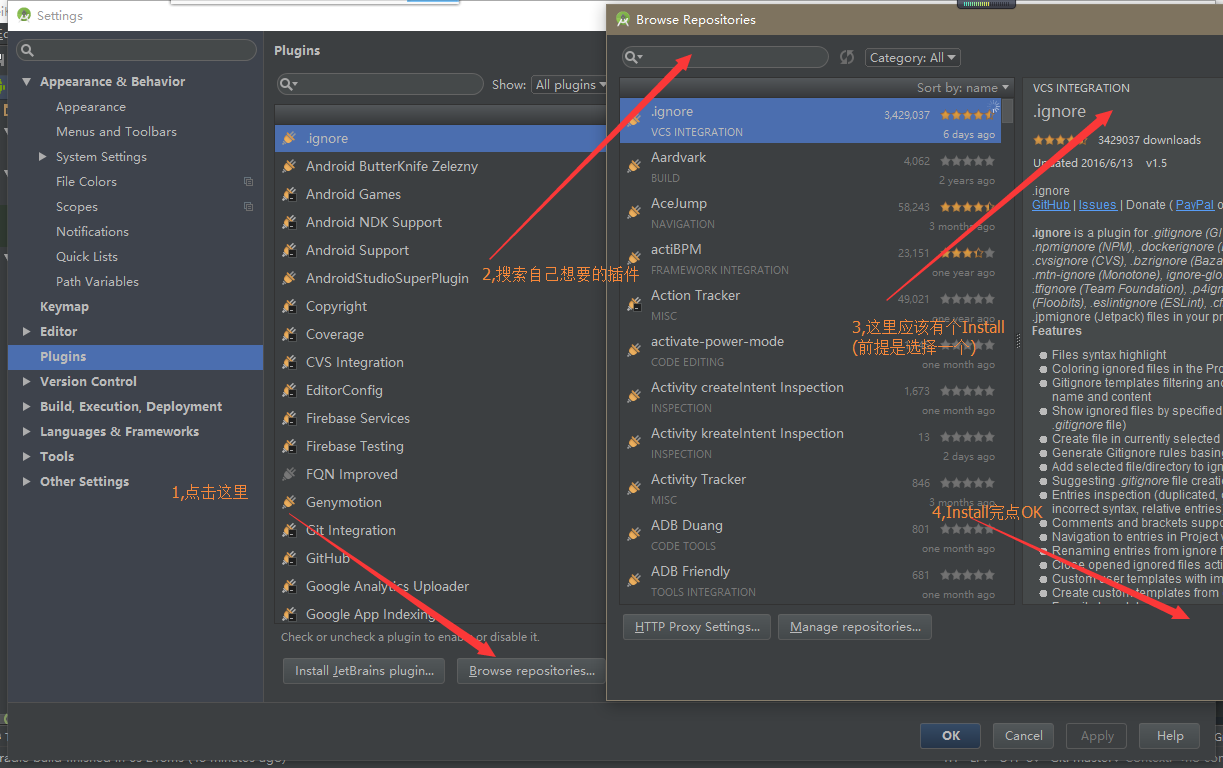
如果你喜歡精簡程式碼輸入,又愛新奇有趣的功能,這裡絕對能滿足你。圖中已有詳細說明,便不再贅述。
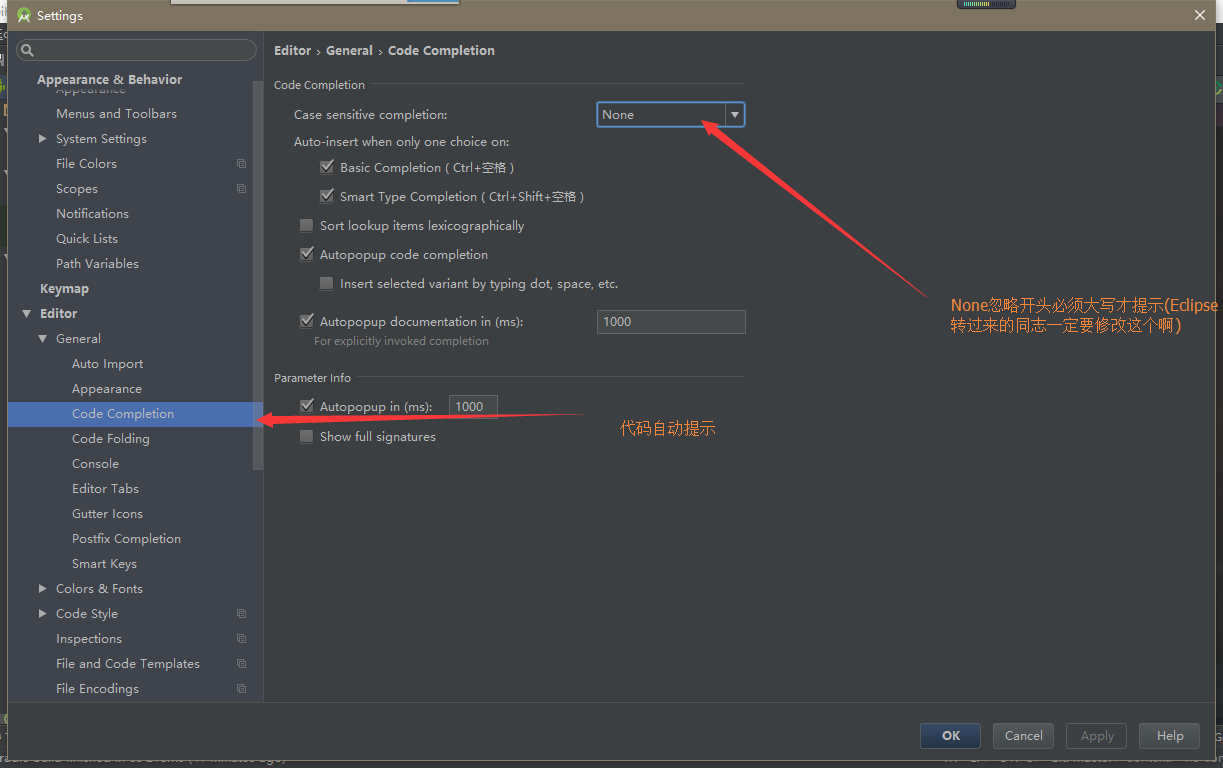
注意:此處設定為全域生效。因為 AS 預設只有首字母大寫才會提示,因此習慣用小寫開頭、或不介意大小寫的朋友,務必選擇 NONE。
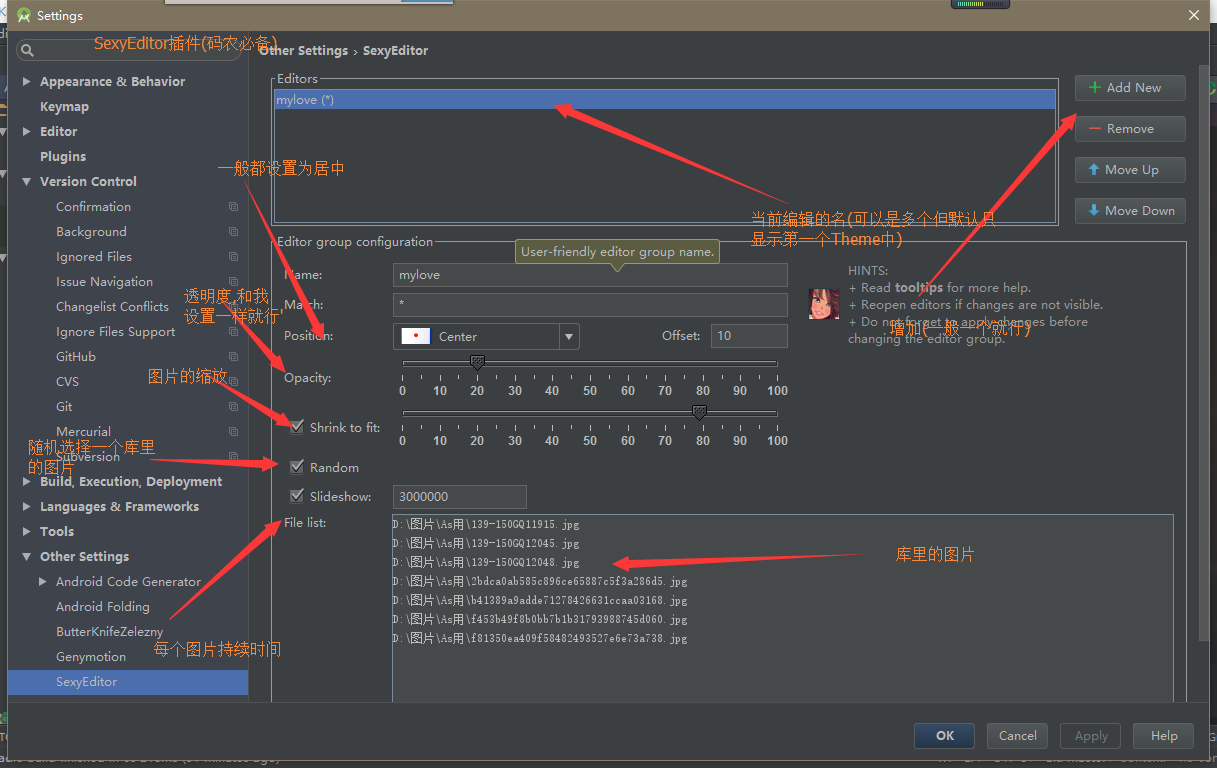
看到我的主介面背景,你一定很好奇是怎麼做出來的。其實我也用了一個名為 SexyEditor 的插件,這裡附上它的使用方法與註釋,希望開發者們喜歡。
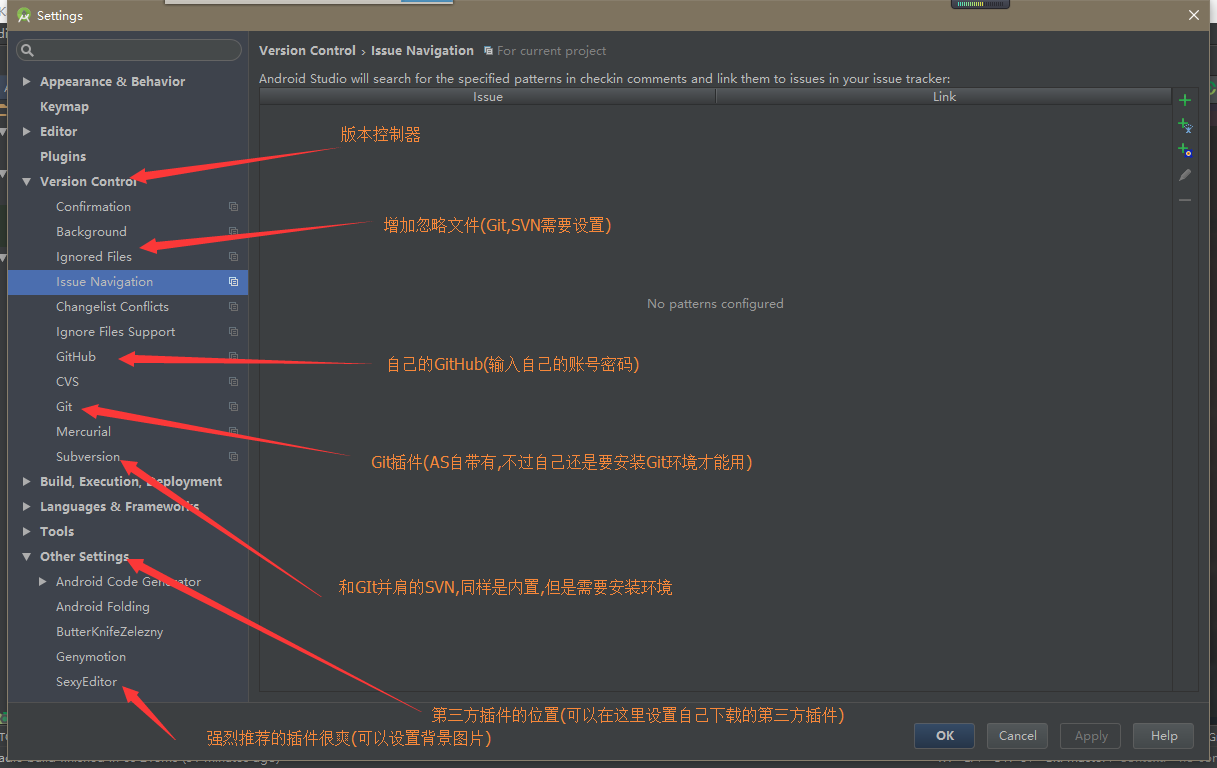
協同開發少不了分散式版本控制。AS 已內建 Git、SVN、CVS 插件,無需像 Eclipse 那樣另外加入。同時你需要安裝對應的環境才能使用(注意插件引用的路徑,否則不會生效)。使用 Git 時別忘了在 GitHub 上登入帳號密碼進行驗證。
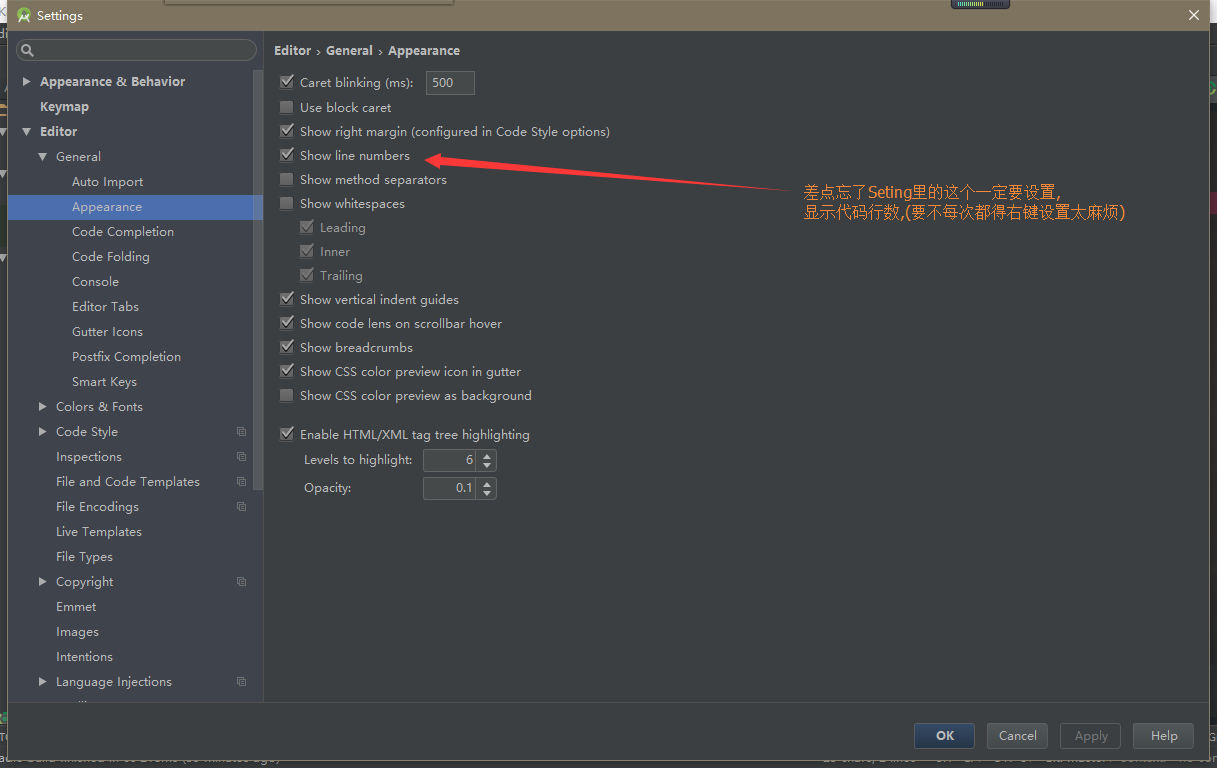
注意:此處為全域設定,每個檔案開啟後都會顯示行號。

主介面上的快速操作按鈕,使用起來很方便。
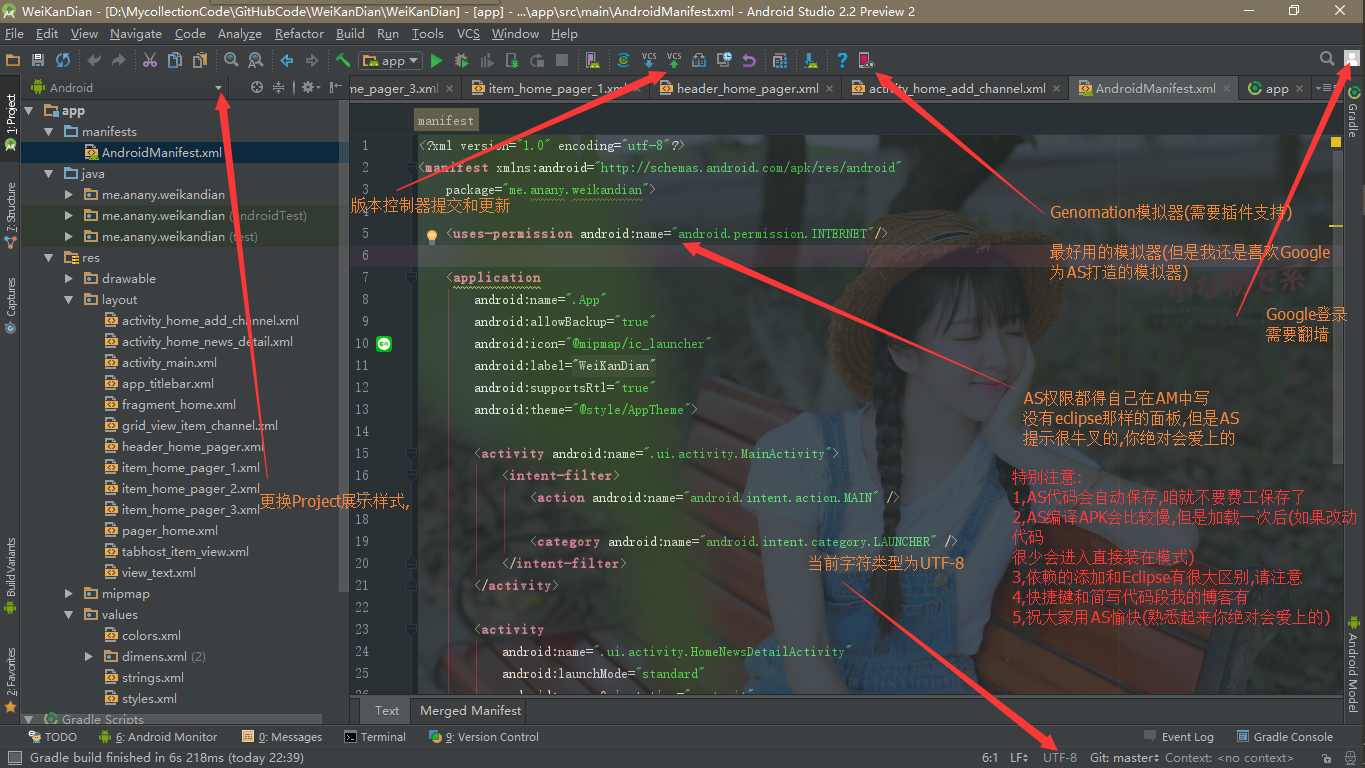
需要注意,AS 中的清單檔不再提供對話框的選擇項,因此需要用程式碼撰寫。不過因為 AS 強大的提示功能,反而加快了編輯速度。
 Cocos2D-x 遊戲開發:CCMoveTo、CCMoveBy、CCScaleTo 與 CCBlink
歇了兩三天,是不是感覺我沒什麼恆心啊?沒關係,今天咱們繼續!本文要學習的是 CCMoveTo、CCMoveBy、CCScaleTo、CCBlink 這四個動作類,它們都比
 Android Studio 必備常用插件整理:ButterKnife、Codota 與 Genymotion
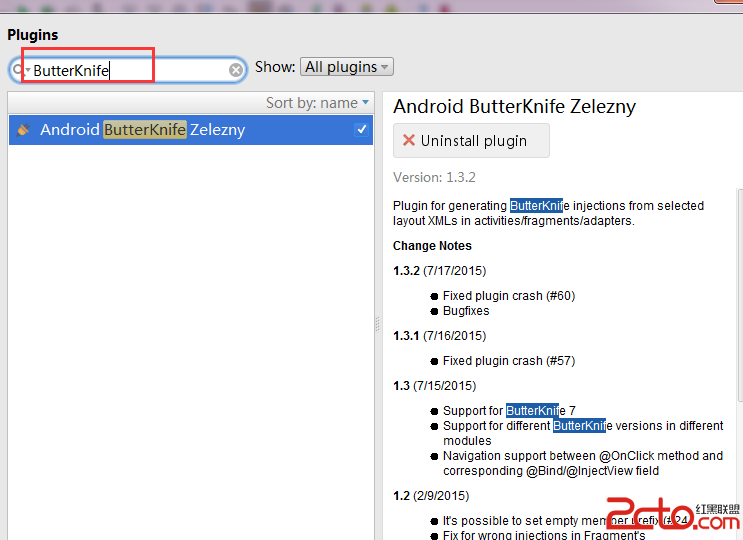
Android Studio 的插件生態相當豐富,以下整理常見且能提升開發效率的工具。 ButterKnife 由 Jake Wharton 開發,可用來快速綁定 Vi
 一次搞懂 Android 介面適配:從單位換算到 .9 圖的實戰筆記
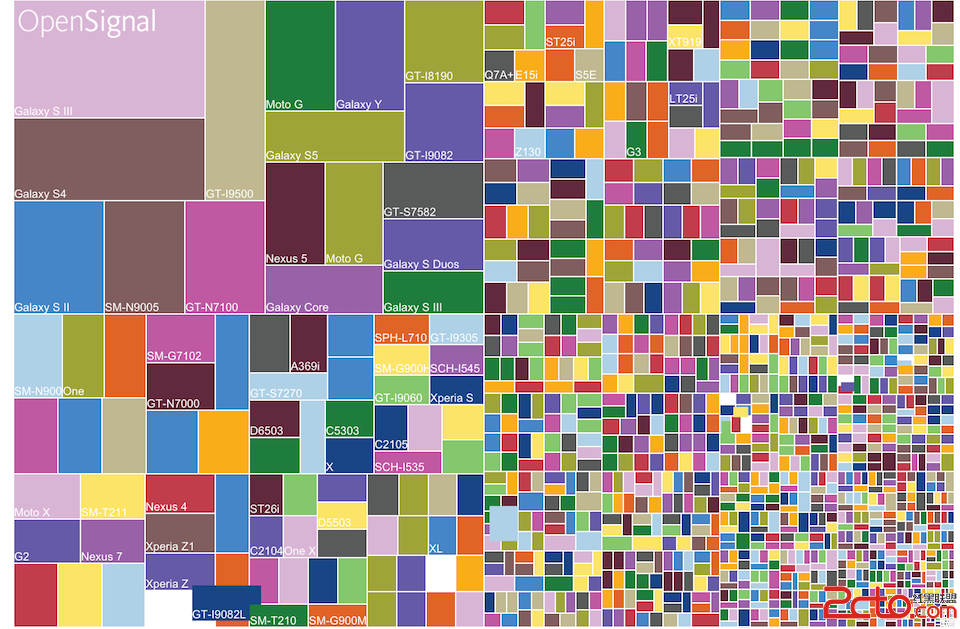
為什麼 Android 一定要談適配 答案很直接:碎片化。海外統計機構 OpenSignal 曾公布過多份裝置調查,把去年 8 月的數據攤開來看會更清楚——裝置型號多、品
 Android 整合百度地圖 SDK:定位、覆蓋物、POI 檢索到路線規劃全流程
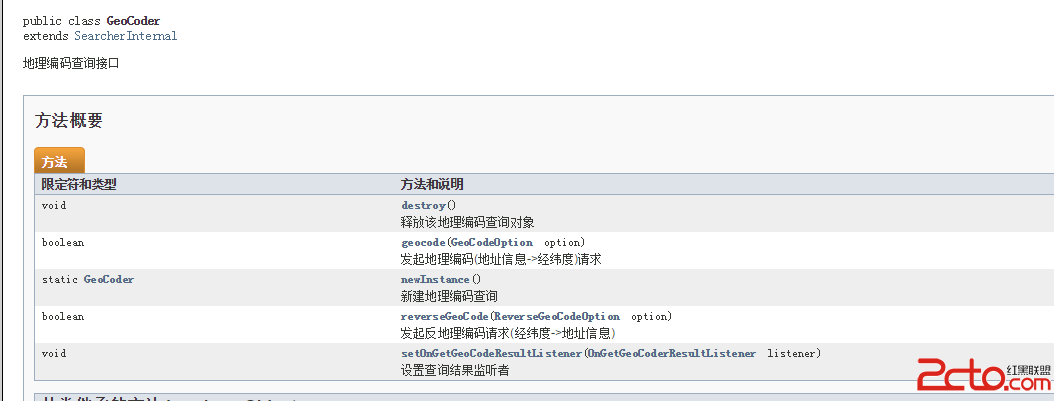
這篇把百度地圖 SDK 的常用能力串成一份可實作的筆記,涵蓋定位顯示、多覆蓋物、座標與地址互轉、POI 檢索、路線查詢與線路繪製。API 說明可參考 https://lb