

編輯:關於 Android 程式設計
Android 的打包過程,一張流程圖說得最清楚。這張圖引自《Android 開發權威指南》,把各工具的先後關係交代得很明白:
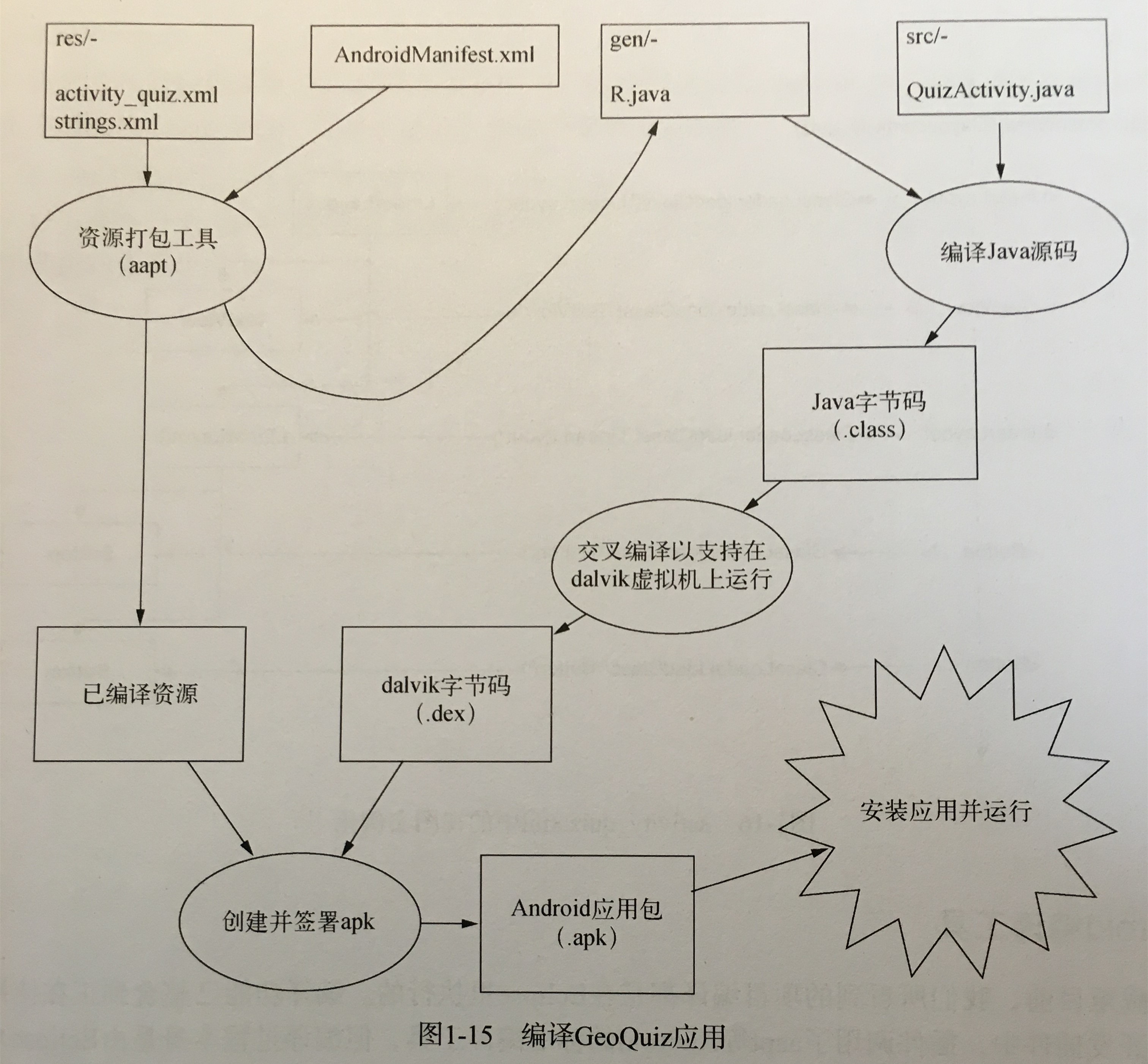
簡單講:aapt 把資源編譯成 R.java 與 resources.arsc,aidl 把介面描述檔轉成 Java 原始碼,javac 編譯所有 .java 成 .class,dx(dex)再把 .class 打包成 Dalvik 可讀的 .dex,apkbuilder 將 dex 與資源組裝成未簽名的 apk,jarsigner 完成簽名,最後 zipalign 做位元組對齊。
| 名稱 | 功能 | 路徑 |
|---|---|---|
| aapt | Android 資源打包工具 | ${ANDROID_SDK_HOME}/platform-tools/aapt |
| aidl | 把 .aidl 介面描述轉為 .java | ${ANDROID_SDK_HOME}/platform-tools/aidl |
| javac | Java 編譯器 | ${JDK_HOME}/bin/javac |
| dx / dex | 把 .class 轉為 Dalvik VM 認得的 .dex | ${ANDROID_SDK_HOME}/platform-tools/ |
| apkbuilder | 組裝 apk 包 | ${ANDROID_SDK_HOME}/tools/apkbuilder |
| jarsigner | 簽名工具 | ${JDK_HOME}/bin/jarsigner |
| zipalign | 位元組對齊優化 | ${ANDROID_SDK_HOME}/tools/zipalign |
aapt 是整個流程裡最常被直接操作的一個。它的幾個子命令值得記住:
aapt l [-v] [-a] file.apk
-v 以表格呈現,-a 列出更細節的資訊。
aapt d[ump] [--values] WHAT file.apk
WHAT 可以是 badging(印出 label 與 icon)、permissions(印出所需權限)、resources(資源表)、configurations(配置資訊)、xmltree(指定 XML 的結構樹)、xmlstrings(字串內容)等。例如:
aapt d permissions your.apk # 這個 apk 申請了哪些權限
aapt p 的參數繁多,實務上幾個關鍵項已經足夠:
aapt p -f    # 輸出檔已存在時強制覆蓋
aapt p -m    # 把產物放到 -J 指定目錄
aapt p -J <R.java 輸出目錄>
aapt p -S <res 目錄>
aapt p -A <assets 目錄>
aapt p -M <AndroidManifest.xml 路徑>
aapt p -I <平台 android.jar 路徑>
aapt p -F <輸出的 apk 檔名>
兩個常見組合:先把資源編譯成 R.java,再把它們打包進一個包裡。
aapt r your.apk AndroidManifest.xml   # 移除
aapt a your.apk path/to/file          # 新增
格式是 javac [options] [sourcefiles],其中 @files 這個用法特別實用——把要編譯的檔案清單寫進一個文字檔,前面加 @ 引用,專案檔案一多就省下大量敲命令的功夫。
三個值得熟記的選項:
還有一個跨平台的小陷阱:Windows 的檔案路徑分隔符是反斜線 \、清單分隔符是分號;Linux 則分別是斜線 / 與冒號。跨環境寫腳本時這裡最容易出錯。
dx 把一群 class 檔轉成單一 dex(也可直接嵌入 jar/zip/apk),輸出檔名必須以 .dex、.jar、.zip 或 .apk 結尾。常用到的有:
dx --dex --output=classes.dex path/to/classes
dx --version    # 版本號
dx --help       # 說明
apkbuilder 那邊的選項如 -d(含除錯資訊)、-u(產生未簽名包)、-z(附加 zip 內容)、-f(附加單一檔案)、-rf(附加資料夾內的資源並保留相對路徑)、-nf(附加 native 函式庫)等,則決定 apk 裡究竟裝了什麼。值得一提的是,新版 Android SDK 已經找不到 apkbuilder 這個指令了,改以 sdklib.jar 中的 com.android.sdklib.build.ApkBuilderMain 類別取代。
第一步用 keytool 產生 keystore,第二步用 jarsigner 簽名:
keytool -genkey -v -keystore android.keystore -alias android.keystore \
        -keyalg RSA -validity 20000

jarsigner -verbose -keystore android.keystore \
          -signedjar android_signed.apk android.apk android.keystore
jarsigner 的完整用法為 jarsigner [選項] jar檔案 別名,驗證則是 jarsigner -verify [選項] jar檔案。常用選項包括 -keystore(金鑰庫位置)、-storepass、-keypass、-sigfile、-signedjar、-digestalg、-sigalg、-verify、-verbose、-certs、-tsa(時間戳機構)等。簽名這一步沒有捷徑,少了它 apk 裝不上任何一台真機。
zipalign [-f] [-v] 4 infile.apk outfile.apk
zipalign -c [-v] 4 infile.apk    # 只檢查對齊,不修改檔案
參數 4 代表以 4 位元組對齊,可提供 32 位元對齊效果。對齊之後,執行期以 mmap 讀取資源時能少一次記憶體複製,這在大量讀資源的場景下收益明顯。
so 庫的編譯(NDK 那條線)與 aidl 檔的處理細節本文未展開,可以另闢一篇細談。但把上面這條鏈條走通,你已經能脫離 IDE、只用命令列把一個 Android 專案變成可安裝的 apk——這對理解 Gradle 到底在背後做了什麼,幫助很大。

 用 Android Lint 工具清理項目冗余資源的實踐詳解
最近維護的項目已經兩年多了,經過很多前輩的迭代,項目並沒有變得更健壯,反而越發臃腫。用 Android Lint 工具清理了一輪,果然清掉了不少廢棄的布局與資源。下面把整
 微信評論找不到?用消息列表快速回覆好友
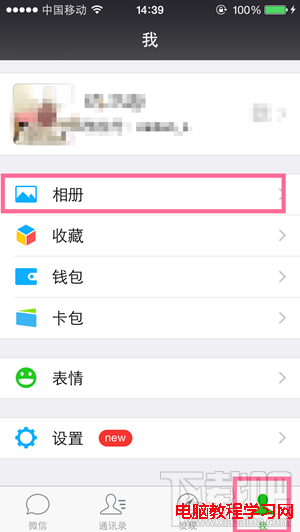
微信評論太多找不到時,可從相簿進入。點我、相簿,右上角更多,選擇消息列表,即可查看朋友回覆與留言紀錄。
 用 Xposed 框架攔截系統方法:以測試場景為例
一、前言 Xposed 是 Android 上著名的 Hook 框架(另一款 CydiaSubstrate 則是收費的)。它開源免費,網上也有大量原理解析文章。本文側重介
 基于 GridView 和 ActivityGroup 实现 TAB 分页(附源码)
大家做分页都会用到 Android 的 TabHost 和 TabActivity 组合,而今天我要实现的是用 GridView 和 ActivityGroup 来做分页