

編輯:關於 Android 程式設計
大家做分页都会用到 Android 的 TabHost 和 TabActivity 组合,而今天我要实现的是用 GridView 和 ActivityGroup 来做分页。这里需要将 Activity 转换成 Window,然后再换成 View 添加到容器中,效果如下图所示。
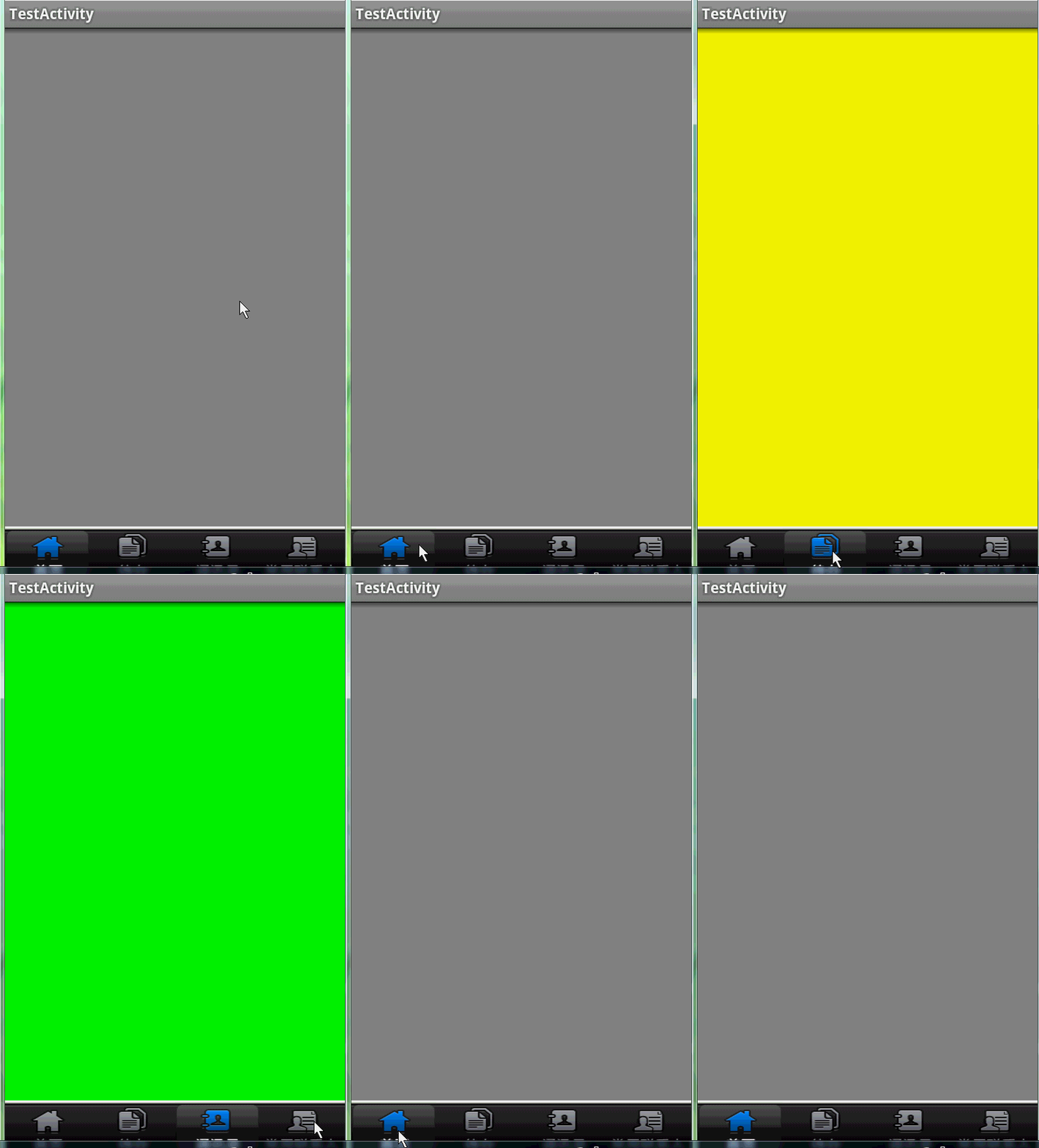
底部放一个 GridView,然后在其上方放一个 LinearLayout 容器用于装载 Activity。注意布局位置不能放错,否则运行程序会抛异常。
<RelativeLayout xmlns:android="https://schemas.android.com/apk/res/android"
    xmlns:tools="https://schemas.android.com/tools"
    android:layout_width="match_parent"
    android:layout_height="match_parent" >
    <GridView
        android:id="@+id/gridView1"
        android:layout_width="match_parent"
        android:layout_height="wrap_content"
        android:layout_alignParentBottom="true"
        android:background="@drawable/navigationbardown"
        android:cacheColorHint="@android:color/transparent"
        android:gravity="center"
        android:listSelector="@android:color/transparent"
        android:verticalSpacing="0dip" ></GridView>
    <LinearLayout
        android:id="@+id/activity_group"
        android:layout_width="match_parent"
        android:layout_height="wrap_content"
        android:layout_above="@+id/gridView1"
        android:layout_alignParentTop="true"
        android:orientation="vertical" ></LinearLayout>
</RelativeLayout>我们需要设置 GridView 的列数 mGridView.setNumColumns(mImageIds.length),因为它只显示一行;然后设置 GridView 点击高亮,每张图片的高亮图片都不一样;点击不同的 item 进入不同的 Activity。我们先用到 ActivityGroup 里面的 public Window startActivity(String id, Intent intent),将 Activity 转换成 Window,然后通过 public abstract View getDecorView() 这个抽象方法将 Window 转换成 View,再添加到 LinearLayout 容器中。
package com.example.tabactivity;
import android.app.ActivityGroup;
import android.content.Intent;
import android.os.Bundle;
import android.view.View;
import android.view.ViewGroup;
import android.view.ViewGroup.LayoutParams;
import android.widget.AdapterView;
import android.widget.AdapterView.OnItemClickListener;
import android.widget.BaseAdapter;
import android.widget.GridView;
import android.widget.ImageView;
import android.widget.LinearLayout;

public class TestActivity extends ActivityGroup implements OnItemClickListener {
    /** Tab 标签 */
    private GridView mGridView;
    /** 普通图片 id 数组 */
    private int[] mImageIds;
    /** 高亮图片 id 数组 */
    private int[] mImageLightIds;
    /** GridView 适配器 */
    private ImageAdapter mImageAdapter;
    /** 装载 Activity 的容器 */
    private LinearLayout mLinearLayout;

    @Override
    public void onCreate(Bundle savedInstanceState) {
        super.onCreate(savedInstanceState);
        setContentView(R.layout.activity_test);

        mImageIds = new int[]{R.drawable.home, R.drawable.task, R.drawable.addrbook, R.drawable.longnormal};
        mImageLightIds = new int[]{R.drawable.home1, R.drawable.taskhl, R.drawable.addrbook1, R.drawable.longhightlight};

        mLinearLayout = (LinearLayout) findViewById(R.id.activity_group);
        mGridView = (GridView) findViewById(R.id.gridView1);
        // 因为我们显示一行,列数等于数组的长度
        mGridView.setNumColumns(mImageIds.length);
        mImageAdapter = new ImageAdapter();
        mGridView.setAdapter(mImageAdapter);
        mGridView.setOnItemClickListener(this);

        startActivity(0);
    }

    @Override
    public void onItemClick(AdapterView<?> parent, View view, int position, long id) {
        // 点击设置高亮显示
        mImageAdapter.setImageLight(position);
        startActivity(position);
    }

    /**
     * 根据 position 跳转到不同的 Activity
     */
    private void startActivity(int position) {
        // 先清除容器里面的 View
        mLinearLayout.removeAllViews();
        Intent intent = null;
        if (position == 0) {
            intent = new Intent(TestActivity.this, Activity_01.class);
        } else if (position == 1) {
            intent = new Intent(TestActivity.this, Activity_02.class);
        } else if (position == 2) {
            intent = new Intent(TestActivity.this, Activity_03.class);
        } else if (position == 3) {
            intent = new Intent(TestActivity.this, Activity_04.class);
        }
        intent.setFlags(Intent.FLAG_ACTIVITY_CLEAR_TOP);

        // 将 Activity 转换成 View
        View view = getLocalActivityManager().startActivity("intent", intent).getDecorView();
        LinearLayout.LayoutParams layoutParams = new LinearLayout.LayoutParams(
                LinearLayout.LayoutParams.FILL_PARENT, LinearLayout.LayoutParams.FILL_PARENT);

        // 将 Activity 转换成的 View 添加到容器
        mLinearLayout.addView(view, layoutParams);
    }

    /**
     * 图片适配器,里面有一个设置高亮的方法比较重要
     */
    private class ImageAdapter extends BaseAdapter {
        private int currentItem;

        /** 设置高亮显示 */
        public void setImageLight(int selectItem) {
            this.currentItem = selectItem;
            notifyDataSetChanged();
        }
        @Override
        public int getCount() { return mImageIds.length; }
        @Override
        public Object getItem(int position) { return mImageIds[position]; }
        @Override
        public long getItemId(int position) { return position; }
        @Override
        public View getView(int position, View convertView, ViewGroup parent) {
            if (convertView == null) {
                convertView = new ImageView(TestActivity.this);
            }
            if (position == currentItem) {
                convertView.setBackgroundResource(mImageLightIds[position]);
            } else {
                convertView.setBackgroundResource(mImageIds[position]);
            }
            return convertView;
        }
    }
}
是不是很简单?短短一百多行代码就实现了 Tab 分页。上面有设置 GridView 高亮的方法,还不会设置高亮的同学可以借鉴一下。通过 ActivityGroup 将每个 Tab 对应的 Activity 转成 View 挂载到容器中,就实现了一个轻量的分页切换效果。
 自訂 View 繪製多等級信號強度指示器
等級式狀態指示器在 Android 系統中隨處可見:手機右上角那個經典的電池圖示就是最典型的例子,電量不同會呈現不同的填滿比例,快沒電時有些機型還會閃爍提醒使用者充電。地
 從零開始學 Android(三十九):Activity 生命週期全解
Intent 處理的是兩個 UI 介面之間的轉換,而想真正搞懂 Intent 背後發生什麼事,就必須先理解 Activity 的生命週期。 最簡單的認知是:顯示在螢幕上的
 Android 應用程式視窗(Activity / Window)物件創建指南
在前面的探討中,我們分析了 Android 應用程式視窗執行上下文環境的創建過程。由此可以得知,每一個 Activity 組件都關聯著一個 ContextImpl 物件,
 Android SystemProperties 系統屬性讀寫機制詳解
SystemProperties 是 Android 系統中常見的一組鍵值對配置機制。它位於 android.os 包下,但上層應用通常不能直接調用,需要借助反射或其他系