

編輯:關於 Android 程式設計
做過 App 的人大概都躲不過三方分享這個需求。當初我為了這件事踩了不少坑,現在把完整流程整理成一份可以照著做的清單,給剛入門的朋友參考。已經很熟的大神可以直接跳過。
這裡以友盟 U-Share 為例(目前使用面最廣的方案之一),平台只做最常見的 QQ、微信、微博三家。友盟官方其實有 demo 和配置文檔,但那份 demo 是 Eclipse 專案,年份有點久了,直接拿去用反而容易卡住。
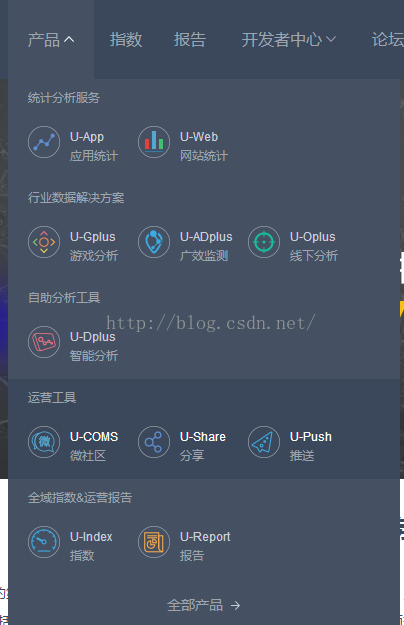
到友盟官網,首頁點「產品」,選擇 U-Share:

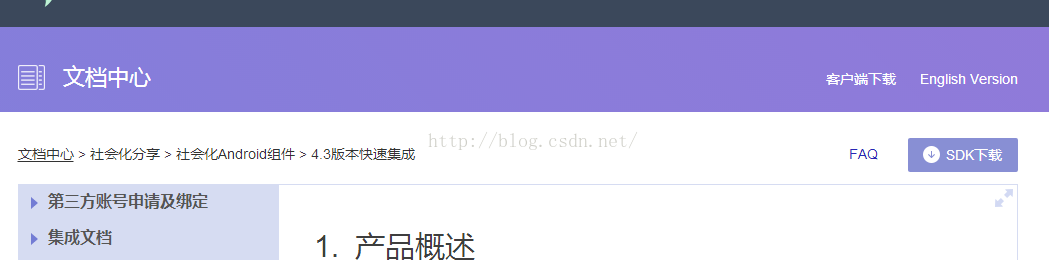
接著點「SDK 及文檔」,選擇 Android 的綠色小機器人圖示:
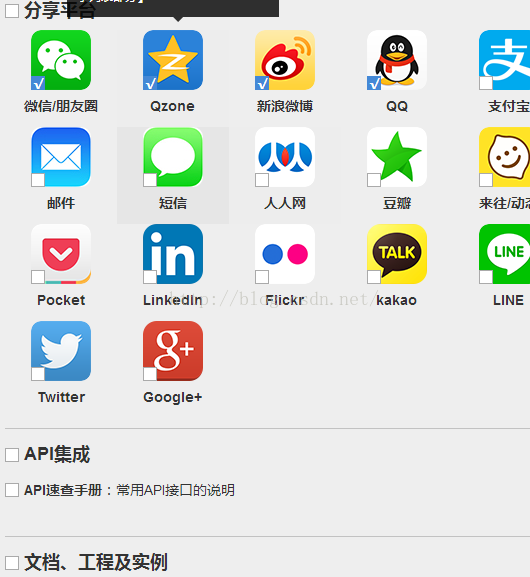
下載最新版本(我當時用的是 v5.1.1),下載時會讓你勾選需要的分享平台。我只勾了 QQ、微信、微博。新手強烈建議把 API 手冊與文檔工程實例一起下載,卡住時有地方可查。
解壓後找到這個資料夾,所需的 jar 檔與 xml 檔都在裡面:
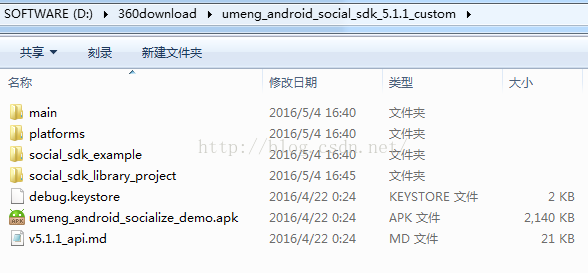
把 main 與 platforms 裡的 jar 全部複製出來,總共 8 個,導入專案:

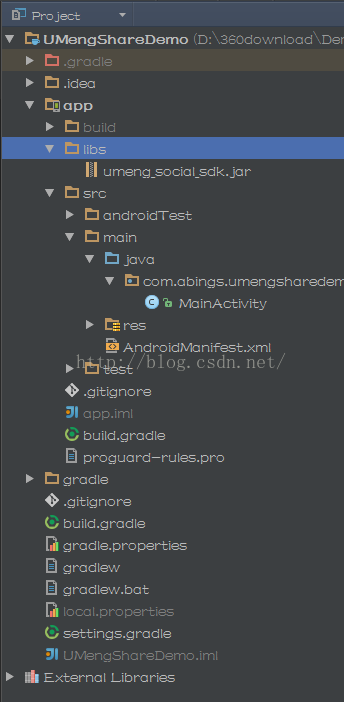
jar 的導入方式這裡只示範一次。選擇 Project 模式,把 jar 放進 libs:
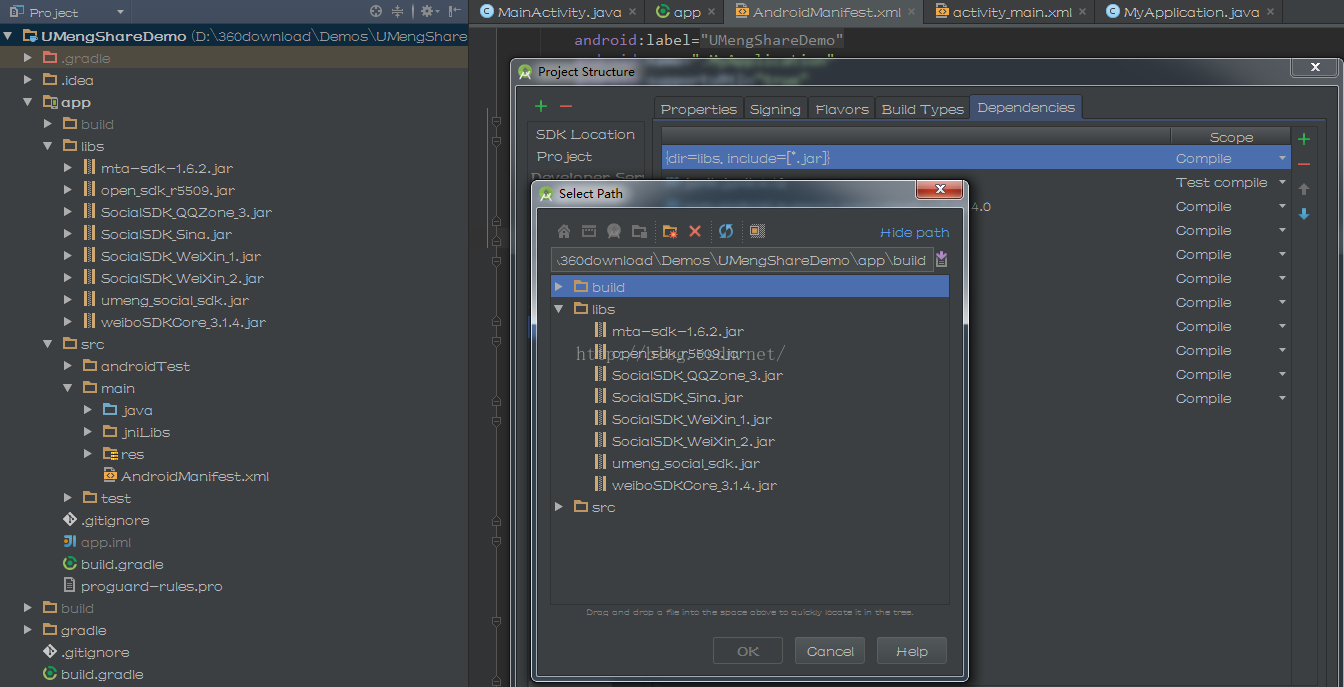
導入之後必須建立依賴關係:右鍵點專案 → Open Module Settings → 點綠色 + → 選 File Dependencies。千萬不要導入 V4 套件,否則一定編譯失敗——這個坑我當初查了很久,因為報錯訊息完全不會告訴你是套件衝突。
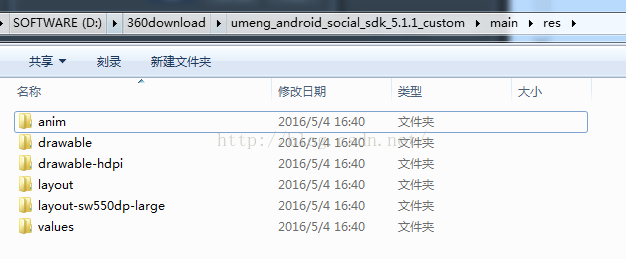
接著導入資源檔到 res 目錄:
注意要在 Android 視圖模式下操作,Project 視圖下目錄結構不同,容易放錯位置:
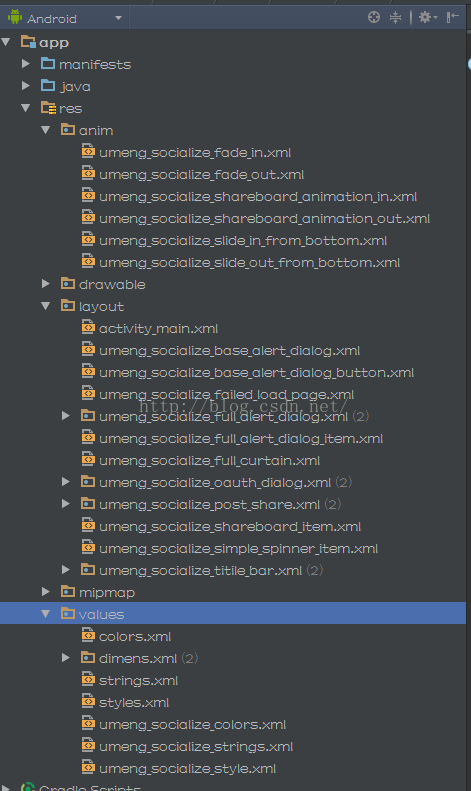
drawable 裡的圖片我偷了個懶,全部一次複製進去沒細分(人人、Facebook 的圖示其實用不到)。想做得精緻一點的話,可以事後清掉多餘的。
最後還要補上微博的 so 檔。這個 jniLibs 目錄需要自己手動建立,並同樣以 Project 視圖操作:
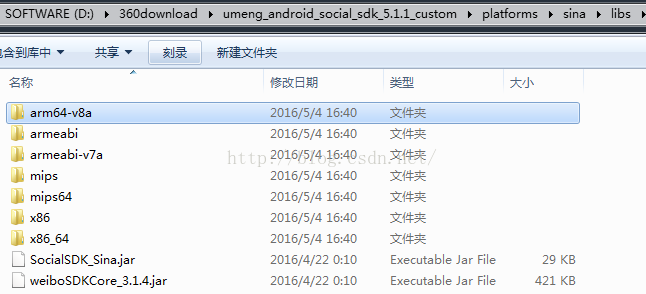
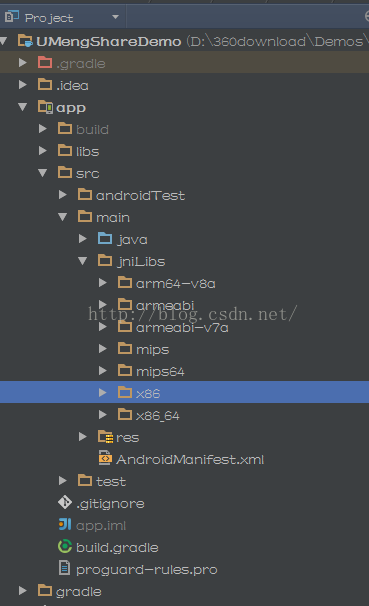
接下來要準備各平台的 appkey 與 secret。先到友盟官網註冊帳號,登入後進個人中心:
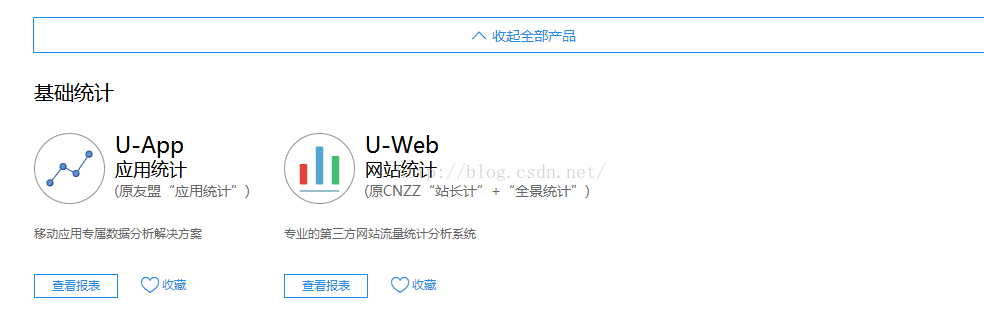
點 U-App:
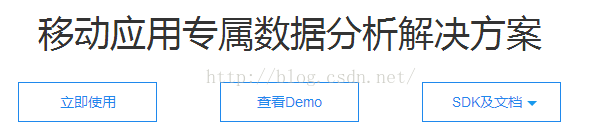
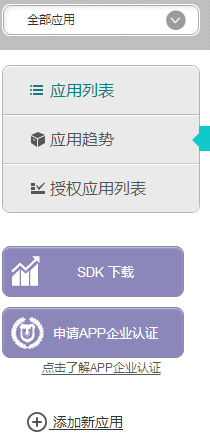
點「立即使用」,再點「添加新應用」。建立成功後會拿到一組唯一的 AppKey,這個要寫進清單檔。
友盟的 AppKey 用 meta-data 宣告,這個值必須是你自己專案產生的:
<meta-data
    android:name="UMENG_APPKEY"
    android:value="5763867767e58ec9c3002114" />
完整的清單檔大致如下。權限部分照抄即可,Activity 要加上 windowSoftInputMode="adjustResize",微博的 DownloadService 也要註冊,QQ 回跳則靠 intent-filter 中的 scheme:
<manifest xmlns:android="https://schemas.android.com/apk/res/android"
    package="com.abings.umengsharedemo">

    <uses-permission android:name="android.permission.ACCESS_NETWORK_STATE" />
    <uses-permission android:name="android.permission.ACCESS_WIFI_STATE" />
    <uses-permission android:name="android.permission.READ_PHONE_STATE" />
    <uses-permission android:name="android.permission.WRITE_EXTERNAL_STORAGE" />
    <uses-permission android:name="android.permission.INTERNET" />
    <uses-permission android:name="android.permission.READ_LOGS" />
    <uses-permission android:name="android.permission.ACCESS_FINE_LOCATION" />
    <uses-permission android:name="android.permission.ACCESS_COARSE_LOCATION" />
    <uses-permission android:name="android.permission.GET_TASKS" />
    <uses-permission android:name="android.permission.SET_DEBUG_APP" />
    <uses-permission android:name="android.permission.SYSTEM_ALERT_WINDOW" />
    <uses-permission android:name="android.permission.GET_ACCOUNTS" />
    <uses-permission android:name="android.permission.USE_CREDENTIALS" />
    <uses-permission android:name="android.permission.MANAGE_ACCOUNTS" />

    <application>
        <activity android:name=".MainActivity"
            android:windowSoftInputMode="adjustResize">
            <intent-filter>
                <action android:name="android.intent.action.MAIN" />
                <category android:name="android.intent.category.LAUNCHER" />
            </intent-filter>
        </activity>

        <meta-data
            android:name="UMENG_APPKEY"
            android:value="5763867767e58ec9c3002114" />

        <service
            android:name="com.sina.weibo.sdk.net.DownloadService"
            android:exported="false" />
    </application>
</manifest>
先建立監聽器,用來接收分享結果並給使用者回饋:
umShareListener = new UMShareListener() {
    @Override
    public void onResult(SHARE_MEDIA platform) {
        Toast.makeText(MainActivity.this, platform + " 分享成功啦", Toast.LENGTH_SHORT).show();
    }
    @Override
    public void onError(SHARE_MEDIA platform, Throwable t) {
        Toast.makeText(MainActivity.this, platform + " 分享失敗啦", Toast.LENGTH_SHORT).show();
    }
    @Override
    public void onCancel(SHARE_MEDIA platform) {
        Toast.makeText(MainActivity.this, platform + " 分享取消了", Toast.LENGTH_SHORT).show();
    }
};
在 Application 類別的 onCreate 中完成各平台初始化。第一個參數是 appid/appkey,第二個是 secret:
public class MyApplication extends Application {
    @Override
    public void onCreate() {
        super.onCreate();
        PlatformConfig.setWeixin("wx967daebe835fbeac", "5bb696d9ccd75a38c8a0bfe0675559b3");
        PlatformConfig.setSinaWeibo("3921700954", "04b48b094faeb16683c32669824ebdad");
        PlatformConfig.setQQZone("100424468", "c7394704798a158208a74ab60104f0ba");
    }
}
到騰訊開放平台註冊,需要手持證件照做開發者認證。登入後點首頁的「應用管理」:


點「創建應用」,需要上傳 16×16 與 512×512 的截圖、apk 等資料。填完送出後會拿到 AppId 與 AppKey:

對應到程式碼就是:
PlatformConfig.setQQZone("100424468", "c7394704798a158208a74ab60104f0ba");
//                           ↑ AppId      ↑ AppKey
成為開發者後建立應用,填寫表單:
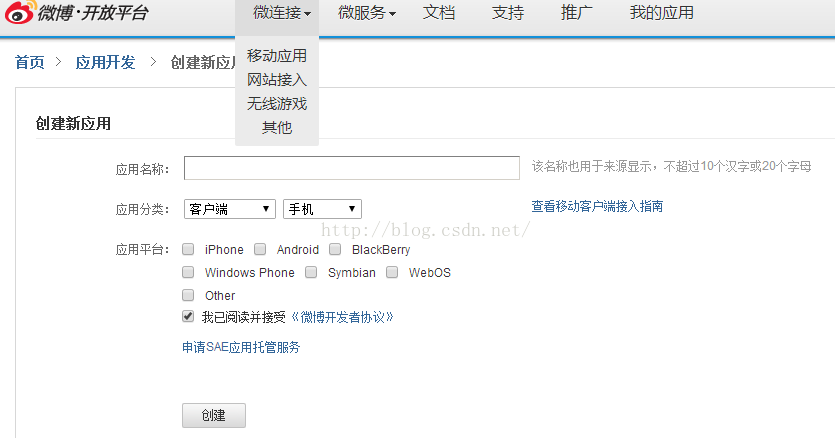
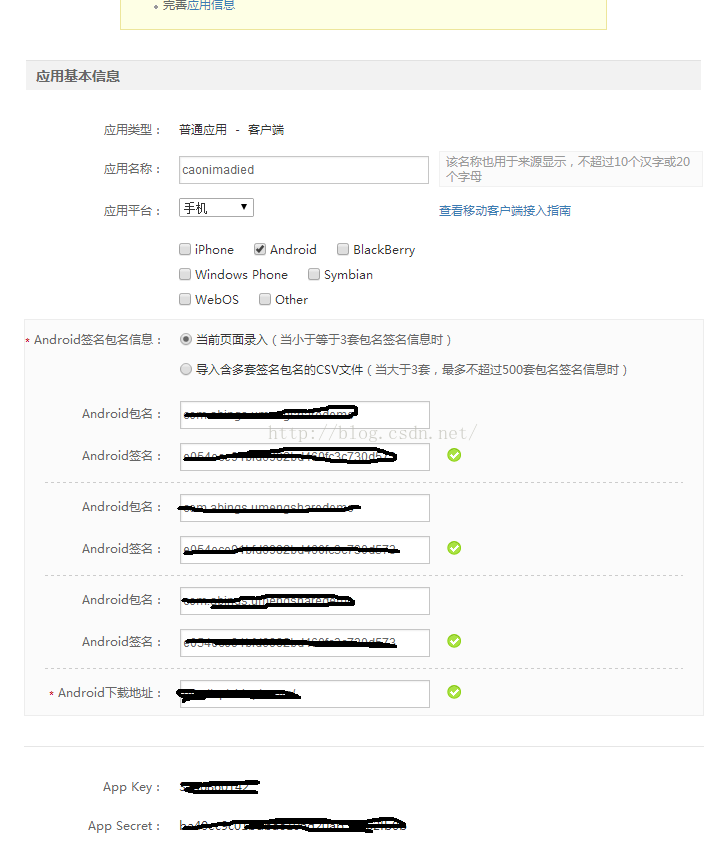
這裡有個關鍵環節:包名與簽名。包名看清單檔的 package 屬性;簽名則要用簽名工具讀取——注意要先把你自己的 App 安裝到手機上,簽名工具才抓得到該包的簽名資訊。程式碼中 appkey 是第一個參數,app secret 是第二個。
微博有一條硬性要求:ShareAction 的 withText() 方法不能為空,否則分享會直接失敗且不太容易看出原因。
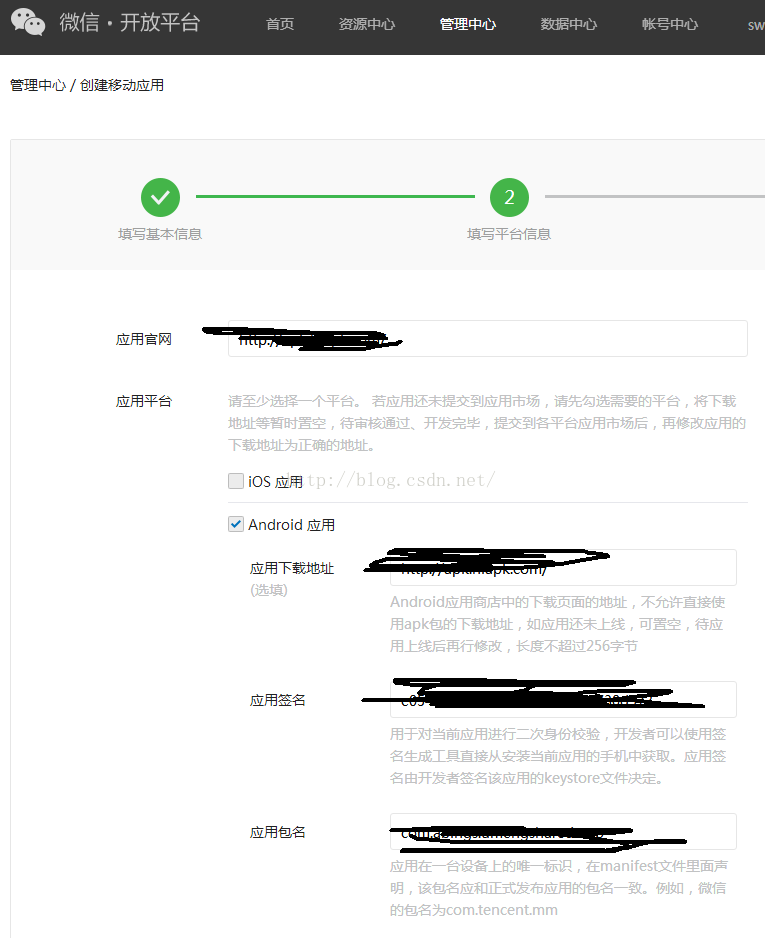
微信的流程最繁瑣。註冊後點「管理中心」再創建應用,簽名與包名的取得方式和微博相同。提交後需要等數小時審核,審核資料的真實性並不影響通過與否。通過後再進應用頁面,就能看到 AppID 與 AppSecret:
回頭看這套流程,真正耗時間的其實不是寫程式碼,而是三件事:套件衝突(尤其別手滑導入 v4)、簽名與包名必須完全一致、以及微博 withText() 不可為空這類沒有明說的硬性約定。
另外提醒一個現代實務上的差異:本文所述的 Android 版 API 屬早期版本,若你今天才要接入,請務必以友盟與各平台「當前」的最新文檔為準——平台端的介面與 SDK 都已有大幅演進,Android Target SDK 的要求也更嚴格(例如對外存取的權限模型變化)。這篇的價值在於讓你知道「有哪些環節、每個環節容易卡在哪裡」,具體的 API 名稱則請以官方文件為準。
照著這條流程走一遍,分享與三方登入基本就沒什麼難關了。
 Android應用ViewDragHelper詳解及部分源碼淺析
1 背景 很久沒更新博客了,這次忙裡偷閒產出一篇。寫這篇文章主要是源於去年項目中的一個需求,當時三下五除二就把功能實現了,但源碼閱讀卻一直擱置著沒時間理會,現在正好撿起來
 自定義 HorizontalScrollView 實作 QQ 側滑選單
QQ 風格側滑選單是常見的 Android 互動模式。要實作這類效果,可以自定義 HorizontalScrollView,讓選單在初始狀態下隱藏,並在使用者滑動時依手勢
 用 HttpClient 自動登入 Discuz 論壇的完整拆解
想用程式自動登入論壇,第一步不是寫程式,而是先搞清楚瀏覽器到底做了什麼。 一、觀察瀏覽器的行為 用 Firefox 打開 Hi-PDA 的登入頁,輸入帳號密碼按下登入,
 自定義 View 系列(1):仿支付寶物流狀態進度條
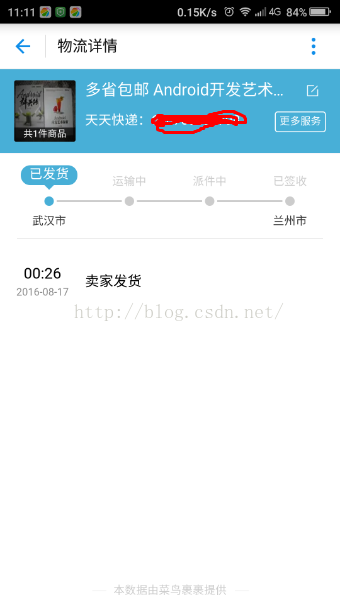
照國際慣例,先上支付寶裡的原始效果圖: 再來一張自定義 View 的效果圖: 對比這兩張圖,可能有人會問:物流狀態被選中時的背景怎麼不見了?其實是有的,只是我把那幾行