

編輯:關於 Android 程式設計
網上講事件分發的文章不少,這篇不走概念,直接用日誌加源碼把順序證出來。以下為個人理解,有誤歡迎指正。
自定義一個 MyButton,把兩個方法都攔下來打日誌:
public class MyButton extends Button {
    public MyButton(Context context) {
        super(context);
    }

    public MyButton(Context context, AttributeSet attrs) {
        super(context, attrs);
    }

    public MyButton(Context context, AttributeSet attrs, int defStyleAttr) {
        super(context, attrs, defStyleAttr);
    }

    @Override
    public boolean dispatchTouchEvent(MotionEvent event) {
        logEvent("dispatchTouchEvent", event);
        return super.dispatchTouchEvent(event);
    }

    @Override
    public boolean onTouchEvent(MotionEvent event) {
        logEvent("onTouchEvent", event);
        return super.onTouchEvent(event);
    }

    private void logEvent(String tag, MotionEvent event) {
        switch (event.getAction()) {
            case MotionEvent.ACTION_DOWN:
                MyLog.e(tag + "====MyButton=====ACTION_DOWN");
                break;
            case MotionEvent.ACTION_MOVE:
                MyLog.e(tag + "====MyButton=====ACTION_MOVE");
                break;
            case MotionEvent.ACTION_UP:
                MyLog.e(tag + "====MyButton=====ACTION_UP");
                break;
        }
    }
}
佈局:
<RelativeLayout xmlns:android="https://schemas.android.com/apk/res/android"
    android:layout_width="match_parent"
    android:layout_height="match_parent">

    <com.xjp.testtouchevent.MyButton
        android:id="@+id/myButton"
        android:layout_width="wrap_content"
        android:layout_height="wrap_content"
        android:text="測試" />
</RelativeLayout>
Activity 裡掛上 OnTouchListener 和 OnClickListener:
public class MainActivity extends ActionBarActivity {
    private Button myButton;

    @Override
    protected void onCreate(Bundle savedInstanceState) {
        super.onCreate(savedInstanceState);
        setContentView(R.layout.activity_main);
        myButton = findViewById(R.id.myButton);

        myButton.setOnTouchListener((v, event) -> {
            logEvent("onTouch", event);
            return false;   // 注意這裡的返回值
        });

        myButton.setOnClickListener(v -> MyLog.e("onClick====MyButton=====onClick"));
    }
}
點擊後的輸出:
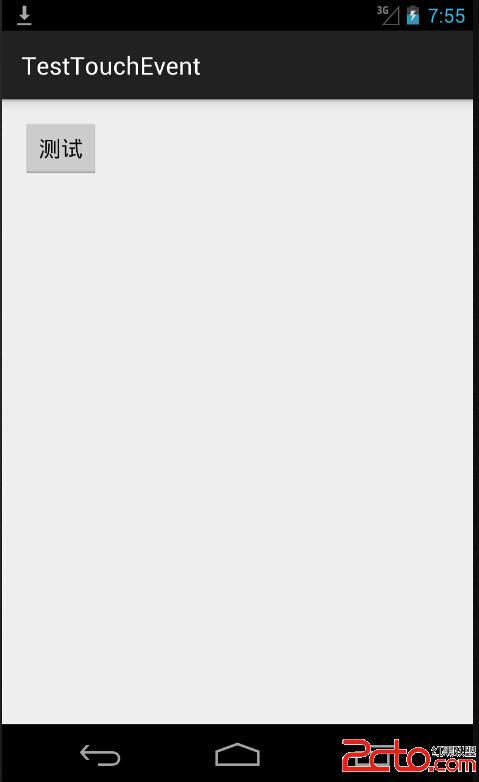

順序清清楚楚:dispatchTouchEvent → onTouch → onTouchEvent → onClick。而且 onClick 是在 ACTION_UP 之后才觸發的。為什麼?只能從源碼找答案。
點進父類,方法在 View 中(所有控件的祖先都是 View):
public boolean dispatchTouchEvent(MotionEvent event) {
    boolean result = false;
    ...
    final int actionMasked = event.getActionMasked();
    if (actionMasked == MotionEvent.ACTION_DOWN) {
        stopNestedScroll();
    }

    if (onFilterTouchEventForSecurity(event)) {
        ListenerInfo li = mListenerInfo;
        if (li != null && li.mOnTouchListener != null
                && (mViewFlags & ENABLED_MASK) == ENABLED
                && li.mOnTouchListener.onTouch(this, event)) {
            result = true;                       // ① onTouch 返回 true
        }
        if (!result && onTouchEvent(event)) {
            result = true;                       // ② onTouch 返回 false 才會走到這
        }
    }
    ...
    return result;
}
關鍵就在這兩行 if 的短路關係。我們的 onTouch 返回 false,於是 result 保持 false,第二個 if 的第一個條件成立,繼續執行 onTouchEvent(event)。
public boolean onTouchEvent(MotionEvent event) {
    if (((viewFlags & CLICKABLE) == CLICKABLE
            || (viewFlags & LONG_CLICKABLE) == LONG_CLICKABLE)) {
        switch (event.getAction()) {
            case MotionEvent.ACTION_UP:
                boolean prepressed = (mPrivateFlags & PFLAG_PREPRESSED) != 0;
                if ((mPrivateFlags & PFLAG_PRESSED) != 0 || prepressed) {
                    boolean focusTaken = false;
                    if (isFocusable() && isFocusableInTouchMode() && !isFocused()) {
                        focusTaken = requestFocus();
                    }
                    if (prepressed) {
                        setPressed(true, x, y);
                    }
                    if (!mHasPerformedLongPress) {
                        removeLongPressCallback();
                        if (!focusTaken) {
                            // 用 Runnable 而非直接調用,
                            // 讓 View 的視覺狀態先刷新再執行點擊
                            if (mPerformClick == null) {
                                mPerformClick = new PerformClick();
                            }
                            if (!post(mPerformClick)) {
                                performClick();
                            }
                        }
                    }
                    ...
                }
                break;
        }
        return true;
    }
    return false;
}
注意 performClick 是在 ACTION_UP 分支裡被調用的——這就解釋了日誌裡 onClick 為什麼總在 UP 之後。再進 performClick:
public boolean performClick() {
    final boolean result;
    final ListenerInfo li = mListenerInfo;
    if (li != null && li.mOnClickListener != null) {
        playSoundEffect(SoundEffectConstants.CLICK);
        li.mOnClickListener.onClick(this);   // 這就是我們設的 onClick
        result = true;
    } else {
        result = false;
    }
    sendAccessibilityEvent(AccessibilityEvent.TYPE_VIEW_CLICKED);
    return result;
}
鏈路閉合。源碼層面的結論:
dispatchTouchEvent → onTouch → onTouchEvent → onClick,且 onClick 必定發生在 ACTION_UP 之後。
日誌如下:

onClick 消失了。回到 dispatchTouchEvent 的源碼:onTouch 返回 true 使 result = true,於是 if (!result && onTouchEvent(event)) 直接短路,onTouchEvent 根本不會被調用,裡面的 performClick 自然也沒機會執行。
流程圖:
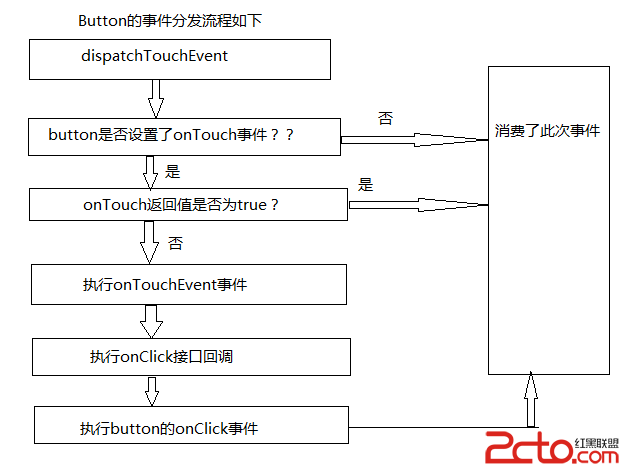
三者關係可以濃縮成一句話:dispatchTouchEvent 先調 onTouch,根據 onTouch 的返回值決定要不要調 onTouchEvent,而 onClick 藏在 onTouchEvent 的 ACTION_UP 分支裡。
由此可推出幾條實用規則。在 OnTouchListener 中返回 true 會吞掉後續所有處理,包括 View 自身的點擊響應——這常用於自定義滑動、縮放手勢。想既攔截又保留點擊,就得自己在合適時機調 performClick。onTouchEvent 返回 false 表示不消費事件,上層 ViewGroup 會繼續把事件分給其他子 View。判斷「是否算一次點擊」的依據是 ACTION_DOWN 與 ACTION_UP 期間沒有被判定為長按(mHasPerformedLongPress),所以移動距離過大時 ViewConfiguration 會把事件攔截為滑動,onClick 就不會觸發。
另外注意源碼裡用 post(mPerformClick) 而不是直接調用,是刻意讓 View 的按下視覺狀態先完成一次繪製,用戶才能看到「按下去」的反饋,再執行點擊邏輯。這也是自定義控件時值得借鑑的細節。
 Android 6.0 Activity 視圖創建流程解析:DecorView 與 ViewRootImpl
Activity 視圖的整體結構 在 Android 中,每個 Activity 都會關聯一個 Window,用來描述應用視窗;Window 內部則包含一個 View,作
 Android TextView 跑馬燈橫向滾動效果實作教學
在 Android 開發中,當 TextView 顯示的文字超出可用寬度時,我們往往希望文字能像跑馬燈一樣橫向滾動,把完整內容呈現給使用者。以下分享一個實際測試可行的做法
 Android 圖片處理框架(三):重做、撤銷與架構重構
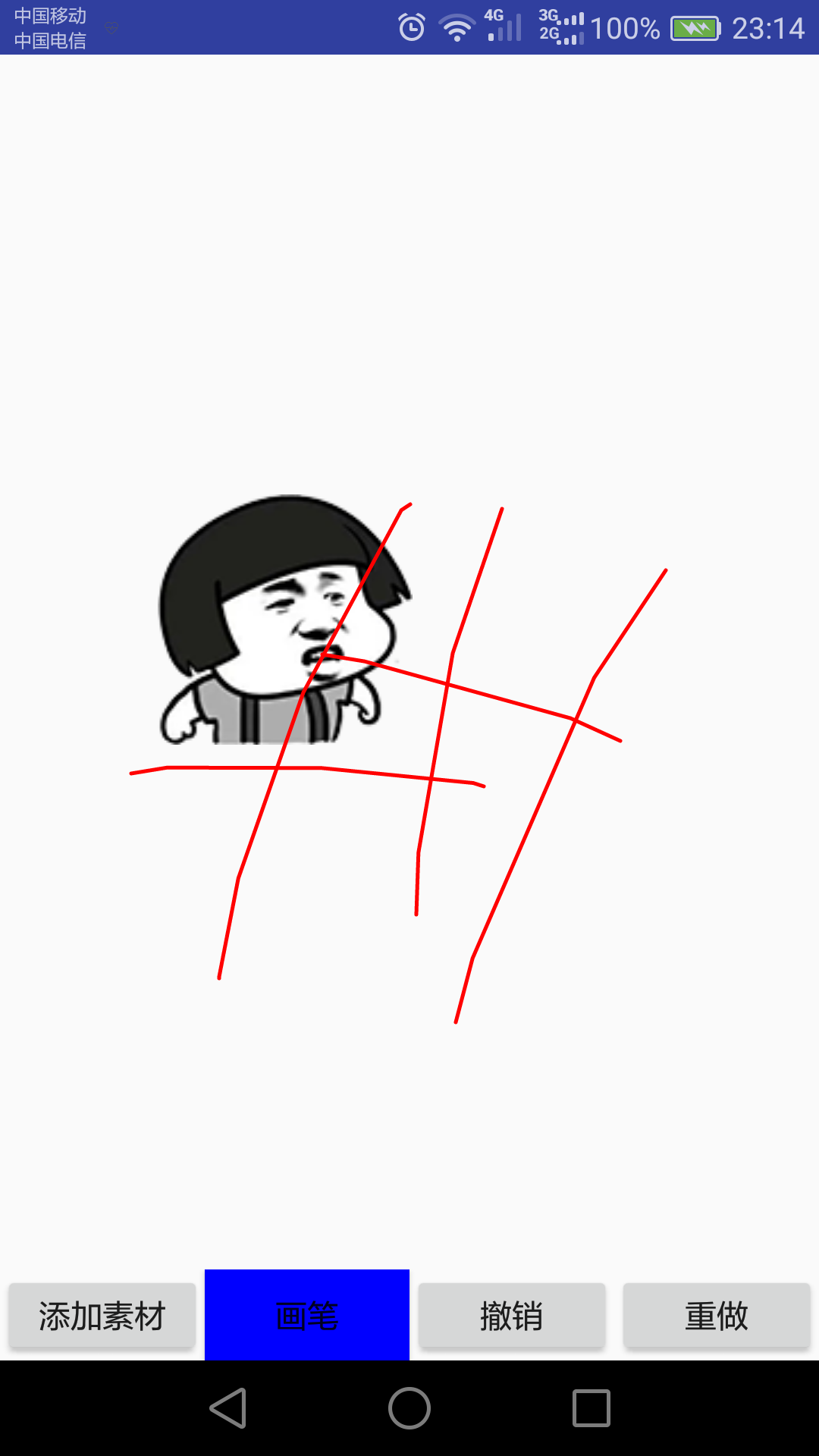
本篇是圖片處理框架系列的重點之一,主要說明如何在加入圖片與手繪筆跡的基礎上,實作重做與撤銷功能,並透過重新規劃類別職責,讓整體架構更清楚。架構調整早期做法容易讓 Pain
 Android 自定義屬性:attr.xml 與 TypedArray 的使用
平常我們大多使用 android:xxx=... 這樣的系統屬性。但有時我們需要自定義屬性,尤其是在開發自定義 View 的時候特別常見。整個流程大致分為以下幾個步驟。