

編輯:關於 Android 開發
早期 Android 幾乎只支援 ARMv5 架構,而如今它已支援七種 CPU 架構。這件事直接影響你的 App 能否在特定機型上穩定運行。
Android 目前支援的七種 ABI 分別是:armeabi、armeabi-v7a、arm64-v8a、x86、x86_64、mips、mips64。所謂 ABI(Application Binary Interface,應用程式二進位介面)定義了二進位檔(尤其是 .so)如何在特定平台上運行,涵蓋使用的指令集、記憶體對齊方式到可用的系統函式庫等。
使用 NDK 開發時,.so 自然是你的一部分。但即使你只寫 Java/Kotlin,也不代表可以忽略它——許多函式庫與引擎內部早已打包了 .so。例如使用 RenderScript 支援庫、OpenCV、Unity、android-gif-drawable、SQLCipher 時,產出的 APK 中其實已經包含原生函式庫。
App 支援哪些 ABI,取決於 APK 中 lib/ABI/ 目錄下實際存在的 .so。想快速檢視某個 APK 用到了哪些原生庫、來自哪些函式庫,可以借助 Native Libs Monitor 這類工具,或自行反編譯分析。
多數裝置都支援多於一種 ABI,例如 ARM64 與 x86 裝置也能執行 armeabi-v7a 與 armeabi 的二進位檔。但為每個平台提供對應的原生庫才是正解,因為這樣執行時少了一層模擬(例如 x86 上模擬 ARM 的轉譯層),效能自然更好,也能用上新架構的硬體 FPU、更多暫存器與更完整的向量化能力。
可以透過 Build.SUPPORTED_ABIS 取得裝置支援的 ABI 清單,但不建議在 App 邏輯中依賴它——安裝時 Android 套件管理器會自動挑選 APK 中符合裝置 ABI 的 .so。
有一條簡單卻常被忽略的規則:每個 ABI 的 .so 要嘛全部提供,要嘛全部不提供,切勿混用。每個 ABI 目錄都應放齊對應的原生庫。
安裝時只有裝置支援的架構對應的 .so 會被複製進去。以 x86 裝置為例,若 libs/x86 存在 .so 就用它;不存在則退而使用 armeabi-v7a;再沒有才用 armeabi。
引入 .so 影響的不只是 CPU 架構。以下是最常見的幾類錯誤訊息:UnsatisfiedLinkError、dlopen: failed,以及各種當機與效能低落。
使用 NDK 時容易直覺地選最新編譯平台,但這是錯的:NDK 平台是前向相容而非後向相容。建議以 App 的 minSdkVersion 對應的平台來編譯。引入預先編譯好的 .so 時,也務必確認它的編譯平台版本。
.so 可能靜態連結或動態載入不同的 C++ 執行期,混用不同版本常導致難以追查的當機,應盡量避免。經驗法則:只有一個 .so 時靜態連結 C++ 執行期沒問題;有多個時,應讓全部 .so 動態連結同一個 C++ 執行期。新增預編譯庫前,先確認其 C++ 執行期與既有庫一致。
這點容易在毫無自覺的情況下發生。例如你的 App 原本支援 armeabi-v7a 與 x86,後來用 Android Studio 新增了一個函式庫依賴:
compile 'pl.droidsonroids.gif:android-gif-drawable:1.1.+'
這個庫支援更多架構,發佈後卻有部分機型(例如 Galaxy S6)當機,最後才發現裝置只安裝了 64 位元目錄下的 .so。解法是重新編譯缺失 ABI 的 .so,或在 build.gradle 中明確指定:
ndk.abiFilters
如果你是 SDK 提供者而函式庫不支援全部 ABI,那等於直接限制了使用者的可支援範圍,務必留意。
各環境的預設路徑整理如下:
jniLibs/ABI/(也可透過 build.gradle 的 jniLibs.srcDir 自訂)libs/ABI/(也是 ndk-build 預設輸出路徑)jni/ABI/,會自動打包進引用它的 APKlib/ABI/nativeLibraryPath;5.0 以上位於 nativeLibraryRootDir/CPU_ARCH由於 x86、x86_64、armeabi-v7a、arm64-v8a 裝置都相容 armeabi,看起來移除其他目錄是縮小 APK 的好技巧,實際上卻會損失效能與相容性:x86 裝置執行 ARM 函式庫並不保證百分之百不當機,舊機型尤其明顯;64 位元裝置以 32 位元模式運行時,等於放棄了 ART、WebView、Media 等在 64 位元平台上優化過的效能。
若真的在意 APK 體積,正確做法是上架時上傳多支依 ABI 切分的 APK,在 build.gradle 中設定 splits:
android {
    ...
    splits {
        abi {
            enable true
            reset()
            include 'x86', 'x86_64', 'armeabi-v7a', 'arm64-v8a'
            universalApk true
        }
    }
    project.ext.versionCodes = ['armeabi': 1, 'armeabi-v7a': 2, 'arm64-v8a': 3,
                                'mips': 5, 'mips64': 6, 'x86': 8, 'x86_64': 9]
    applicationVariants.all { variant ->
        variant.outputs.each { output ->
            output.versionCodeOverride =
                project.ext.versionCodes.get(output.getFilter(com.android.build.OutputFile.ABI), 0)
                * 1000000 + android.defaultConfig.versionCode
        }
    }
}
以「縮小 APK」為由只留 armeabi,是個代價被低估的取捨。
 WebView 入門:載入網頁、返回鍵與 JavaScript 設定
為什麼使用 WebView 在 Android 應用中,若需要顯示大量圖文內容,例如新聞、公告、說明頁或活動頁,使用 WebView 往往比完全用原生配置拼出畫面更有效率
 Redis LRU 淘汰機制源碼剖析:近似演算法、主動與被動淘汰全解析
把 Redis 當快取使用時,內存淘汰策略直接決定了內存的運用效率。絕大多數場景我們會選用 LRU(Least Recently Used)。本文由淺入深,先從原理與最小
 AutoLayout:直接照抄設計稿尺寸的 Android 適配方案
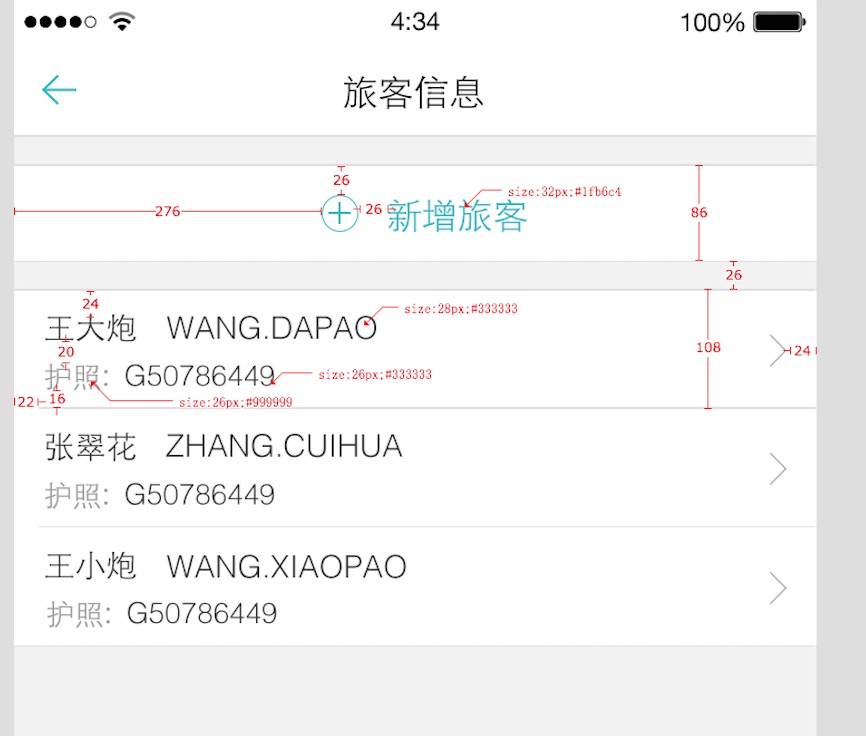
適配大概是 Android 開發者共同的痛。Google 給了一堆建議,但真要只靠那些建議把各種螢幕處理得漂亮,仍然不容易。本文介紹一個思路很不一樣的方案:AutoLay
 我的 Android 進階之旅:常用特殊字符(箭頭、音符等)的 Unicode 碼值速查
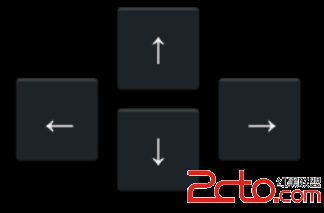
在開發中,我們常常需要在 Button、TextView 等控件裡顯示一些特殊符號,如下圖所示:這些符號固然可以用圖片來顯示,但其實直接使用 Unicode 碼就能呈現,