

編輯:關於 Android 開發
如果在一個頁面裡高頻呼叫 Toast.makeText(...).show(),畫面上會出現一長串提示排隊等待顯示,體驗相當糟。與其去計算時間差、寫一堆判斷,不如換個思路:讓 Toast 只建立一次,之後重複利用同一個物件。
宣告一個全域的 Toast 成員變數。第一次呼叫時才 makeText 建立,之後一律改用 setText() 更新內容並重新 show()。另外,為了讓使用者按下返回鍵離開頁面時提示能立刻消失,覆寫 onBackPressed() 並在其中呼叫 cancel()。
private Toast mToast;

public void showToast(String text) {
    if (mToast == null) {
        mToast = Toast.makeText(TestActivity.this, text, Toast.LENGTH_SHORT);
    } else {
        mToast.setText(text);
        mToast.setDuration(Toast.LENGTH_SHORT);
    }
    mToast.show();
}

public void cancelToast() {
    if (mToast != null) {
        mToast.cancel();
    }
}

@Override
public void onBackPressed() {
    cancelToast();
    super.onBackPressed();
}
cancelToast(),避免持有已失效的 Context。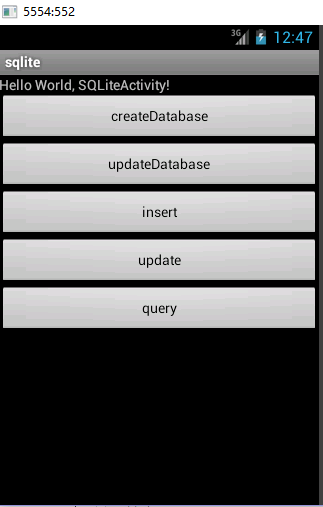 Android 操作 SQLite 完整指南:型別、API 與指令列除錯
SQLite 幾乎是每個 Android 開發者都會碰到的本機資料庫方案。這篇文章從 SQLite 本身的特性講起,一路帶到 SQLiteDatabase 的常用 API
 Material Design 之 CollapsingToolbarLayout:實現可折疊的沉浸式頂欄
CollapsingToolbarLayout 是 Material Design 中非常出彩的一個組件,它能做出那種隨滾動而優雅收起的沉浸式頂欄效果。本文就來拆解它的用
 教你的 App 自動建立桌面捷徑:Android 桌面快捷方式的實作全攻略
 讓使用者在安裝 App 後,桌面上自動出現一個捷徑圖示,是很常見的產品需求。這個功能背後其實是
 AlertDialog 的六種建立方式完整整理
AlertDialog 幾乎是所有 App 都會用到的元件,而它的建立方式有六種,差別只在「內容怎麼呈現」。搞懂這六種,日常九成的對話框需求都能直接套用。 建立步驟(六