

編輯:關於 Android 開發
快速解決 Android 與 iOS 平台的螢幕常亮問題
以 Google Cardboard 為基礎開發虛擬實境應用時,我們通常會把手機放進 Cardboard 或各式各樣的眼鏡盒(例如暴風魔鏡)中,戴上眼鏡觀賞模型、播放全景影片或玩體感遊戲。在這種沉浸式體驗裡,沒有人希望被手機頻繁的自動熄屏打斷,因此「防止自動熄屏」幾乎是開發 AR 與 VR 應用時必須解決的痛點。
以 Android 為例,不少同學會選擇用 Unity 去調用 Android 的 Java(引入 Android 的部分 Jar 包),或先把 Unity 打包成 Android 專案,再從原生端申請權限來阻止系統黑屏。但如果應用本身並不需要深入調用 Android Java,僅僅為了保持常亮就走上這條路,反而犧牲了可移植性與易測試性,我認為非常不划算。用過 Unity 調用 Android 的人都知道,無論哪一種方式,開發與測試的過程都極其耗時:一次編譯打包安裝的流程繁瑣又漫長。以 Unity 調用 Android Java 為例,每次測試都要先把 Android 的 src 部分打成 Jar 包,複製到 Unity 專案裡;如果 JNI 部分有改動,還得把 .so 庫複製到對應位置;接著 build apk、打包、複製到手機,最後再透過 logcat 看日誌。一次測試下來往往要花上數分鐘,既消磨耐心,也讓你再無法愉快地在 Unity Editor 裡查看調試資訊。所以,若沒有非得調用 Java 或 C/C++ 的必要,能在 Unity 內完成的,就盡量留在 Unity 中處理。
所幸 Unity 本身就提供了防止熄屏的介面,而且用法非常簡單。下面我們就來看看在 Android 與 iOS 平台上如何快速解決這個問題。
Screen.sleepTimeout = SleepTimeout.NeverSleep;
只要讓這行 C# 程式碼在適當的場景腳本中執行即可。這裡要特別留意「場景」問題:如果這行碼只在遊戲進行的場景執行過,卻沒在計分場景執行,那麼切換到計分畫面時仍可能熄屏,VR 用戶就不得不從眼鏡裡掏出手機,無奈地再按一次電源鍵。
iPhoneSettings.screenCanDarken = false;
由於我並非蘋果用戶,手邊也沒有蘋果裝置可供測試,這裡就不妄加評斷了,一切以官方文件的說明為準。
撰寫「虛擬實境眼鏡開發技巧」這個系列,初衷是希望能為大家帶來實質的幫助。由於篇幅有限,無法面面俱到,因此我挑選了一些大家都會遇到的常見問題來講解。關於 Cardboard 虛擬實境眼鏡開發的知識,先前我已經寫過「虛擬實境開發初步」系列的 1 到 4 篇幫助大家入門,也將英文 API 從 Google 官網整理搬運過來,並自行翻譯了一份中文版文件。以上內容都收錄在我部落格的分類與專欄中,有興趣的朋友可以自行翻閱,希望這些分享能對你有所幫助~
 使用 RecyclerView 與 CardView 實作 Android 瀑布流
 Material Design 導入後,RecyclerView 與 CardView
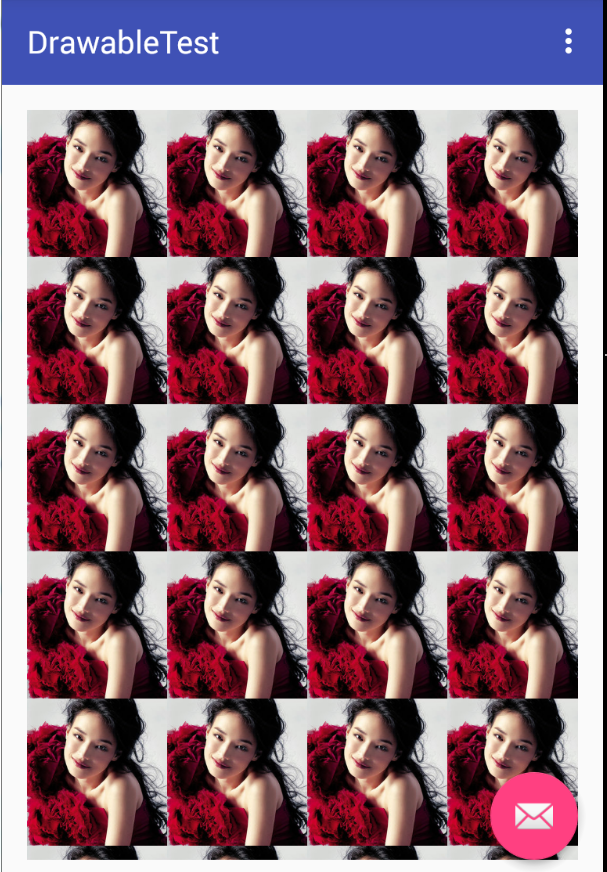 Android Drawable 九種子類:圖形、狀態與動畫效果
 在 Android 中,Drawable 代表的是可繪製的圖像資源。它不只是一張圖片,也可以是顏色、形狀
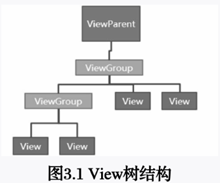 Android 群英傳筆記(一):View 的結構、測量與 onMeasure 重寫
讀完《第一行代碼》之後接著啃《Android 群英傳》,趁記憶還熱先把筆記留下來,一方面鞏固觀念,一方面也方便日後回頭查。 一、View 是什麼 1. 先看 View 的
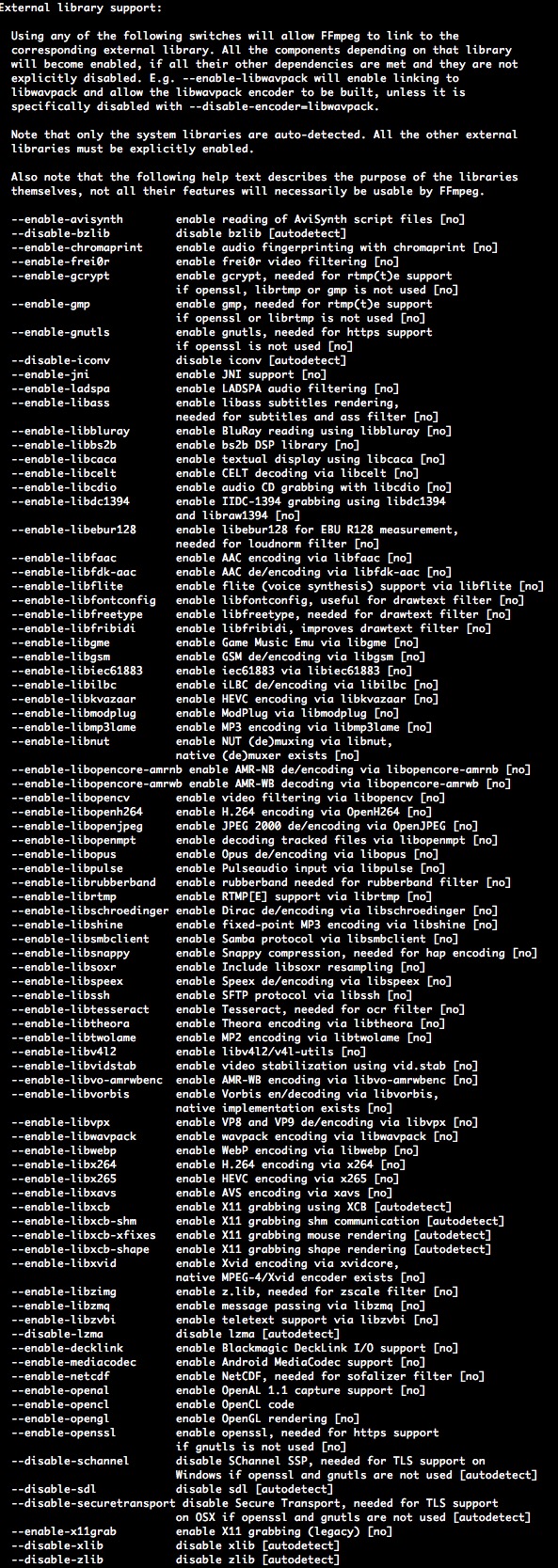 FFmpeg 編碼支援與自訂編譯指南
FFmpeg 的模組化設計 FFmpeg 本身提供了一套多媒體處理框架,但預設編譯不一定包含所有編碼、封裝與協議。部分功能受限於授權或體積,需要透過外部函式庫加入。可利用