

編輯:關於 Android 開發
在 Postman 的 Body 頁籤裡有四個選項,很多人從來沒搞懂差別,一律用 form-data 就這樣過了。但它們對應的是完全不同的 Content-Type,選錯會直接導致後端收不到參數。
對應 HTTP 請求中的 multipart/form-data。它會把表單資料處理成一條訊息,以邊界符(boundary)為單位切分開來。
它的特色是既能上傳鍵值對,也能上傳檔案。當上傳的欄位是檔案時,會帶上 Content-Type 表明檔案類型,並用 content-disposition 說明欄位資訊。
由於有 boundary 隔離,multipart/form-data 可以同時夾帶多個檔案與多組文字欄位,這也是它成為「表單上傳檔案」標準解的原因。
對應 application/x-www-form-urlencoded,會把表單內的資料轉成鍵值對形式,例如 name=java&age=23。這其實就是傳統 HTML 表單不帶檔案時的預設編碼方式。
要注意的是這個格式會對特殊字元做 URL 編碼,中文與空白都會被轉成 %XX 形式。後端如果沒有正確解碼,就會拿到一堆百分比符號。
可以上傳任意格式的純文字,包含 text、json、xml、html 等。選了 raw 之後,右側還會多一個下拉選單讓你指定具體是哪一種。
現在前端後端溝通的主流是 JSON,用的就是這個選項——Body 選 raw + JSON,Content-Type 帶 application/json,然後直接貼上 JSON 字串。注意 JSON 格式不允許有註解、屬性名稱必須用雙引號、最後一個屬性後面不能多逗號,這三點是 Postman 最常跳紅字的原因。
相當於 Content-Type: application/octet-stream。顧名思義,只能上傳二進位資料,通常用來上傳檔案。因為它沒有鍵值的概念,一次只能上傳一個檔案。
實務上,如果你上傳的是圖片、音檔、壓縮檔這類無法用 form-data 包裝的內容,或者後端 API 設計成「整個 request body 就是檔案內容」,就會用這個選項。
兩者最大的差異在於「能不能帶檔案」:
問自己兩個問題就夠了:
要傳檔案嗎?要 → form-data(多檔或多欄位)或 binary(單檔、純檔案內容)。不要 → 往下問。
後端要 JSON 還是表單?要 JSON → raw + JSON。要表單 → x-www-form-urlencoded。
補充一個實務判斷:如果你的介面是 RESTful 風格、參數有巢狀結構或陣列,那基本只能用 raw + JSON,因為 x-www-form-urlencoded 表達嵌套結構非常痛苦。反之,如果你在對接一個老舊的 Java 後端或表單式 API,x-www-form-urlencoded 才是對的選擇。
還有一個容易忽略的細節:Postman 會依你選的 Body 類型自動帶入對應的 Content-Type 標頭。如果你又在 Headers 頁籤手動寫了一個不一樣的 Content-Type,兩者會衝突,通常會導致後端解析失敗。遇到「Postman 傳得通、程式碼卻傳不通」時,第一個該檢查的就是這裡有沒有重複設定。
 優秀 App 設計的 6 個關鍵習慣
偉大的設計往往來源於兩件事:一致性與對細節的執著。好消息是,這兩點並不依賴天賦——只要有足夠的紀律,任何團隊都能做到。以下六個習慣,是打造高品質 App 的必經之路。 一
 Android WindowManager 實現懸浮窗(一):與當前 Activity 綁定的可拖動懸浮視圖
最近有學生在做畢業設計時,希望實現懸浮窗的效果。其實原理並不複雜,我們可以借助系統服務 WindowManager 來完成。本文就帶你在當前 Activity 之上,建立
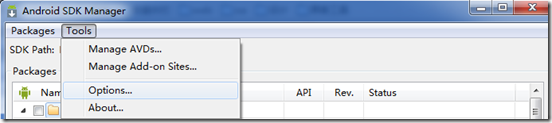 Android 開發環境搭建入門:從工具選擇到第一個專案
本文不談太瑣碎的安裝細節(網路上這類教學已經很多),重點放在工具選擇的思路、常見的坑,以及幾個值得收藏的資源站。 開發工具怎麼選 Android 常見的 IDE 有三個
 Android ViewFlipper 使用示例:註冊引導頁
ViewFlipper 簡介ViewFlipper 是一種可一次顯示一個子 View 的容器,會依序切換子 View,並可設定進出動畫。它適合製作引導頁、註冊流程或簡單圖


