

編輯:關於 Android 開發
曾經我們用HorizontalScrollView實現過類似的選項卡滑動效果,而這一次,我們改用更優雅的TabLayout來完成同樣的目標。
TabLayout是Android Design Support Library中的控制項。Google在2015年的IO大會上發布了更完善的Material Design設計規範,同時帶來了全新的Android Design Support Library,其中提供了大量符合MD風格的標準控制項。更棒的是,這個支援庫的相容性極佳,可直接向下相容至Android 2.2。
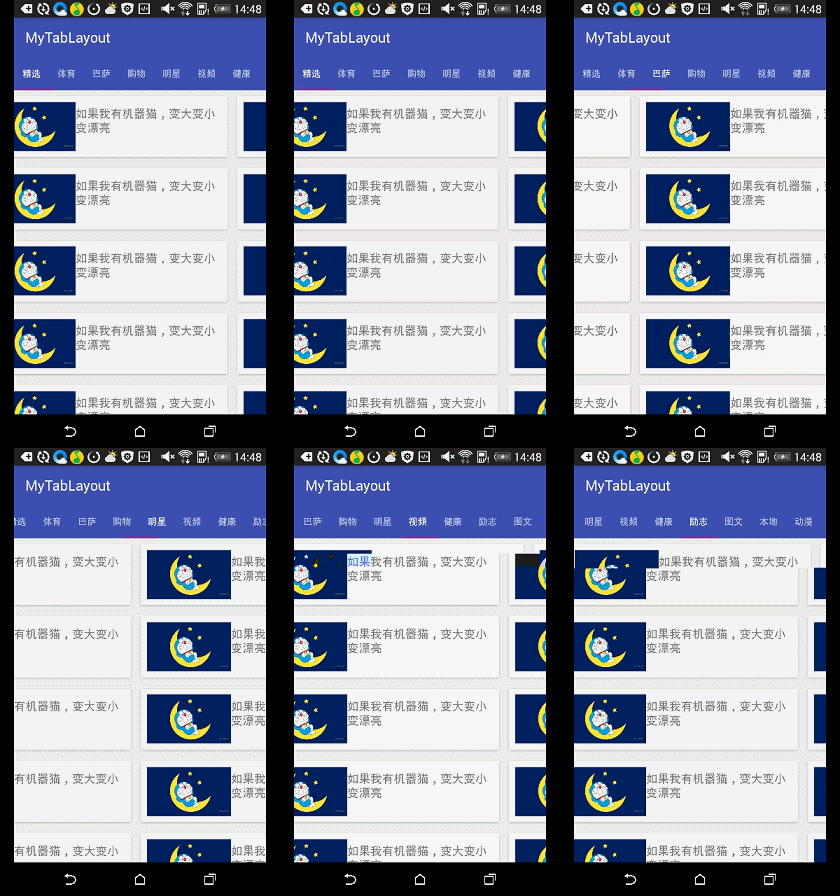
先來看看最終效果:
dependencies {
    compile fileTree(dir: 'libs', include: ['*.jar'])
    compile 'com.android.support:appcompat-v7:22.2.0'
    compile 'com.android.support:design:22.2.0'
    compile 'com.android.support:recyclerview-v7:22.2.0'
    compile 'com.android.support:cardview-v7:22.2.0'
}
其中 com.android.support:design:22.2.0 正是我們需要的Android Design Support Library,此外還引入了RecyclerView與CardView。若對這兩個控制項不熟悉,可參考《Android5.x RecyclerView應用解析》與《Android5.x CardView應用解析》。
先來看看主介面的佈局(activity_tab_layout.xml):
<code class=" hljs avrasm">
<LinearLayout xmlns:android="https://schemas.android.com/apk/res/android"
    xmlns:tools="https://schemas.android.com/tools"
    xmlns:app="https://schemas.android.com/apk/res-auto"
    android:layout_width="match_parent"
    android:layout_height="match_parent"
    tools:context=".TabLayoutActivity"
    android:orientation="vertical">

    <android.support.design.widget.AppBarLayout
        android:id="@+id/appbar"
        android:layout_width="match_parent"
        android:layout_height="wrap_content"
        android:theme="@style/ThemeOverlay.AppCompat.Dark.ActionBar">

        <android.support.v7.widget.Toolbar
            android:id="@+id/toolbar"
            android:layout_width="match_parent"
            android:layout_height="?attr/actionBarSize"
            app:layout_scrollFlags="scroll|enterAlways"
            app:popupTheme="@style/ThemeOverlay.AppCompat.Light">

            <android.support.design.widget.TabLayout
                android:id="@+id/tabs"
                android:layout_width="match_parent"
                android:layout_height="wrap_content"
                app:tabIndicatorColor="#ADBE107E"
                app:tabMode="scrollable">
            </android.support.design.widget.TabLayout>
        </android.support.v7.widget.Toolbar>
    </android.support.design.widget.AppBarLayout>

    <android.support.v4.view.ViewPager
        android:id="@+id/viewpager"
        android:layout_width="match_parent"
        android:layout_height="match_parent"
        app:layout_behavior="@string/appbar_scrolling_view_behavior">
    </android.support.v4.view.ViewPager>
</LinearLayout>
這裡用到了AppBarLayout與Toolbar。AppBarLayout是新加入的控制項,繼承自LinearLayout,用於將Toolbar與TabLayout組合成一個整體。這份佈局最關鍵的一點,是TabLayout標籤中的 app:tabMode="scrollable",它將tab模式設為「可滑動」。若把這句拿掉,效果會變成這樣:
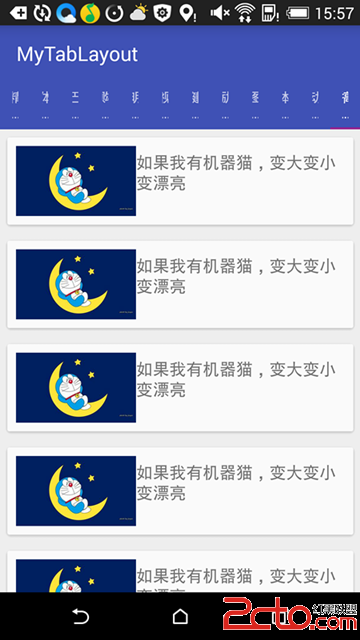
可以看到,由於tab數量過多(13個)卻無法滑動,它們便相互重疊了。
package com.example.liuwangshu.mytablayout;

import android.support.design.widget.TabLayout;
import android.support.v4.view.ViewPager;
import android.support.v7.app.AppCompatActivity;
import android.os.Bundle;
import android.support.v7.widget.Toolbar;
import java.util.ArrayList;
import java.util.List;

public class TabLayoutActivity extends AppCompatActivity {
    private ViewPager mViewPager;
    private TabLayout mTabLayout;

    @Override
    protected void onCreate(Bundle savedInstanceState) {
        super.onCreate(savedInstanceState);
        setContentView(R.layout.activity_tab_layout);
        Toolbar toolbar = (Toolbar) findViewById(R.id.toolbar);
        setSupportActionBar(toolbar);
        mViewPager = (ViewPager) findViewById(R.id.viewpager);
        initViewPager();
    }
在initViewPager方法中,我們設定了13個標題內容,建立對應的TabLayout與Fragment,並設定ViewPager與TabLayout的配接器,將兩者關聯起來。
private void initViewPager() {
    mTabLayout = (TabLayout) findViewById(R.id.tabs);
    List<String> titles = new ArrayList<>();
    titles.add("精選");
    titles.add("體育");
    titles.add("巴薩");
    titles.add("購物");
    titles.add("明星");
    titles.add("視頻");
    titles.add("健康");
    titles.add("勵志");
    titles.add("圖文");
    titles.add("本地");
    titles.add("動漫");
    titles.add("搞笑");
    titles.add("精選");
    // 建立Fragment列表並綁定ViewPager與TabLayout配接器
}
ListFragment的程式碼(ListFragment.java):
public class ListFragment extends Fragment {
    private RecyclerView mRecyclerView;

    @Override
    public View onCreateView(LayoutInflater inflater, ViewGroup container, Bundle savedInstanceState) {
        mRecyclerView = (RecyclerView) inflater.inflate(R.layout.list_fragment, container, false);
        return mRecyclerView;
    }

    @Override
    public void onActivityCreated(Bundle savedInstanceState) {
        super.onActivityCreated(savedInstanceState);
        mRecyclerView.setLayoutManager(new LinearLayoutManager(mRecyclerView.getContext()));
        mRecyclerView.setAdapter(new RecyclerViewAdapter(getActivity()));
    }
}
這裡用RecyclerView取代傳統的ListView,其配接器(RecyclerViewAdapter.java)如下:
public class RecyclerViewAdapter extends RecyclerView.Adapter<RecyclerViewAdapter.ViewHolder> {
    private Context mContext;

    public RecyclerViewAdapter(Context mContext) {
        this.mContext = mContext;
    }

    @Override
    public RecyclerViewAdapter.ViewHolder onCreateViewHolder(ViewGroup parent, int viewType) {
        View view = LayoutInflater.from(parent.getContext())
                .inflate(R.layout.list_item_card_main, parent, false);
        return new ViewHolder(view);
    }

    @Override
    public void onBindViewHolder(final RecyclerViewAdapter.ViewHolder holder, int position) {
        final View view = holder.mView;
        view.setOnClickListener(new View.OnClickListener() {
            @Override
            public void onClick(View v) { }
        });
    }

    @Override
    public int getItemCount() {
        return 10;
    }

    public static class ViewHolder extends RecyclerView.ViewHolder {
        public final View mView;
        public ViewHolder(View view) {
            super(view);
            mView = view;
        }
    }
}
最後是FragmentAdapter(FragmentAdapter.java):
public class FragmentAdapter extends FragmentStatePagerAdapter {
    private List<Fragment> mFragments;
    private List<String> mTitles;

    public FragmentAdapter(FragmentManager fm, List<Fragment> fragments, List<String> titles) {
        super(fm);
        mFragments = fragments;
        mTitles = titles;
    }

    @Override
    public Fragment getItem(int position) {
        return mFragments.get(position);
    }

    @Override
    public int getCount() {
        return mFragments.size();
    }

    @Override
    public CharSequence getPageTitle(int position) {
        return mTitles.get(position);
    }
}
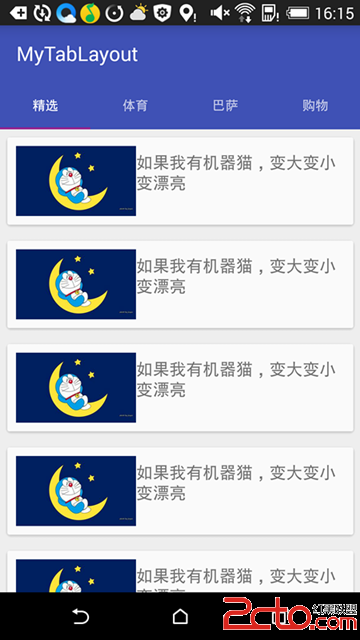
既然TabLayout連這種稍複雜的效果都能勝任,那麼只有3、4個tab的簡單場景更是輕鬆應對。只要修改initViewPager方法,保留少量標題,並移除佈局中的 app:tabMode="scrollable" 即可。運行後效果如下:
關於TabLayout的介紹就到此為止,後續我們還會繼續探討Android Design Support Library提供的其他控制項。
 Redmine 整合 LDAP 認證:從 LDIF 資料準備到後台設定完整流程
 要把 Redmine 與 LDAP 帳號整合,第一步當然是先把 LDAP 環境設定好,否則
 Android 實現底部彈出的橫向滿屏 Dialog
項目中經常需要從底部彈出分享框,這裡整理一個我用的比較順手的方案——從底部彈出一個橫向滿屏的 Dialog。效果圖如下
 為下拉刷新列表加入 SwipeDismissListViewTouchListener 實作滑動刪除
 Android 的 SwipeToDismiss 是 GitHub
 ELK Stack 實戰(一)安裝篇:從零架起日誌分析平台
ELK 是 Elasticsearch、Logstash、Kibana 三者的合稱,再加上 Beats 系列輕量採集器,就構成了一套完整的日誌與監控方案。本文示範的版本組