

編輯:關於 Android 開發
本文從基礎控件說起,帶大家認識圖片相關的容器,以及 TimePicker、DatePicker 這兩個常用的時間日期選擇器。
1. ImageView 是圖片容器,相當於 RadioGroup 之于 RadioButton,它是 View 的直接子類。使用時只需記住把圖片放在 res/drawable-xxx 目錄下即可:
<ImageView
  android:id="@+id/img"
  android:layout_width="fill_parent"
  android:layout_height="wrap_content"
  android:src="@drawable/logo"/>
2. ImageButton(圖片按鈕)和 Button 並沒有繼承關係。它是 ImageView 的擴充、是其子類;而 Button 則是 TextView 的子類:
<ImageButton
  android:id="@+id/rig"
  android:layout_width="wrap_content"
  android:layout_height="wrap_content"
  android:src="@drawable/right"/>
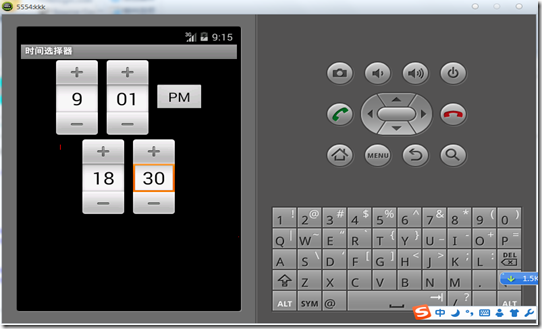
3. TimePicker 是時間選擇器,它是 FrameLayout 的直接子類,默認採用 12 小時制。
下面這個例子演示如何獲取 TimePicker 控件,並把它設置為 24 小時制、指定初始的時與分:
package org.lxh.demo;

import android.app.Activity;
import android.os.Bundle;
import android.widget.TimePicker;

public class MyTimePicker extends Activity {
  private TimePicker mytp = null;
  /*
   * 第一種是默認取得系統時間
   * 第二種是自己寫死的
   */
  @Override
  public void onCreate(Bundle savedInstanceState) {
    super.onCreate(savedInstanceState);
    super.setContentView(R.layout.main);
    this.mytp = (TimePicker) super.findViewById(R.id.tp2) ; // 取得組件
    this.mytp.setIs24HourView(true) ; // 設置為24小時制
    this.mytp.setCurrentHour(18) ; // 設置時
    this.mytp.setCurrentMinute(30) ; // 設置分
  }
}
對應的 main.xml 布局裡放入 TimePicker 控件即可。
運行效果如下圖:
DatePicker 的用法與 TimePicker 幾乎一致,只是把「時分」換成了「年月日」,這裡不再贅述。掌握了一個,另一個便可觸類旁通。
 用 ExpandableListView 打造微信風格通訊錄:分組、默認展開與自定義分割線
此前寫過一篇簡單介紹 ExpandableListView 好友分組的文章,這次把它放進仿微信 APP 的完整場景裡,重點解決幾個實戰問題:首屏全部展開、禁止收縮、去掉多
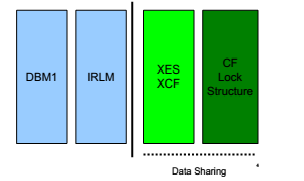 DB2 效能調優路線圖:深入 LOCK 鎖機制
在整理了 DB2 LOG 相關主題之後,本文接著深入探討 LOCK(鎖)的運作。相較於 LOG,鎖的內容與應用場景關係更為密切,涉及的面向也更為複雜。這篇文章試著從基本概
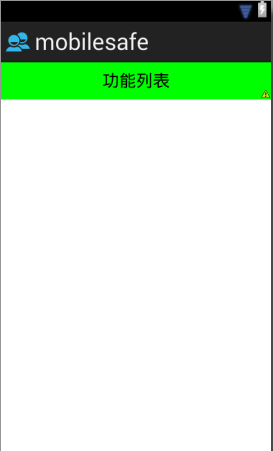 手機衛士實戰:Home 界面布局與淡入動畫
打造手機衛士 Home 界面的淡入動畫與標題欄 本文將實現從 Splash 界面進入 Home 界面時的漸進淡入動畫效果,並逐步搭建 Home 界面的標題欄。 一、為界
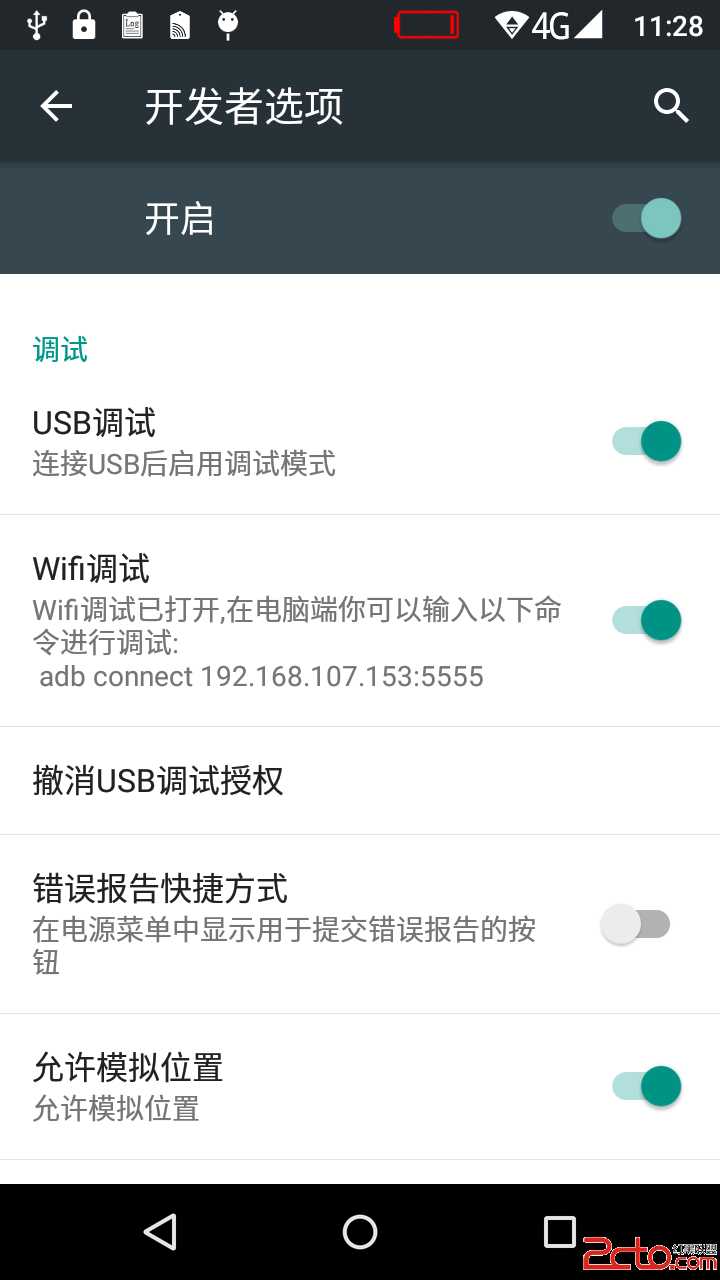 為系統添加 WiFi 無線 ADB 調試開關的完整實現
每次調試都要插 USB 線、還得反覆敲命令設置屬性,實在麻煩。本文會帶你一步步為 Android 系統添加一個「Wifi 調試」開關,讓手機能像 USB 調試一樣,一鍵開