

編輯:關於 Android 開發
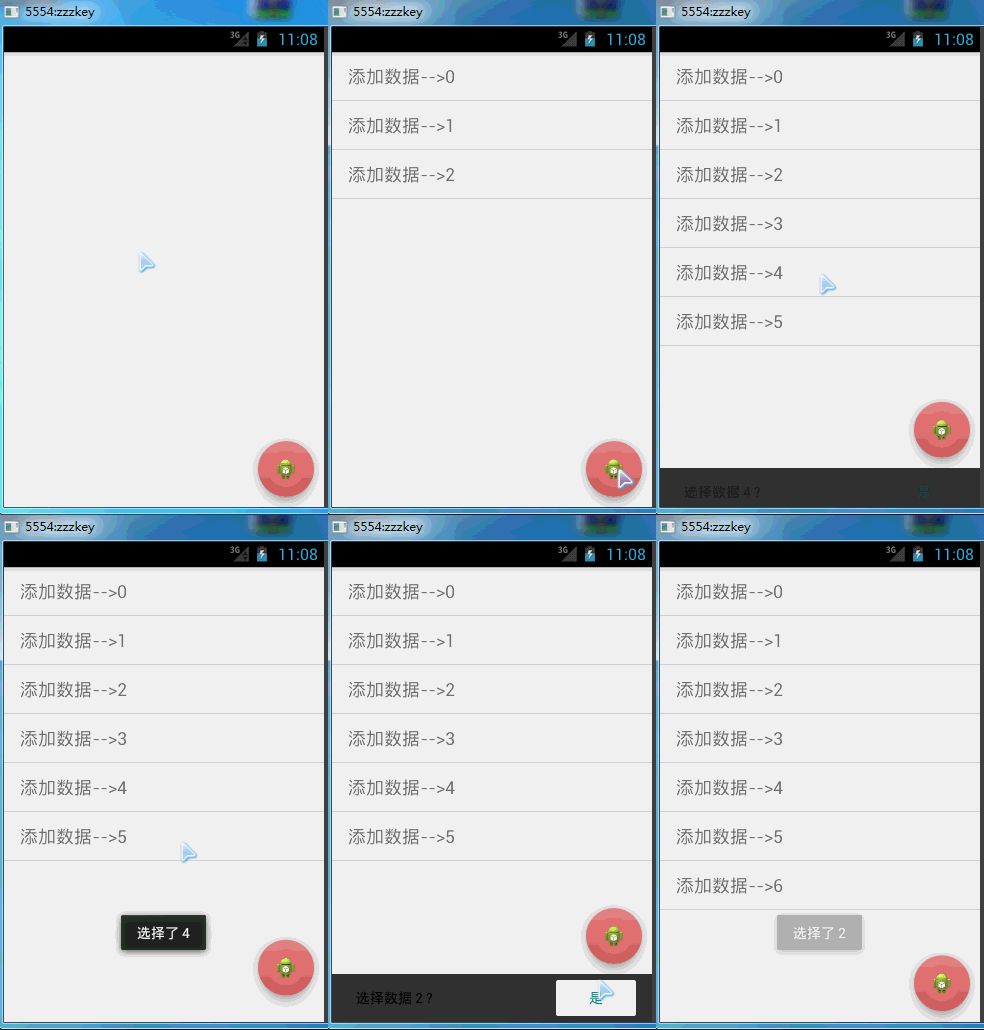
若要相容較舊版本的 Android 系統,需要引入 Material Design 的支援庫(android-support-v7-appcompat 與 design)。完成依賴設定後,就可以開始使用這三個元件:
<android.support.design.widget.CoordinatorLayout
    xmlns:android="https://schemas.android.com/apk/res/android"
    xmlns:tools="https://schemas.android.com/tools"
    xmlns:app="https://schemas.android.com/apk/res-auto"
    android:layout_width="match_parent"
    android:layout_height="match_parent">

    <ListView
        android:id="@android:id/list"
        android:layout_width="match_parent"
        android:layout_height="match_parent" />

    <android.support.design.widget.FloatingActionButton
        android:id="@+id/floatingActionButton"
        android:layout_width="wrap_content"
        android:layout_height="wrap_content"
        android:layout_gravity="right|bottom"
        android:layout_marginBottom="10dip"
        android:layout_marginRight="10dip"
        android:src="@drawable/ic_launcher"
        app:backgroundTint="#e57373"
        app:borderWidth="10dp"
        app:elevation="10dip"
        app:fabSize="normal"
        app:pressedTranslationZ="10dp"
        app:rippleColor="#c62828" />

</android.support.design.widget.CoordinatorLayout>
FAB 用 layout_gravity="right|bottom" 靠到右下角,再搭配 elevation 與 pressedTranslationZ 做出陰影與按下的浮起感;rippleColor 則決定水波紋顏色。
package com.zzw.testdesign_coordinatorlayout;

import java.util.ArrayList;

import android.app.Activity;
import android.app.ListActivity;
import android.os.Bundle;
import android.support.design.widget.FloatingActionButton;
import android.support.design.widget.Snackbar;
import android.view.View;
import android.view.View.OnClickListener;
import android.widget.ArrayAdapter;
import android.widget.ListView;
import android.widget.Toast;

public class MainActivity extends ListActivity {

    private ArrayList<String> data = null;
    private ArrayAdapter<String> adapter;

    @Override
    protected void onCreate(Bundle savedInstanceState) {
        super.onCreate(savedInstanceState);
        setContentView(R.layout.activity_main);

        data = new ArrayList<String>();
        adapter = new ArrayAdapter<String>(this,
                android.R.layout.simple_list_item_1, data);
        setListAdapter(adapter);

        FloatingActionButton fab =
                (FloatingActionButton) findViewById(R.id.floatingActionButton);
        fab.setOnClickListener(new OnClickListener() {
            @Override
            public void onClick(View v) {
                int len = data.size();
                adapter.add("添加數據-->" + len);
                adapter.notifyDataSetChanged();
            }
        });
    }

    @Override
    public void onListItemClick(ListView l, View v, final int position, long id) {
        final Activity activity = this;

        Snackbar.make(v, "選擇數據 " + position + " ?", Snackbar.LENGTH_SHORT)
                .setAction("是", new View.OnClickListener() {
                    @Override
                    public void onClick(View v) {
                        Toast.makeText(activity, "選擇了 " + position,
                                Toast.LENGTH_SHORT).show();
                    }
                })
                .show();
    }
}
這是這三個元件搭配的關鍵所在。如果把最外層改成 FrameLayout,當 Snackbar 從底部彈出時,它會直接蓋住右下角的 FloatingActionButton;而換成 CoordinatorLayout 之後,Snackbar 出現時 FAB 會自動上移讓位,消失後再滑回原位,兩者得以協調運作而不互相遮擋。
Snackbar 的 make() 第一個參數是被用來尋找合適父容器的 View(通常傳目前的 View 即可),顯示時長可選 LENGTH_SHORT、LENGTH_LONG 或 LENGTH_INDEFINITE。setAction 設定的文字與回呼,讓使用者能在提示中直接回應,這是它相比 Toast 最有價值的地方。
補充:如果執行時出現 java.lang.reflect.InvocationTargetException,多半是支援庫版本或 style 主題設定有問題,檢查 appcompat 與 design 庫版本是否一致、Activity 是否繼承自 AppCompatActivity 並套用含 colorAccent 的 Theme.AppCompat 主題,通常就能排除。
 安卓界面編程入門(四):ImageView 及其子類詳解
 本篇進入第三組 UI 組件的學習——ImageView 及其子類。ImageView 的主要功能是顯示圖片,任何
 GitHub 上的 Android UI 靈感庫:開源介面設計參考
為什麼要參考開源 UI 專案 Android 開發入門容易,但要做出細節完整、互動自然的介面並不容易。GitHub 上有許多 UI 聚合專案,收錄大量開源元件與效果範例,
 讓 TextView 跑起來:跑馬燈效果的屬性設定與外觀調整
成果預覽 一段過長的文字在單行空間裡自動向右捲動,看起來活潑不少。實作成本非常低,重點全在 XML 的四個屬性。 核心程式碼 <?xml version=1.0
 Android 開發技巧(2):登入註冊模組的完整解決方案
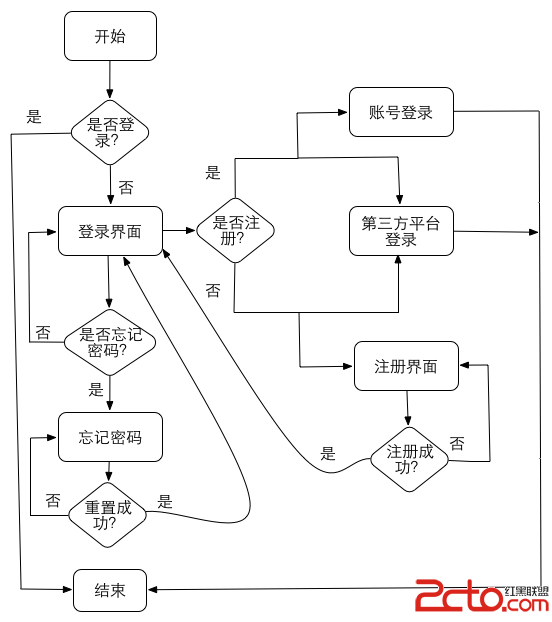
前言 幾乎每一個 App 都離不開登入與註冊功能。以筆者開發的「南方週末新聞閱讀器」為例,登入、手機註冊、忘記密碼等入口一应俱全。這個模組看似簡單,但要做得完善,其實需要