

編輯:關於 Android 開發
處理按鈕點擊是每個 Android 應用的基本功。本文以一個登錄界面為例,演示如何用自定義監聽類統一管理界面上的交互事件。
整體思路可以拆成四步:
1、聲明交互類組件對象;
2、通過 findViewById(ID 資源名稱)實例化該對象;
3、自定義一個事件監聽類,完成對該界面所有交互組件的動作監聽——這個類必須實現 View.OnClickListener 接口;
4、把按鈕與自定義監聽器綁定起來。

public class LoginActivity extends AppCompatActivity {

  private Button btnLogin; //聲明交互類組件對象

  @Override
  protected void onCreate(Bundle savedInstanceState) {
    super.onCreate(savedInstanceState);
    setContentView(R.layout.activity_login);

    this.btnLogin = (Button) this.findViewById(R.id.btnLogin); //實例化交互類組件對象

    this.btnLogin.setOnClickListener(new ViewOcl()); //按鈕與自定義監聽器綁定
  }

  private class ViewOcl implements View.OnClickListener{ //自定義事件監聽類
    @Override
    public void onClick (View v){
      switch (v.getId()){
        case R.id.btnLogin:
          Toast.makeText(getApplicationContext(),"您點擊了登錄按鈕",Toast.LENGTH_LONG).show();
          break;
        case R.id.btnRegister:
          break;
        default:break;
      }
    }
  }
}
這裡的關鍵在於自定義的內部類 ViewOcl:它實現了 View.OnClickListener 接口,並在 onClick 方法裡用 switch 根據被點擊控件的 id 分發不同的邏輯。這樣做的好處是,一個監聽器就能統一管理界面上多個按鈕的點擊事件,代碼結構更清晰。
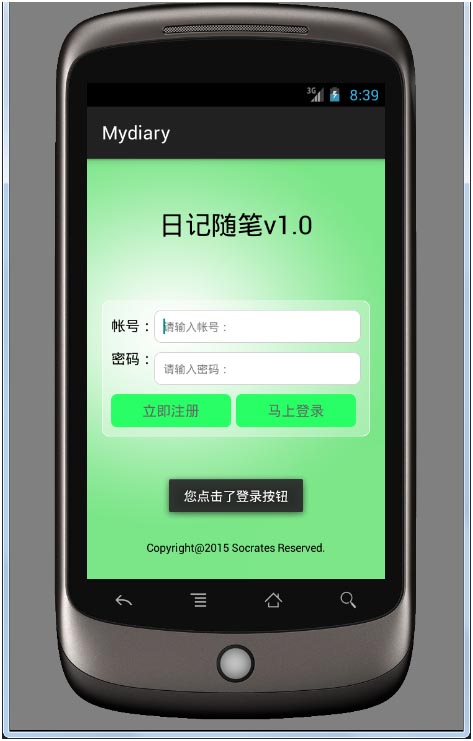
點擊登錄按鈕後,便會彈出相應的 Toast 提示。掌握了這套「自定義監聽器 + switch 分發」的寫法,後續為表單添加更多交互就都得心应手了。
 Android 開發常見錯誤匯總與解決方案
本文整理 Android 開發過程中經常遇到的錯誤訊息與對應的解決辦法,方便日後查閱。 1. 未指定 API 等級警告 訊息:Application does not s
 Android學習指南之十二:列表組件ListView完全上手
上一節我們講了ProgressBar、SeekBar和RatingBar,這一節的主角是開發中使用頻率極高的列表組件ListView。使用ListView時,必須為它配備
 SharedPreferences 實現記住密碼功能
 SharedPreferences 常用於保存簡單的鍵值對資料,例如帳號、密碼勾選狀態與其他登入設定。本文以登入頁面
 底部左右滑動手勢:更直覺的 Android 返回與前進操作
在 Android 應用中,滑動返回手勢一直是提升操作效率的常見設計。本文以 ZBLibrary 的底部左右滑動