

編輯:關於 Android 開發
一、下載安裝包(可執行文件)
1. JDK(Java Development Kit),官網下載最新版本即可。
2. Eclipse(一個開放源代碼、基於Java的可擴展開發平台)。
3. ADT,安卓開發插件。
4. Android SDK(這只是個下載工具,不是真正的SDK)。
下載連結地址:
1. JDK:https://www.oracle.com/technetwork/java/javase/downloads/index.html
2. Eclipse:https://www.eclipse.org/downloads/
3. ADT:https://developer.android.com/sdk/index.html
4. Android SDK:https://developer.android.com/sdk/tools-notes.html
二、安裝與配置
1. 安裝JDK:一路點下一步即可,沒什麼特殊的,不過要記得裝在哪裡。本文安裝在D:\Java。
2. 安裝Eclipse:解壓Eclipse到你的硬盤裡,本文解壓在D:\android\eclipse。
3. 安裝SDK:如果下載的是.zip或.tgz包(SDK installer安裝之後的),將它解壓到一個安全路徑,默認會被命名為android-sdk-windows,本文安裝在D:\android\android-sdk-windows。如果下載的是windows安裝程序(.exe文件),運行它之後會檢測是否安裝了JDK(沒安裝就先裝一下),然後把SDK Tools安裝到一個安全位置。
4. 設置環境變量:
a. 新建JAVA_HOME = D:\Java\jdk1.7.0_40(JDK的安裝路徑)
b. 新建JAVA_JRE_HOME = %JAVA_HOME%\jre
c. 新建JRE_HOME = D:\Java\jre7
d. 新建Android_SDK_HOME = D:\android\android-sdk-windows
e. 新建CLASSPATH = .;%JAVA_HOME%\lib;%JAVA_HOME%\lib\tools.jar;%JAVA_HOME%\lib\dt.jar;%JRE_HOME%\lib;%JRE_HOME%\lib\rt.jar;%JAVA_JRE_HOME%\lib;%JAVA_JRE_HOME%\lib\rt.jar
f. PATH = ;%Android_SDK_HOME%\platform-tools;%Android_SDK_HOME%\tools;%JAVA_HOME%\bin;%JRE_HOME%\bin;%JAVA_JRE_HOME%\bin
配置完後做個檢查:開始菜單 → 運行 → cmd,依次輸入java、javac、adb回車後不報錯就OK了。
注意:運行adb有可能報錯「adb不是內部命令」,看看android-sdk-windows文件夾下是否存在Platform-tools(Platform-tools是android 3.0後才有的),如果不存在,到第6步下載SDK時下載更新Android SDK Platform-tools即可。
5. 為Eclipse安裝ADT Plugin
Android為Eclipse IDE提供了一個ADT插件,名字叫Android Development Tools(ADT),為開發者創建Android應用提供一個強大完整的開發環境。它集成在Eclipse中,讓你可以快速建立新的Android項目、創建應用UI、使用Android SDK tools調試應用。
(1)在線下載安裝ADT(速度比較慢)
a. 啟動Eclipse,然後選擇Help(幫助)> Install New Software(安裝更新軟件)。
b. 點擊右上角的Add(添加),在Add對話框裡輸入「ADT Plugin」作為名字。
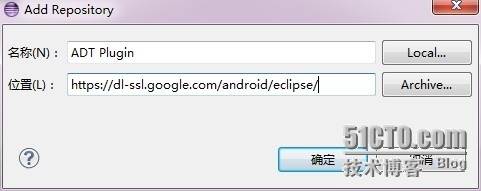
然後在下面的編輯框內輸入連結:https://dl-ssl.google.com/android/eclipse/,注意:如果遇到無法定位插件的問題,試一試把https換成http。
本地安裝ADT:
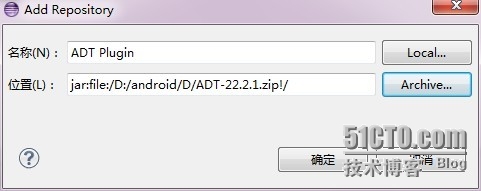
點擊Archive,瀏覽並選擇下載完成的壓縮文件,接下來點擊確定。
c. 在可用軟件對話框裡,選中Developer Tools旁邊的標記框,然後點Next。
d. 在下一個窗口,你會看到一個下載好的tools列表,點擊Next。
e. 閱讀並接受許可文件,然後點擊Finish(完成)。注意:如果收到一個警告說這個軟件不安全不可以安裝,點擊OK。
f. 安裝完成之後,重啟Eclipse。
(2)配置ADT插件
ADT安裝成功之後,就要修改Eclipse裡的ADT參數,指向Android SDK directory。
a. 選擇Window(窗口)> Preferences(首選項)打開Preferences。
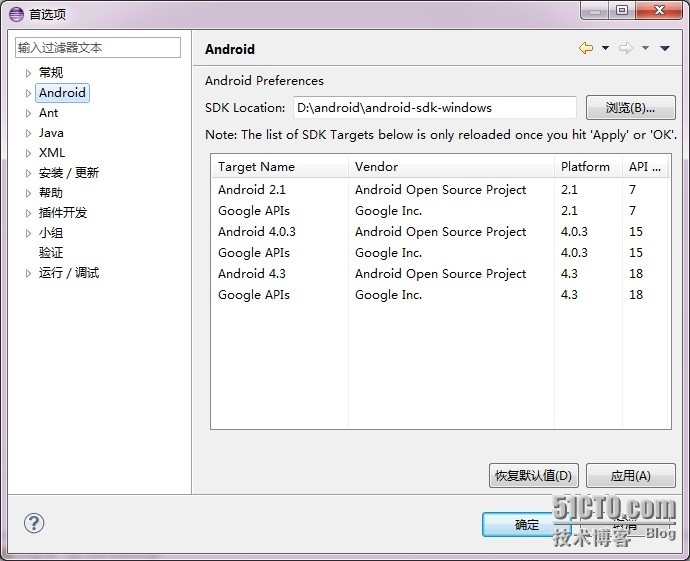
b. 選擇左邊面板裡的Android。你可能會看到一個對話框詢問是否想要發送使用信息給Google,做出選擇後點Proceed。
c. SDK Location在主面板中出現,點擊Browse(瀏覽),找到你下載的SDK路徑,點擊確定。
d. 點擊Apply(應用)、OK(完成)即可。
6. 下載SDK
a. 點擊Window(窗口)→ Android SDK Manager(這個過程必須聯網)。稍等一會,你會看到當前可用的SDK版本列表。已經安裝過的顯示「Installed」,沒安裝的顯示「Not installed」。我們可以去掉Installed前面的勾選把它屏蔽掉,選中你要下載的SDK版本,然後點右下方的Install packages,按提示操作即可。
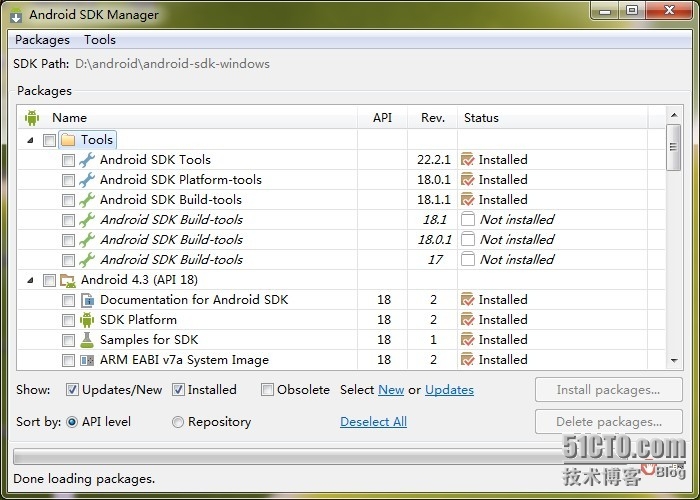
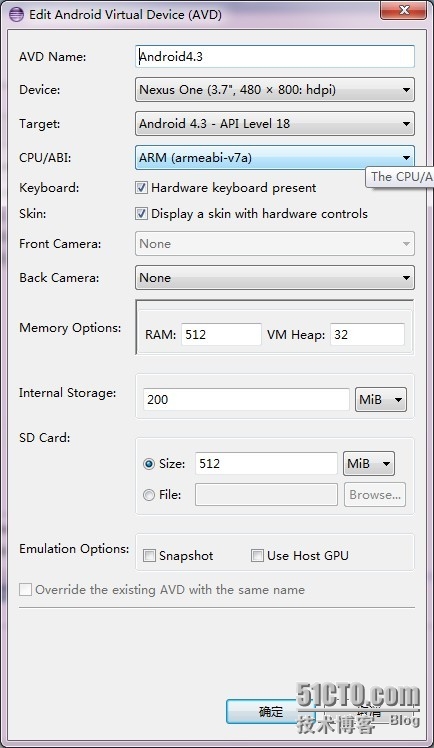
b. 下載完之後,可以試試模擬器的運行。點擊Window(窗口)→ AVD Manager,點擊面板右上角的New,設置好後點擊確定,一個模擬器就建好了。
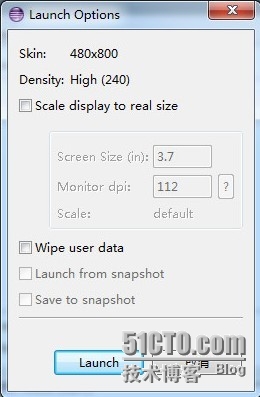
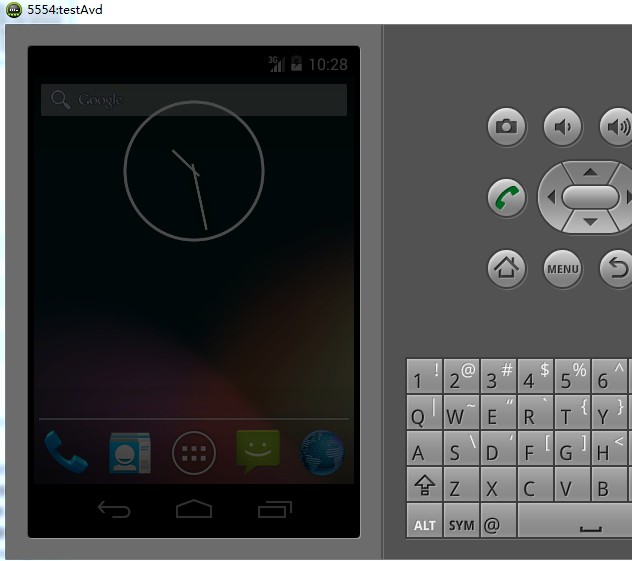
選中剛才建好的模擬器,點擊右側的Start…啟動模擬器,直接點擊Launch(ctrl+F11)即可。
 Android GUI 系統之 SurfaceFlinger(三):黃油計劃與啟動流程
 7. SurfaceFlinger SurfaceFlinger 在前面幾篇中已被
 安卓動態調試七種武器之離別鉤 — Hooking(上)
 作者:蒸米@阿裡聚安全 0x00 序 移動安全越來越熱,各種調試工具層出不窮,但環境與需求各異,沒有哪一件工具是萬
 SharedPreferences 實現記住密碼功能
 SharedPreferences 常用於保存簡單的鍵值對資料,例如帳號、密碼勾選狀態與其他登入設定。本文以登入頁面
 Apache 安裝教學與常見問題排除
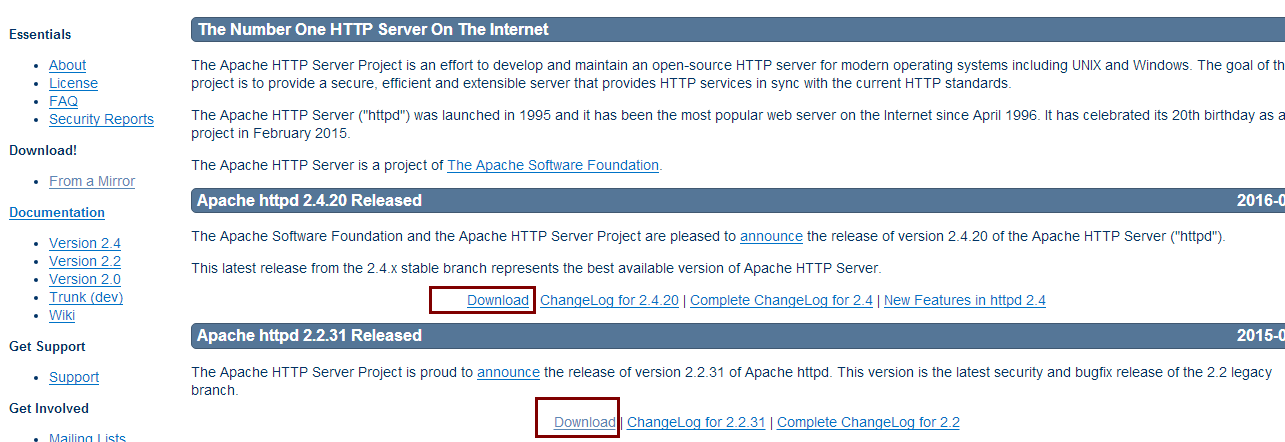
下載與安裝本教學以 Windows 環境為例,說明下載、安裝 Apache 並排除常見錯誤。首先前往 Apache 官方網站選擇版本,再進入 Windows 下載頁取得安