

編輯:關於 Android 開發
LBS(Location Based Services,位置服務)有兩大本錢。第一,它能輕易取得行動使用者當下的真實地理位置——經度、緯度、海拔等座標資料;第二,它能在此基礎上提供與位置相關的加值資訊,例如附近的餐廳、醫院、學校。而想拿到使用者目前的位置,最直接的做法就是動用 Android 的 GPS 定位服務。
Android 提供了兩種定位來源:以網路為基礎的定位,以及以衛星為基礎的定位。在「設定 → 位置與安全性設定」裡,前幾項就是相關開關;最後那個「增強型 GPS」則是拿來輔助更快找到衛星的。
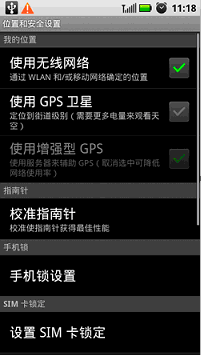
廢話不多說,我們直接寫一個取得目前位置的小程式。
建立專案 Lesson26_GPSLocation,主程式 MainActivity.java:
package basic.android.lesson26;

import android.app.Activity;
import android.content.Context;
import android.location.Criteria;
import android.location.Location;
import android.location.LocationListener;
import android.location.LocationManager;
import android.os.Bundle;
import android.util.Log;
import android.view.View;
import android.widget.Button;
import android.widget.TextView;

public class MainActivity extends Activity {

    TextView tv1;
    Location location;

    @Override
    public void onCreate(Bundle savedInstanceState) {
        super.onCreate(savedInstanceState);
        setContentView(R.layout.main);

        Button b1 = (Button) findViewById(R.id.button1);
        tv1 = (TextView) findViewById(R.id.textView1);

        // 取得 LocationManager
        LocationManager lm = (LocationManager) this.getSystemService(Context.LOCATION_SERVICE);

        // 用 Criteria 描述「我想要什麼樣的定位來源」
        Criteria criteria = new Criteria();
        // ACCURACY_COARSE 較粗略,ACCURACY_FINE 較精細
        criteria.setAccuracy(Criteria.ACCURACY_FINE);
        // 需要海拔資訊
        criteria.setAltitudeRequired(true);
        // 需要方位資訊
        criteria.setBearingRequired(true);
        // 允許計費
        criteria.setCostAllowed(true);
        // 對電源的需求
        criteria.setPowerRequirement(Criteria.POWER_LOW);

        // 讓系統挑一個最合適的定位提供者
        String bestProvider = lm.getBestProvider(criteria, true);
        Log.i("yao", "bestProvider = " + bestProvider);

        // 先取一次最後已知的位置
        location = lm.getLastKnownLocation(bestProvider);

        b1.setOnClickListener(new View.OnClickListener() {
            @Override
            public void onClick(View v) {
                updateLocation(location);
            }
        });

        // 位置監聽器
        LocationListener locationListener = new LocationListener() {

            // 位置改變時觸發
            @Override
            public void onLocationChanged(Location location) {
                Log.i("yao", location.toString());
                updateLocation(location);
            }

            // 提供者失效時觸發
            @Override
            public void onProviderDisabled(String arg0) {
                Log.i("yao", arg0);
            }

            // 提供者可用時觸發
            @Override
            public void onProviderEnabled(String arg0) {
                Log.i("yao", arg0);
            }

            // 提供者狀態改變時觸發
            @Override
            public void onStatusChanged(String arg0, int arg1, Bundle arg2) {
                Log.i("yao", "onStatusChanged");
            }
        };

        // 每 500 毫秒更新一次,忽略位置變化門檻
        lm.requestLocationUpdates(bestProvider, 500, 0, locationListener);
    }

    // 更新畫面上的位置資訊
    private void updateLocation(Location location) {
        if (location != null) {
            tv1.setText("定位物件資訊如下:" + location.toString()
                    + "\n\t其中經度:" + location.getLongitude()
                    + "\n\t其中緯度:" + location.getLatitude());
        } else {
            Log.i("yao", "沒有取得定位物件 Location");
        }
    }
}
版面配置 main.xml 就不貼了,就一個按鈕加一個文字方塊,看執行截圖即可明白。
定位屬於敏感資訊,權限一定要在 AndroidManifest.xml 裡宣告齊全:
<!-- 粗略定位授權 -->
<uses-permission android:name="android.permission.ACCESS_COARSE_LOCATION" />
<!-- 精細定位授權 -->
<uses-permission android:name="android.permission.ACCESS_FINE_LOCATION" />
<!-- 模擬定位授權 -->
<uses-permission android:name="android.permission.ACCESS_MOCK_LOCATION" />
<!-- 網路訪問授權 -->
<uses-permission android:name="android.permission.INTERNET" />
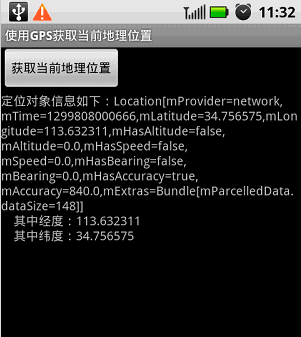
這裡得老實說一句:我在模擬器上灌假座標沒成功,換到真機測試也不太順利。凡是牵扯到硬體的東西,總容易冒出一些莫名其妙的錯誤——室內收不到衛星訊號是最常見的原因,走到窗邊或乾脆到室外,成功率會高出很多。
getBestProvider() 的直譯是「取得最佳提供者」,重點在「最佳」二字。你透過 Criteria 描述精度、耗電、是否需要海拔與方位等條件,系統再依當下的硬體與環境挑一個最合適的(可能是 GPS,也可能是網路定位)。它並非強制指定。
getLastKnownLocation() 顧名思義,取回的是系統快取中最後一次已知的位置,可能是幾秒前,也可能是很久以前,甚至可能是 null。想拿到即時座標,靠的是 LocationListener 的 onLocationChanged() 回呼,而不是這個方法。程式碼裡把 location 全域變數在按鈕點擊時才讀取,寫法比較粗糙,正式專案請以監聽器回傳的值為準。
範例把 minTime 設成 500 毫秒、minDistance 設為 0,等於「只要有新資料就回報」。這對電池與 CPU 都不友善。實際應用請依需求調整,例如導航類型的 App 可能需要 1 秒級更新,而「找附近店家」大概每數十秒甚至數分鐘更新一次就夠了。
用完定位要在 onPause() 或 onDestroy() 呼叫 lm.removeUpdates(locationListener) 取消訂閱,否則 App 離開前景後仍會持續消耗電力,使用者很快就會發現你的 App 特別耗電。
這份程式碼寫於早期 Android 版本,當時只要宣告權限就能用。從 Android 6.0(API 23)開始,定位屬於「執行期權限」,必須在執行時向使用者動態請求;Android 8.0 之後還進一步區分了「背景定位」的獨立授權。上面的 ACCESS_MOCK_LOCATION 也早已被移除,開發時請以目前版本的官方文件為準。
這一節我們完成了最基礎的定位取得流程:取得 LocationManager、用 Criteria 挑選提供者、註冊 LocationListener、把經緯度呈現在畫面上。把這塊地基打穩之後,再往地圖顯示、座標轉換、地理圍欄等方向延伸就順手多了。
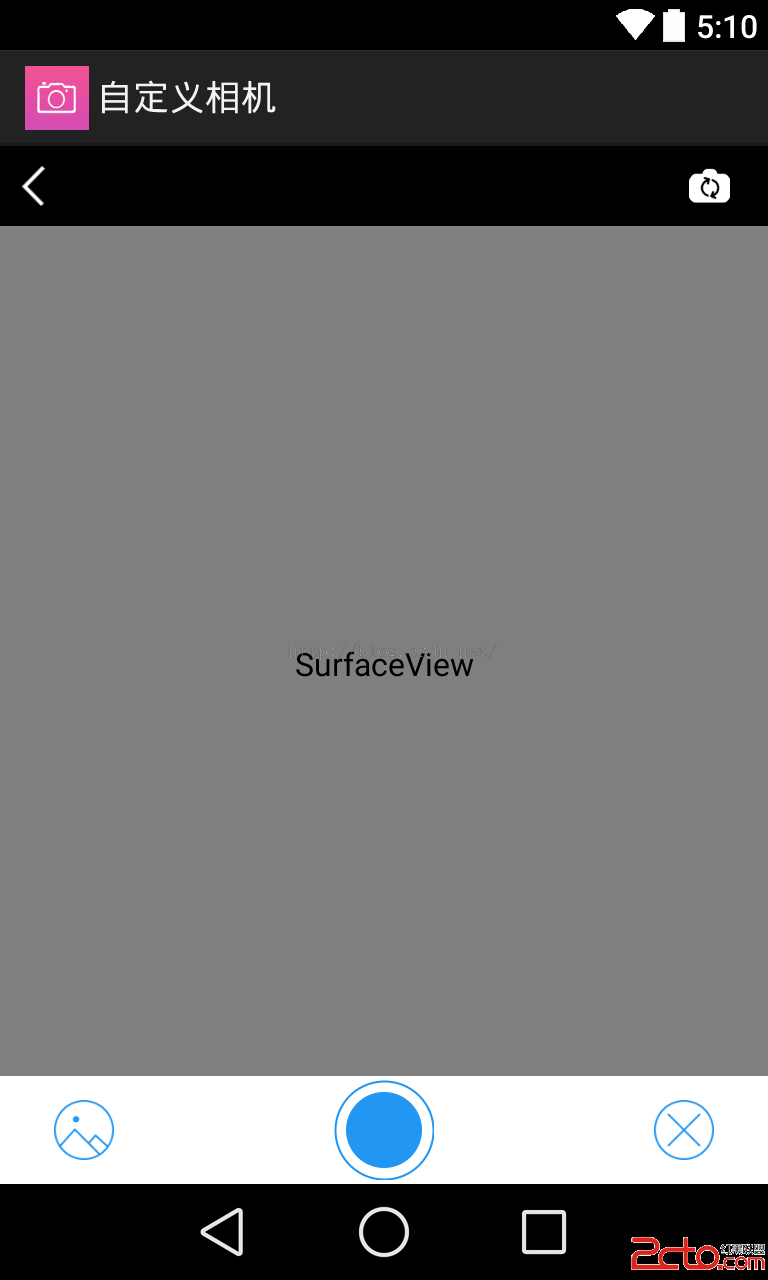 Android 自定義相機界面實作:圓形拍照鍵與預覽佈局
Android 自定義相機界面實作 想製作類似原生相機的頁面,可以從佈局與自定義背景開始。本文以「圓形拍照鍵」作為切入點,說明如何利用 drawable 資源堆疊出層次感
 UI 入門理論篇:先認清 ImageView、ProgressBar 與幾個對話框元件
好 App 要內外兼修 一個好 App 不能只有功能,還要有像樣的介面,內外兼修才算完整。這點其實和人相處很像,不能只會刷帥,還得有內涵(看清楚,內涵不是指悶騷)。 不知
 用 ListView 搭配 ViewPager 打造新聞 App 首頁
 成品預覽 這次要實作的是一個類似新聞 App 的資訊流首頁:頂端是一張可自動輪播的大圖(用 Vi
 Android 簡訊還原:用 ContentResolver 寫回一筆訊息
 上一篇〈Android 簡訊的備份〉談的是把訊息讀出來存到檔案;這次要處理反向操作——把一筆訊