

編輯:關於 Android 開發
清單裡的標題太長、又必須保持單行時,跑馬燈(marquee)是很實用的解法。實作上有兩條路:直接用 TextView 內建屬性,或自訂一個可控制 ourselves 的 View。
<TextView
    android:id="@+id/tv_text"
    android:layout_width="match_parent"
    android:layout_height="wrap_content"
    android:ellipsize="marquee"
    android:focusable="true"
    android:focusableInTouchMode="true"
    android:marqueeRepeatLimit="marquee_forever"
    android:singleLine="true"
    android:scrollHorizontally="true"
    android:textSize="28sp"
    android:textColor="#00ff00"
    android:text="路漫漫其修遠兮,吾將上下而求索" />
幾個關鍵屬性的作用:
android:ellipsize="marquee":把省略方式設為跑馬燈。android:focusable="true":讓這個 View 可以取得焦點。這是最容易漏掉的一項——跑馬燈只有在 View 擁有焦點時才會啟動。android:focusableInTouchMode="true":讓觸控模式下也能取得焦點,行動裝置上幾乎必備。android:marqueeRepeatLimit="marquee_forever":設定重複次數, forever 表示無限循環。android:singleLine="true":強制單行顯示。實務上有兩個坑要注意。第一,如果這個 TextView 所在的父容器搶走了焦點(例如放在 ListView 的項目裡),跑馬燈就不會動。第二,即使設了 marquee_forever,TextView 也只在「文字寬度超過檢視寬度」時才滾動,文字不夠長時不會有任何效果。
大部分設計稿希望文字從螢幕右側開始滾動,而不是在自身邊界內循環,這就得自己畫。下面的類別繼承 TextView,用 scrollTo() 搭配 postDelayed() 逐格位移:
package com.example.cameratestdemo;

import android.content.Context;
import android.graphics.Canvas;
import android.graphics.Paint;
import android.os.Handler;
import android.util.AttributeSet;
import android.util.Log;
import android.view.View;
import android.widget.TextView;

/**
 * 自訂控制項:可控制次數的循環跑馬燈
 * 繼承自 TextView
 */
public class Util extends TextView implements Runnable {

    private static final String TAG = "MarqueeTextView";

    // 跑馬燈重複的次數
    private int circleTimes = 3;
    // 已經跑完的次數
    private int hasCircled = 0;
    private int currentScrollPos = 0;
    // 跑一輪需要的時間間隔(毫秒)
    private int circleSpeed = 10;
    // 文字寬度
    private int textWidth = 0;
    private boolean isMeasured = false;
    private Handler handler;
    private boolean flag = false;

    public Util(Context context, AttributeSet attrs) {
        super(context, attrs);
        this.removeCallbacks(this);
        post(this);
    }

    @Override
    protected void onDraw(Canvas canvas) {
        super.onDraw(canvas);
        if (!isMeasured) {
            getTextWidth();
            isMeasured = true;
        }
    }

    @Override
    public void setVisibility(int visibility) {
        // 二次進入時重置成員變數
        flag = false;
        isMeasured = false;
        this.hasCircled = 0;
        super.setVisibility(visibility);
    }

    @Override
    public void run() {
        // 起始滾動位置
        currentScrollPos += 1;
        scrollTo(currentScrollPos, 0);

        // 判斷是否已跑完一輪
        if (currentScrollPos >= textWidth) {
            // 從螢幕右側重新開始
            currentScrollPos = -this.getWidth();

            // 達到設定次數後,隱藏這個控制項
            if (hasCircled >= this.circleTimes) {
                this.setVisibility(View.GONE);
                flag = true;
            }
            hasCircled += 1;
        }

        if (!flag) {
            postDelayed(this, circleSpeed);
        }
    }

    /**
     * 取得文字的顯示寬度
     */
    private void getTextWidth() {
        Paint paint = this.getPaint();
        String str = this.getText().toString();
        Log.i(TAG, str);
        if (str == null) {
            textWidth = 0;
        }
        textWidth = (int) paint.measureText(str);
    }

    /** 設定滾動次數,達到次數後設為不可見 */
    public void setCircleTimes(int circleTimes) {
        this.circleTimes = circleTimes;
    }

    public void setSpeed(int speed) {
        this.circleSpeed = speed;
    }

    public void startScrollShow() {
        if (this.getVisibility() == View.GONE) {
            this.setVisibility(View.VISIBLE);
        }
        this.removeCallbacks(this);
        post(this);
    }

    private void stopScroll() {
        handler.removeCallbacks(this);
    }
}
版面中改用這個自訂控制項,名稱要寫成完整類別路徑:
<com.example.cameratestdemo.Util
    android:id="@+id/tv_text"
    android:layout_width="match_parent"
    android:layout_height="wrap_content"
    android:ellipsize="marquee"
    android:focusable="true"
    android:focusableInTouchMode="true"
    android:marqueeRepeatLimit="marquee_forever"
    android:scrollHorizontally="true"
    android:singleLine="true"
    android:textSize="28sp"
    android:textColor="#00ff00"
    android:text="路漫漫其修遠兮,吾將上下而求索">
</com.example.cameratestdemo.Util>
如果只是要「文字太長時循環滾動」,用做法一就好,成本最低。若需要從螢幕右側進場、跑完固定次數後自動消失(例如公告、跑馬燈通知),做法二才有足夠的控制力。
要留意的是,做法二的 circleSpeed 預設只有 10 毫秒,等於每秒位移約 100 像素,速度相當快;可依視覺需求調到 20 到 40 之間。另外 postDelayed 的迴圈必須在 View 從版面移除時停止,否則會持續佔用主執行緒的訊息佇列,上面程式碼裡的 stopScroll() 就是為此保留的入口,實際使用時記得在 onDetachedFromWindow 中呼叫。
原始碼下載:https://yunpan.cn/c3kL7ILLL7tCt (提取碼:bd75)
 Android 異步 HTTP 框架 android-async-http 介紹與原理實作
 在先前的〈Android 採用 get 方式提交資料到伺服器〉〈Android
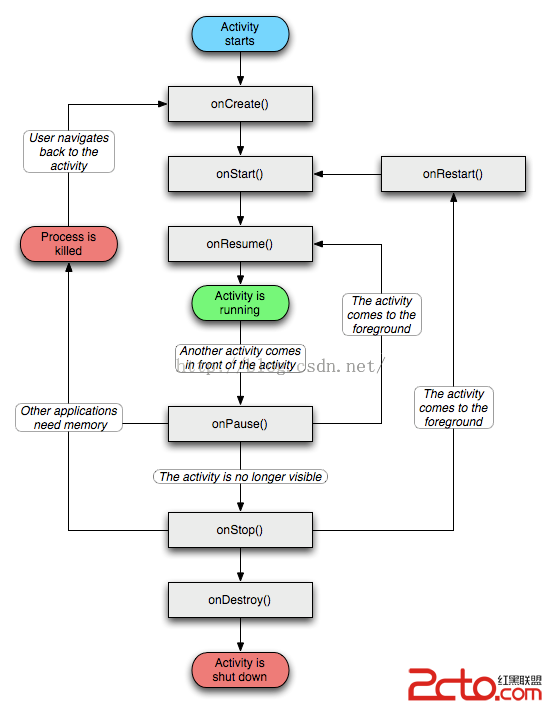 Android 開發進階:全面解析 Activity 正常與異常情況下的生命週期
前言 Activity 生命週期是每個 Android 開發者入門時必學的知識,人人都能說上兩句。但正因為如此,任何一位經驗老道的工程師談到生命週期,往往都會有「接觸越多
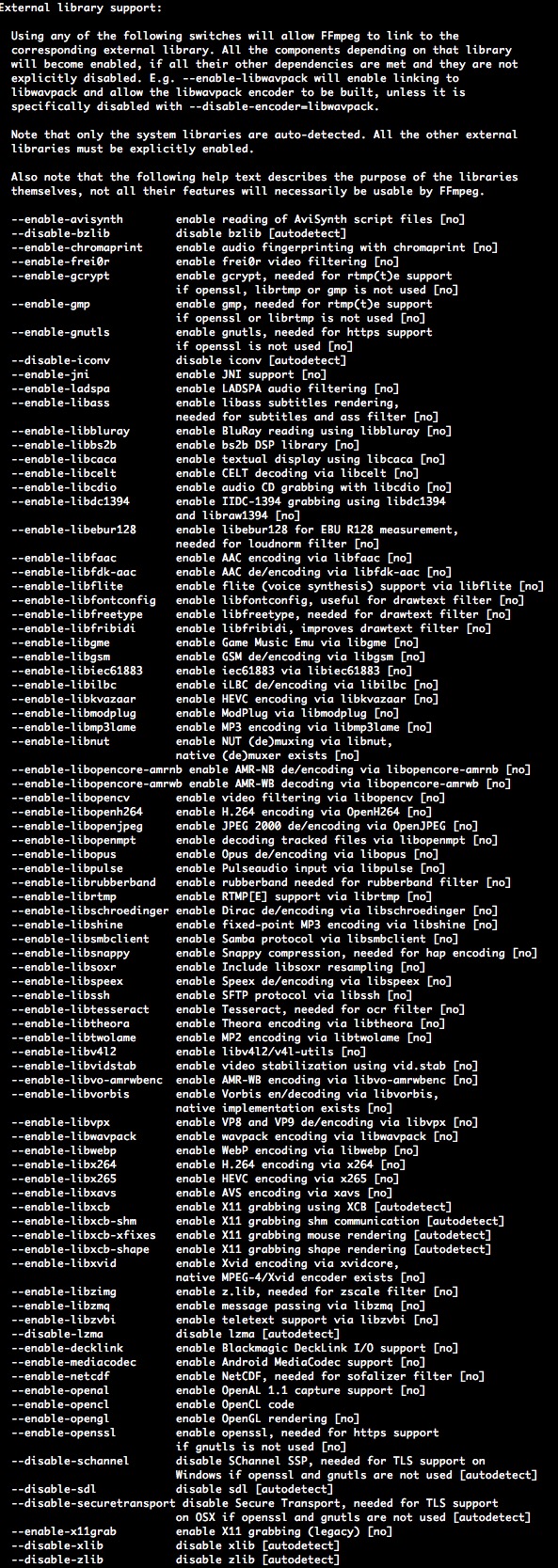 FFmpeg 編碼支援與自訂編譯指南
FFmpeg 的模組化設計 FFmpeg 本身提供了一套多媒體處理框架,但預設編譯不一定包含所有編碼、封裝與協議。部分功能受限於授權或體積,需要透過外部函式庫加入。可利用
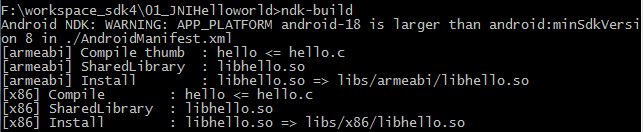 Android JNI 開發常見錯誤排查與多 ABI 編譯配置指南
JNI 開發的報錯往往資訊量很少,但成因相對集中。把常見錯誤歸類記住,排查效率會高很多。 錯誤一:Native method not found java.lang.U