

編輯:關於 Android 開發
在微信裡長按一條聊天記錄,會從底部彈出「標記為未讀 / 置頂聊天 / 刪除該聊天」的浮層。這個交互在原生 Android 中,可以用 OptionsMenu 與 ContextMenu 這兩套菜單機制組合實現。本文用一個可運行的示例把兩者串起來。
先釐清概念,否則很容易寫亂:
onCreateOptionsMenu() 創建、onOptionsItemSelected() 響應。它與具體的列表項無關。onCreateContextMenu() 創建、onContextItemSelected() 響應。它天然帶有「針對哪一項」的上下文信息,非常適合做列表項的操作菜單。本例的設計是:ActionBar 菜單放一些全局操作(設置、關於等),長按列表項彈出的 ContextMenu 放針對該項的操作。這樣就同時演示了兩套機制。
package com.lixu.menu2;

import java.util.ArrayList;

import android.app.Activity;
import android.os.Bundle;
import android.view.ContextMenu;
import android.view.ContextMenu.ContextMenuInfo;
import android.view.Menu;
import android.view.MenuItem;
import android.view.View;
import android.widget.AdapterView.AdapterContextMenuInfo;
import android.widget.ArrayAdapter;
import android.widget.ListView;
import android.widget.Toast;

public class MainActivity extends Activity {

    private ArrayList<String> data;
    private ArrayAdapter<String> mAdapter;

    @Override
    protected void onCreate(Bundle savedInstanceState) {
        super.onCreate(savedInstanceState);
        setContentView(R.layout.activity_main);

        data = new ArrayList<String>();
        for (int i = 0; i < 20; i++) {
            data.add("大神" + i);
        }

        ListView lv = (ListView) findViewById(R.id.listview);
        mAdapter = new ArrayAdapter<String>(this,
                android.R.layout.simple_list_item_1, data);
        lv.setAdapter(mAdapter);

        // 關鍵:為 ListView 注册長按菜單監聽
        lv.setOnCreateContextMenuListener(this);
    }

    /** 創建 ActionBar 菜單 */
    @Override
    public boolean onCreateOptionsMenu(Menu menu) {
        getMenuInflater().inflate(R.menu.main, menu);
        return true;
    }

    /** 長按列表項時創建的浮動菜單 */
    @Override
    public void onCreateContextMenu(ContextMenu menu, View v, ContextMenuInfo menuInfo) {
        super.onCreateContextMenu(menu, v, menuInfo);
        menu.add(0, 1001, 101, "標記為未讀");
        menu.add(0, 1002, 102, "置頂聊天");
        menu.add(0, 1003, 103, "刪除該聊天");
    }

    /** 響應上下文菜單的選擇 */
    @Override
    public boolean onContextItemSelected(MenuItem item) {
        // 通過 getMenuInfo() 拿到被長按的那一項的位置
        AdapterContextMenuInfo info = (AdapterContextMenuInfo) item.getMenuInfo();
        int pos = info.position;

        switch (item.getItemId()) {
            case 1001:
                Toast.makeText(this, "親,這條消息未讀哦!", 0).show();
                break;

            case 1002:
                String s = data.get(pos);
                data.remove(pos);
                data.add(0, s);           // 移到列表首位,模擬置頂
                mAdapter.notifyDataSetChanged();
                Toast.makeText(this, "聊天置頂!", 0).show();
                break;

            case 1003:
                data.remove(pos);
                mAdapter.notifyDataSetChanged();
                Toast.makeText(this, "已刪除!", 0).show();
                break;

            default:
                break;
        }
        return super.onContextItemSelected(item);
    }

    /** 響應 ActionBar 菜單的選擇 */
    @Override
    public boolean onOptionsItemSelected(MenuItem item) {
        switch (item.getItemId()) {
            case R.id.action_settings:
                Toast.makeText(this, "親,想設置什麼?", 0).show();
                break;
            case R.id.action_about:
                Toast.makeText(this, "親,想看什麼?", 0).show();
                break;
            case R.id.action_open:
                Toast.makeText(this, "親,我幫你打開?", 0).show();
                break;
            case R.id.action_file:
                Toast.makeText(this, "親,你懂的。", 0).show();
                break;
            default:
                break;
        }
        return super.onOptionsItemSelected(item);
    }
}
運行效果:
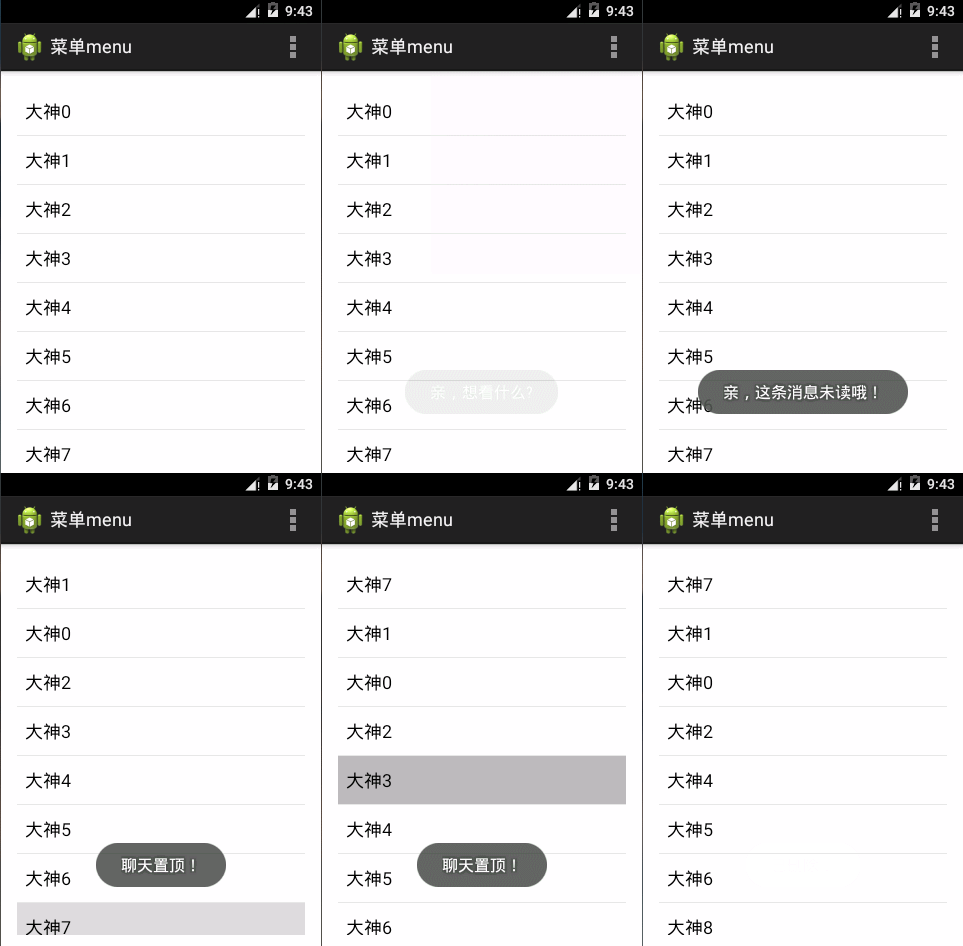
別忘了注册监聽器。Activity 重寫了 onCreateContextMenu() 並不代表 ListView 就自動支持長按。必須調用 view.setOnCreateContextMenuListener(this),讓系統知道這個 View 需要上下文菜單。這是最常見的遺漏點。
menu.add 的四個參數含義。依次是 groupId、itemId、order(同組內的排序,值越小越靠前)、title。itemId 是後續在 onContextItemSelected() 中做分支判斷的依據,必須唯一。
如何知道長按的是哪一項。關鍵在 ((AdapterContextMenuInfo) item.getMenuInfo()).position。這也是 ContextMenu 相對於 OptionsMenu 的核心優勢——它自帶上下文。若不寫這行,你根本無法知道用戶操作的是第幾條數據。
菜單文字寫在代碼裡還是 XML 裡。示例為簡潔直接在代碼中 add。實際項目更推薦在 res/menu 下定義 XML 菜單文件,然後用 MenuInflater 加載,這樣文案可以走資源文件支持多語言,也便於設計協作。
需要說明的是,系統原生的 ContextMenu 樣式與微信那種從底部彈出、帶箭頭指示的浮層並不相同。如果要高度還原視覺效果,有兩條路:
本文的價值在於把 Android 原生的菜單回調鏈路走通。理解了「創建 → 響應 → 取上下文」這三步,無論換用哪種 UI 形態,事件分發的邏輯都是一致的。
 自製 StickHeaderListView:解決 footerView 相容問題
1、前言:前陣子使用了 GitHub 上 se.emilsjolander.sticky
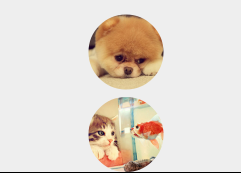 RoundedBitmapDrawable 實作圓角與正圓圖片
不寫 Canvas,也能裁出圓角 自訂 View 畫圓角圖片是經典做法,但要處理 onDraw()、抗鋸齒與 canvas.clipPath() 的效能問題,程式碼也不算
 跨進程溝通實戰:用 AIDL 打造可遠端操控的音樂播放 Service
AIDL 這個主題有點微妙:讀文件的時候覺得艱澀難懂,但真正把例子跑一遍之後,又會發現用法簡單得不可思議。所以這一節我們不談抽象理論,直接拿一個「音樂播放器進度條」的實例
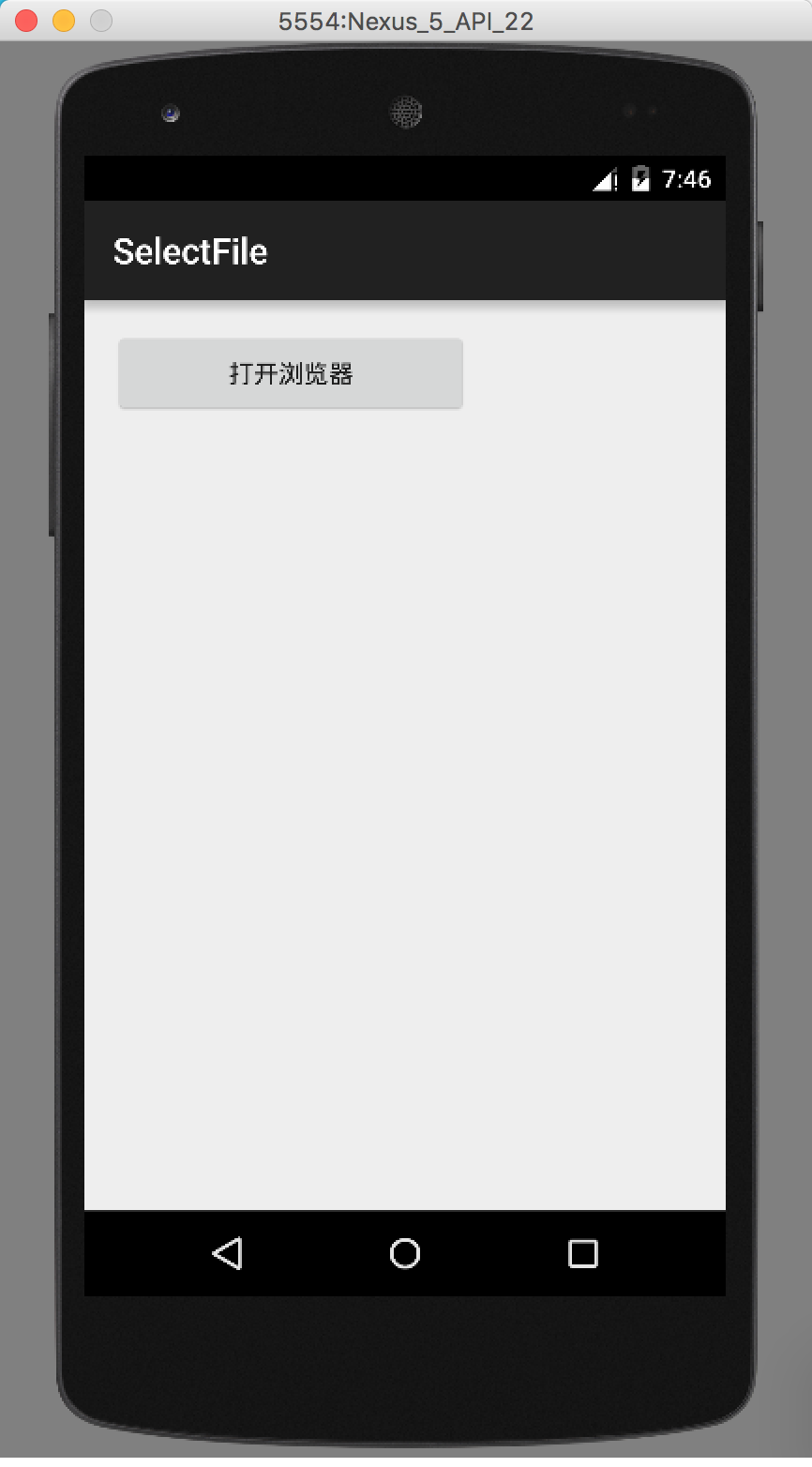 呼叫系統檔案管理器挑選檔案並取得真實路徑
不同於 iOS 的沙盒模式,Android 可以透過檔案瀏覽器存取本機儲存空間,API 也提供了對應的接口。基本思路是:先叫出系統自帶的檔案瀏覽器讓使用者挑選檔案並取得