

編輯:關於 Android 開發
在現代 Android 應用裡,讓頂部的 Toolbar 隨著內容向上滑動而隱藏、向下滑動而立即出現,是一種既時尚又能提升閱讀空間的互動設計。本文以 CoordinatorLayout 為核心,示範如何輕鬆完成這個效果。
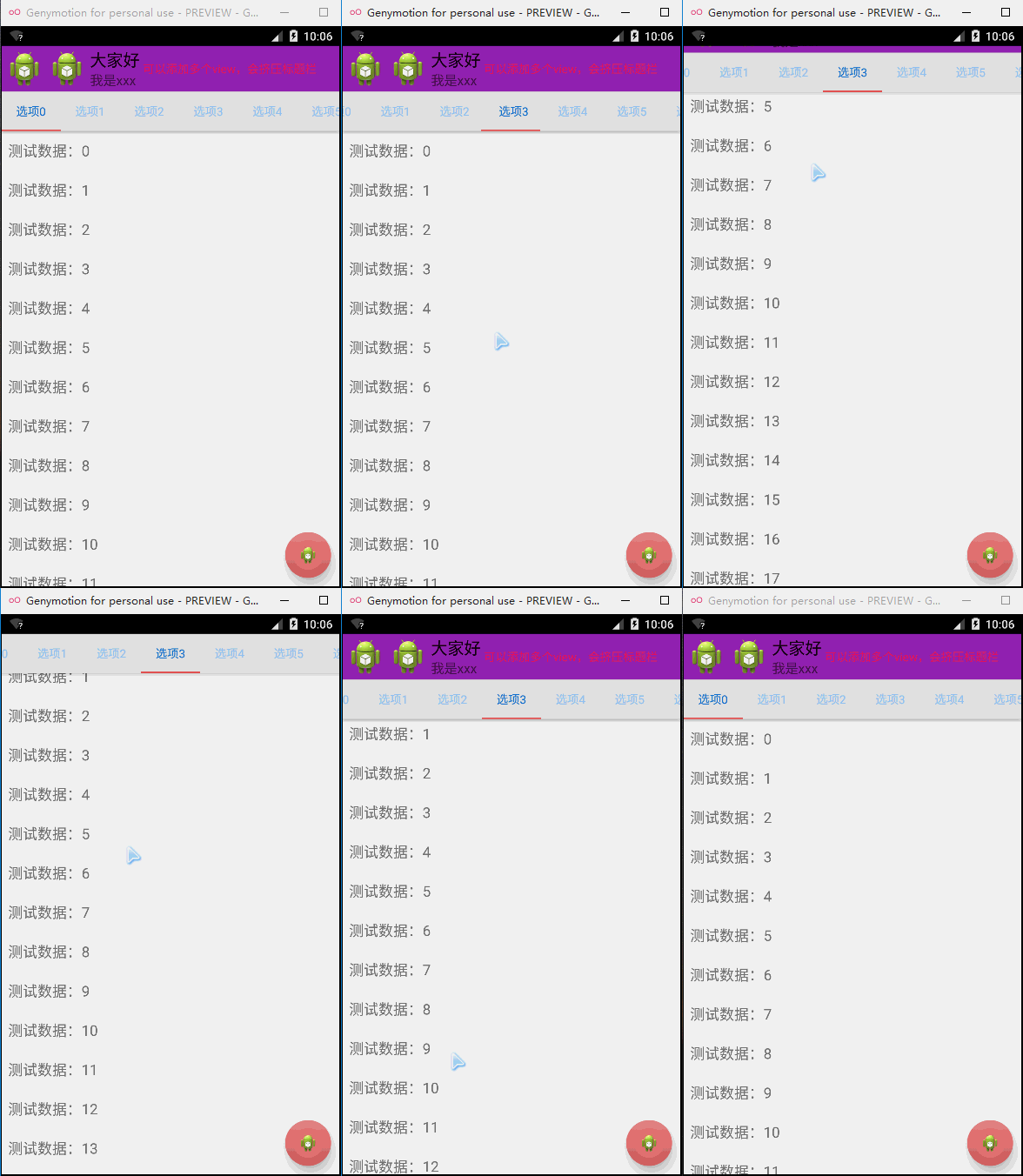
關鍵在於 CoordinatorLayout 與 AppBarLayout 的搭配,並透過 app:layout_scrollFlags="scroll|enterAlways" 控制 Toolbar 的收放行為。此外,為 RecyclerView 加上 app:layout_behavior="@string/appbar_scrolling_view_behavior",可以避免內容被 AppBarLayout 遮蓋。
1 <android.support.design.widget.CoordinatorLayout xmlns:android="https://schemas.android.com/apk/res/android" 2 xmlns:tools="https://schemas.android.com/tools" 3 xmlns:app="https://schemas.android.com/apk/res-auto" 4 android:id="@+id/main_content" 5 android:layout_width="match_parent" 6 android:layout_height="match_parent" 7 android:fitsSystemWindows="true" > 8 9 <android.support.design.widget.AppBarLayout 10 android:id="@+id/appbar" 11 android:layout_width="match_parent" 12 android:layout_height="wrap_content" > 13 14 <!-- app:layout_scrollFlags="scroll|enterAlways" --> 15 <!-- 這句話的作用:向上滑動的時候Toolbar消失,向下滑的時候ToolBar立即出現 --> 16 <!-- 如果沒有scroll的話向上滑動Toolbar不會消失 --> 17 <!-- 如果沒有enterAlways的話向下滑動Toolbar不會立即出現,會有短暫的延遲 --> 18 19 20 <!-- android:minHeight="?attr/actionBarSize"(默認為此) 設置Toolbar的NavigationIcon位置 --> 21 22 <android.support.v7.widget.Toolbar 23 android:id="@+id/toolBar" 24 android:layout_width="match_parent" 25 android:layout_height="wrap_content" 26 app:layout_scrollFlags="scroll|enterAlways" 27 android:background="#9C27B0" 28 android:minHeight="?attr/actionBarSize" > 29 30 <TextView 31 android:layout_width="wrap_content" 32 android:layout_height="wrap_content" 33 android:text="可以添加多個view,會擠壓標題欄" 34 android:textColor="#E91E63" /> 35 </android.support.v7.widget.Toolbar> 36 37 <android.support.design.widget.TabLayout 38 android:id="@+id/tabLayout" 39 android:layout_width="match_parent" 40 android:layout_height="wrap_content" 41 android:background="#e0e0e0" 42 app:tabIndicatorColor="#ef5350" 43 app:tabSelectedTextColor="#1976d2" 44 app:tabTextColor="#90caf9" /> 45 </android.support.design.widget.AppBarLayout> 46 47 <!-- app:layout_behavior="@string/appbar_scrolling_view_behavior"的作用是使上方兩個數據不被AppBarLayout遮蓋 --> 48 49 <android.support.v7.widget.RecyclerView 50 android:id="@+id/recyclerView" 51 android:layout_width="match_parent" 52 android:layout_height="match_parent" 53 app:layout_behavior="@string/appbar_scrolling_view_behavior" /> 54 55 <android.support.design.widget.FloatingActionButton 56 android:layout_width="wrap_content" 57 android:layout_height="wrap_content" 58 android:layout_gravity="right|bottom" 59 android:layout_marginBottom="10dip" 60 android:layout_marginRight="10dip" 61 android:src="@drawable/ic_launcher" 62 app:backgroundTint="#e57373" 63 app:borderWidth="10dp" 64 app:elevation="10dip" 65 app:fabSize="normal" 66 app:pressedTranslationZ="10dp" 67 app:rippleColor="#c62828" /> 68 </android.support.design.widget.CoordinatorLayout>
在 Activity 中,我們設定 Toolbar 的圖示與標題、動態加入 TabLayout 的分頁,並為 RecyclerView 掛上自訂的 Adapter 來填充測試資料。
1 package com.example.testappbarlayout_zzw; 2 3 4 import android.app.Activity; 5 import android.content.Context; 6 import android.os.Bundle; 7 import android.support.design.widget.TabLayout; 8 import android.support.v7.widget.LinearLayoutManager; 9 import android.support.v7.widget.RecyclerView; 10 import android.support.v7.widget.RecyclerView.Adapter; 11 import android.support.v7.widget.Toolbar; 12 import android.support.v7.widget.RecyclerView.ViewHolder; 13 import android.view.LayoutInflater; 14 import android.view.View; 15 import android.view.ViewGroup; 16 import android.widget.LinearLayout; 17 import android.widget.TextView; 18 19 20 public class MainActivity extends Activity { 21 @Override 22 protected void onCreate(Bundle savedInstanceState) { 23 super.onCreate(savedInstanceState); 24 setContentView(R.layout.activity_main); 25 26 Toolbar mToolbar=(Toolbar) findViewById(R.id.toolBar); 27 mToolbar.setLogo(R.drawable.ic_launcher); 28 mToolbar.setNavigationIcon(R.drawable.ic_launcher); 29 mToolbar.setTitle("大家好"); 30 mToolbar.setSubtitle("我是xxx"); 31 32 TabLayout tabLayout = (TabLayout) findViewById(R.id.tabLayout); 33 for (int i = 0; i < 10; i++) 34 tabLayout.addTab(tabLayout.newTab().setText("選項" + i)); 35 tabLayout.setTabMode(TabLayout.MODE_SCROLLABLE); 36 37 RecyclerView mRecyclerView=(RecyclerView) findViewById(R.id.recyclerView); 38 LinearLayoutManager mLayoutManager=new LinearLayoutManager(this); 39 mLayoutManager.setOrientation(LinearLayout.VERTICAL); 40 mRecyclerView.setLayoutManager(mLayoutManager); 41 MyRecyclerViewAdapter adapter=new MyRecyclerViewAdapter(this); 42 mRecyclerView.setAdapter(adapter); 43 44 } 45 46 private class MyViewHolder extends ViewHolder{ 47 48 public TextView text; 49 50 public MyViewHolder(View itemView) { 51 super(itemView); 52 text=(TextView) itemView.findViewById(android.R.id.text1); 53 } 54 } 55 56 private class MyRecyclerViewAdapter extends Adapter<MyViewHolder>{ 57 58 private LayoutInflater inflater; 59 60 public MyRecyclerViewAdapter(Context context) { 61 inflater=LayoutInflater.from(context); 62 } 63 64 @Override 65 public int getItemCount() { 66 67 return 100; 68 } 69 70 @Override 71 public void onBindViewHolder(MyViewHolder viewHolder, int position) { 72 73 viewHolder.text.setText("測試數據:"+position); 74 } 75 76 @Override 77 public MyViewHolder onCreateViewHolder(ViewGroup viewGroup, int arg1) { 78 79 View v=inflater.inflate(android.R.layout.simple_list_item_1,null); 80 MyViewHolder holder=new MyViewHolder(v); 81 82 return holder; 83 } 84 85 }
實作過程中若遇到 java.lang.reflect.InvocationTargetException,通常是函式庫版本或依賴衝突所致,可參考以下案例逐一排查:
使用 android.support.v7.widget.RecyclerView 出現 java.lang.reflect.InvocationTargetException:https://www.cnblogs.com/zzw1994/p/5004564.html
使用 android.support.design 出現 java.lang.reflect.InvocationTargetException:https://www.cnblogs.com/zzw1994/p/5012467.html
 使用 getDrawable 時遇到 NoSuchMethodError 的解法
 在為 TextView 設定圖示或背景時,若直接呼叫某些 Resources 或 Con
 Fragment 學習筆記:生命周期、四種加載方式與 Fragment 間通信
Fragment 學習筆記 Fragment 存在的意義,是為大量型號、尺寸、解析度的設備提供一套統一的 UI 適配方案。把一個龐大的 Activity 拆成若干 Fra
 Android 6.0(棉花糖)帶來了哪些新特性
 北京時間 9 月 30 日凌晨,美國舊金山舉行了 2015 年秋季新品發布會,代號為 Marshmallow(棉花糖)
 React Native 下拉刷新:PullToRefreshViewAndroid 元件解析
 在 React Native 中,若需要實作 Android 平台的下拉刷