

編輯:關於 Android 開發
第一版(原文連結)能跑,但有幾處該改:直接繼承 PreferenceActivity 已非官方建議做法;onSharedPreferenceChanged 裡一串 if-else 做字串相等比較,效率與可讀性都差;監聽器邏輯與 Activity 職責混在一起,耦合偏高。
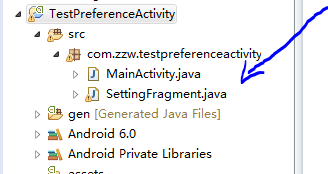
改用 PreferenceFragment 之後,Activity 只剩掛載 Fragment 一件事:
public class MainActivity extends Activity {

    @Override
    protected void onCreate(Bundle savedInstanceState) {
        super.onCreate(savedInstanceState);

        this.getFragmentManager().beginTransaction()
            .replace(android.R.id.content, new SettingFragment())
            .commit();
    }
}
設定頁的所有邏輯都收攏到 Fragment 中,Activity 不再需要知道任何 Preference 的細節。這 also 讓同一個設定頁能在不同 Activity 或平板的多欄布局中重複使用。
public class SettingFragment extends PreferenceFragment {

    private final String CHECKBOXPREFERENCE_KEY1 = "checkbox_key1";
    private final String EDITTEXTPREFERENCE_KEY1 = "edit_key1";
    private final String LISTPREFERENCE_KEY      = "listPreferenc_key";
    private final String MULTISELECTLISTPREFERENCE_KEY = "multiSelectListPreference_key";
    private final String SWITCHPREFERENCE_KEY    = "switchPreference_key1";

    private SharedPreferences mSharedPreferences;
    private OnSharedPreferenceChangeListener mOnSharedPreferenceChangeListener;

    private CheckBoxPreference mCheckBoxPreference;
    private EditTextPreference mEditTextPreference;
    private ListPreference mListPreference;
    private MultiSelectListPreference mMultiSelectListPreference;
    private SwitchPreference mSwitchPreference;

    @Override
    public void onCreate(Bundle savedInstanceState) {
        super.onCreate(savedInstanceState);

        addPreferencesFromResource(R.xml.first_preference);

        mCheckBoxPreference = (CheckBoxPreference) findPreference(CHECKBOXPREFERENCE_KEY1);
        mEditTextPreference = (EditTextPreference) findPreference(EDITTEXTPREFERENCE_KEY1);
        mListPreference = (ListPreference) findPreference(LISTPREFERENCE_KEY);
        mMultiSelectListPreference = (MultiSelectListPreference) findPreference(MULTISELECTLISTPREFERENCE_KEY);
        mSwitchPreference = (SwitchPreference) findPreference(SWITCHPREFERENCE_KEY);

        // Fragment 中必須用 getActivity() 取 Context
        mSharedPreferences = PreferenceManager.getDefaultSharedPreferences(getActivity());

        mOnSharedPreferenceChangeListener = new MyOnSharedPreferenceChangeListener();
    }

    private class MyOnSharedPreferenceChangeListener implements OnSharedPreferenceChangeListener {
        @Override
        public void onSharedPreferenceChanged(SharedPreferences sp, String key) {
            switch (key) {
                case CHECKBOXPREFERENCE_KEY1:
                    mCheckBoxPreference.setSummary(
                        String.valueOf(sp.getBoolean(CHECKBOXPREFERENCE_KEY1, false)));
                    break;

                case EDITTEXTPREFERENCE_KEY1:
                    mEditTextPreference.setSummary(
                        sp.getString(EDITTEXTPREFERENCE_KEY1, "null"));
                    break;

                case LISTPREFERENCE_KEY:
                    mListPreference.setSummary(
                        mListPreference.getEntry() + " : " + mListPreference.getValue());
                    break;

                case MULTISELECTLISTPREFERENCE_KEY:
                    CharSequence[] entries = mMultiSelectListPreference.getEntries();
                    Set<String> values = mMultiSelectListPreference.getValues();
                    StringBuilder sb = new StringBuilder("已選:");
                    for (String v : values) {
                        sb.append(v).append(" ");
                    }
                    mMultiSelectListPreference.setSummary(sb.toString());
                    break;

                case SWITCHPREFERENCE_KEY:
                    mSwitchPreference.setSummary(
                        String.valueOf(sp.getBoolean(SWITCHPREFERENCE_KEY, false)));
                    break;

                default:
                    break;
            }
        }
    }

    @Override
    public void onResume() {
        super.onResume();
        mSharedPreferences.registerOnSharedPreferenceChangeListener(mOnSharedPreferenceChangeListener);
    }

    @Override
    public void onPause() {
        super.onPause();
        mSharedPreferences.unregisterOnSharedPreferenceChangeListener(mOnSharedPreferenceChangeListener);
    }
}① 用 switch 取代 if-else 鏈。 Java 7 起 switch 支援 String,編譯器會先對字串取 hashCode 再比對,比逐項 equals() 有效率;可讀性也更好,新增設定項只需加一個 case。
② 把監聽器邏輯搬進 Fragment。 原本 Activity 既要管頁面容器、又要管設定項的狀態同步,兩件事混在一起。搬進 Fragment 後,Activity 回歸單純的容器角色,設定頁也變得可重複使用。
③ Context 來源改為 getActivity()。 Fragment 中不能用 getApplicationContext() 的直覺寫法,必須透過 getActivity(),並注意在 Fragment detach 之後呼叫會拋出例外。
這版仍有重複程式碼:每個 case 都在做「取值 → 塞進 setSummary()」。可以抽成一個輔助方法,或引入 setSummaryProvider()(AndroidX Preference 提供的機制)讓每個 Preference 自己負責產生說明文字,Fragment 就完全不必寫監聽器了。這才是現代 Preference 架構的推薦做法。
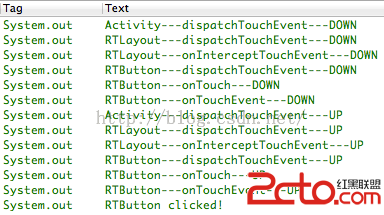 Android 事件分發機制透解:三個方法、一條傳遞鏈與源碼驗證
Android 中的事件包含點按、長按、拖拽、滑動等,點按又分單擊與雙擊,此外還有單指與多指操作。這些看似花俏的互動,背後其實都建立在三個最基本的動作上: 按下(ACTI
 Android 面試準備:大檔案上傳、記憶體優化與 AsyncTask 解析
Android 面試準備:從三個問題看基礎功力 本文以「大檔案上傳、記憶體溢出與洩漏、AsyncTask」三個題目為主軸,整理面試時容易混淆的概念。 大檔案上傳與表單限制
 Android SQLite 數據庫開發筆記
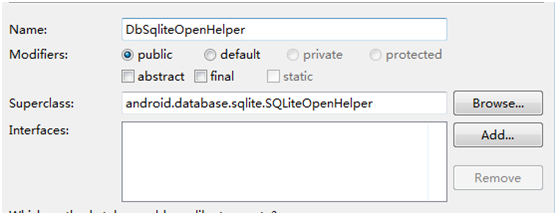
 SQLite 是 Android 內建的輕量級關聯式數據庫,適合用來保存結構化資料。開發時通常會建立 SQLiteOpenH
 Android 三級聯動選擇城市:XML 資料匯入 SQLite 與 IntentService 背景服務
用一份 XML 資料,做出一個能用的三級聯動城市選擇器 要做省/市/區的三級聯動,最麻煩的往往不是 UI,而是資料從哪裡來、怎麼放。這篇的整體思路是:準備一份行政區 X